
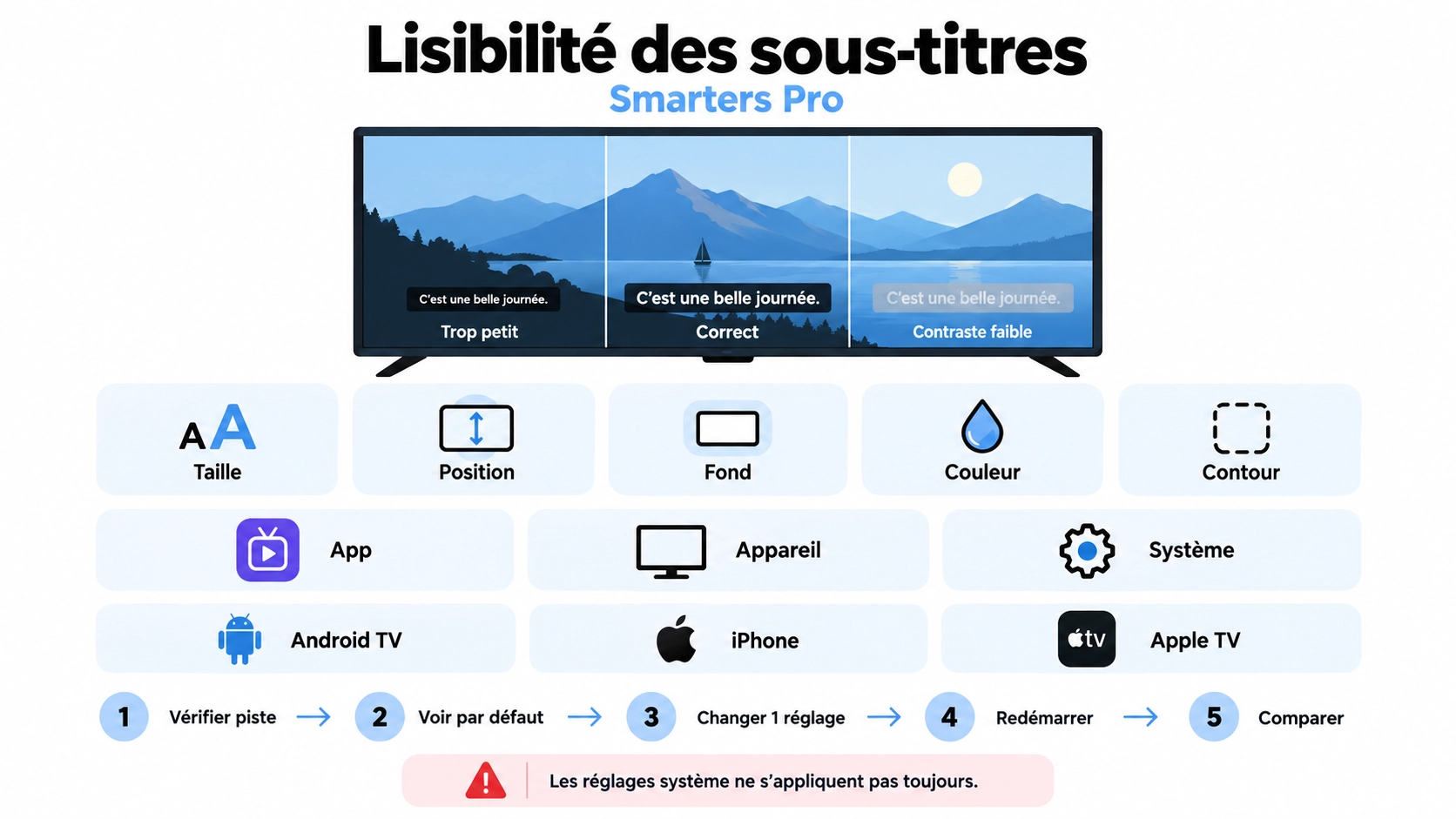
smarters pro taille sous titres répond à un problème différent de l’absence de sous-titres. Une piste peut être disponible et correctement sélectionnée, mais rester difficile à lire parce que le texte est trop petit, trop bas, sans fond ou peu contrasté. Sur IPTV Smarters Pro France, nous séparons donc quatre couches : la piste de sous-titres, le player Smarters Pro, les réglages d’accessibilité du système et le média lui-même.
Vérification documentaire : 13 octobre 2026. Smarters Pro documente actuellement la sélection des sous-titres, et l’historique App Store confirme que la branche Apple a ajouté la prise en charge des pistes de sous-titres avec la version 2.5. En revanche, aucune matrice officielle actuelle vérifiée ne garantit des réglages universels de taille, police, position, couleur ou fond sur toutes les plateformes.
Smarters Pro taille sous titres : état actuel des preuves
| Fonction | Statut |
|---|---|
| Pistes de sous-titres dans Smarters Pro | DOCUMENTÉES |
| Subtitle Track Supported sur Apple depuis 2.5 | VÉRIFIÉ |
| Version Apple actuelle | 2.6.6 |
| Sélection de sous-titres | DOCUMENTÉE AU NIVEAU PRODUIT |
| Taille de police réglable dans tous les builds Smarters Pro | NON ÉTABLI |
| Position réglable dans tous les builds | NON ÉTABLI |
| Couleur et fond réglables dans tous les builds | NON ÉTABLI |
| Android possède des préférences système de captions | DOCUMENTÉ |
| Apple possède des styles système de sous-titres | DOCUMENTÉ |
| Smarters Pro respecte toujours les styles système | NON ÉTABLI |
| Tests SP-152 réalisés | NON |
Conclusion actuelle : la présence des sous-titres est documentée, mais leur personnalisation réelle doit être testée par plateforme, player et type de piste.
1. Sous-titres disponibles et sous-titres lisibles sont deux problèmes différents
Une vidéo peut proposer une piste française parfaitement fonctionnelle tout en affichant un texte trop petit pour être confortable sur une TV.
| Problème | Question |
|---|---|
| Piste absente | Le média contient-il réellement un sous-titre ? |
| Piste non détectée | Le player la voit-il ? |
| Texte trop petit | Peut-on modifier son apparence ? |
| Texte peu visible | Fond, couleur ou contour peuvent-ils être modifiés ? |
| Texte mal placé | La position est-elle contrôlable ? |
Pour la disponibilité des pistes elles-mêmes, consultez notre guide principal des sous-titres Smarters Pro.
2. Quelle preuve avons-nous pour Smarters Pro ?
L’App Store officiel indique qu’en version 2.5 du 6 février 2025, Smarters Pro a ajouté :
Subtitle Track Supported [New]
Voir Smarters Pro sur l’App Store France
La version actuelle affichée est 2.6.6 du 29 juillet 2026.
Cette preuve confirme la prise en charge des pistes de sous-titres dans la branche Apple. Elle ne décrit pas leur personnalisation visuelle.
3. Tech Smarters documente aussi la sélection des sous-titres
Une publication officielle récente de Tech Smarters cite explicitement Subtitle selection parmi les fonctions de lecture.
Voir la documentation officielle Smarters Pro
Mais sélectionner une piste et modifier son style sont deux capacités différentes.
4. Ce que nous ne pouvons pas encore affirmer
Nous ne pouvons pas publier comme procédure universelle :
- « ouvrez Subtitle Settings » ;
- « choisissez Small, Medium ou Large » ;
- « déplacez les sous-titres vers le haut » ;
- « activez un fond noir » ;
- « choisissez une bordure blanche ».
Ces contrôles doivent d’abord être observés dans le build réellement testé.
5. Android possède ses propres réglages de captions
Android permet de configurer les préférences de sous-titres depuis les réglages d’accessibilité.
Voir les préférences de sous-titres Android
Selon la version Android, les réglages peuvent notamment concerner :
- la taille du texte ;
- le style ;
- la couleur du texte ;
- la couleur du fond.
6. Mais Android donne un avertissement crucial
Google précise que les préférences de captions peuvent ne pas fonctionner avec les applications multimédias qui ne prennent pas en charge ce système.
Cela signifie :
changer la taille dans Android ne garantit pas que Smarters Pro appliquera cette taille.
SP-152 doit vérifier l’effet réel.
7. Android TV possède également des réglages d’accessibilité
Google documente sur Android TV une section :
Paramètres → Préférences relatives à l’appareil → Accessibilité → Sous-titres.
Voir les options d’accessibilité Android TV
Les menus exacts peuvent varier selon la version Android TV et le fabricant.
8. Taille de police système et taille des sous-titres ne doivent pas être confondues
Android TV possède aussi des réglages généraux de taille de police.
Mais modifier la taille de l’interface système n’est pas automatiquement équivalent à modifier les sous-titres d’un player vidéo.
SP-152 doit donc distinguer :
| Réglage | Objet |
|---|---|
| Taille interface Android TV | Texte de l’interface système |
| Caption size | Sous-titres compatibles avec le système |
| Option Smarters éventuelle | Sous-titres du player Smarters |
9. Apple permet une personnalisation beaucoup plus détaillée au niveau système
Sur iPhone et iPad, Apple permet de créer un style de sous-titres depuis :
Réglages → Accessibilité → Sous-titres codés et SM → Style.
Voir les réglages de sous-titres iPhone
Apple permet notamment de modifier :
- police ;
- taille ;
- couleur du texte ;
- couleur du fond ;
- opacité ;
- style du contour ;
- surbrillance.
10. Là encore, Apple parle d’applications compatibles
Ces options système ne prouvent pas que Smarters Pro respecte chacune d’elles.
Le test doit comparer :
| État | Résultat Smarters Pro |
|---|---|
| Style Apple par défaut | À TESTER |
| Taille augmentée | À TESTER |
| Fond personnalisé | À TESTER |
| Contour personnalisé | À TESTER |
11. Une piste intégrée et un sous-titre incrusté sont très différents
Avant tout test de style, identifiez le type de sous-titre.
| Type | Personnalisation potentielle |
|---|---|
| Piste de sous-titre séparée | Peut être rendue par le player |
| Sous-titre externe | Dépend du support du player |
| Sous-titre incrusté dans la vidéo | Fait partie de l’image |
Un sous-titre incrusté ne peut pas être agrandi par un simple réglage de police du player, car le texte est déjà intégré aux pixels de la vidéo.
12. Le meilleur média de test SP-152
Utilisez un média légal et contrôlé avec une piste de sous-titres connue.
Préparez idéalement :
| ID | Type | Objectif |
|---|---|---|
| SP152-SUB-A | Piste intégrée sélectionnable | Tester rendu player |
| SP152-SUB-B | Deuxième langue | Vérifier même style |
| SP152-BURNED | Texte incrusté | Contrôle négatif |
13. Commencer par capturer l’apparence par défaut
Avant de modifier quoi que ce soit, capturez :
- taille apparente ;
- position verticale ;
- couleur ;
- fond ;
- contour ;
- nombre de lignes ;
- marges.
La capture doit montrer le même moment de la vidéo pour les comparaisons suivantes.
14. Tester la taille avant les autres styles
Si un contrôle de taille est réellement disponible, modifiez uniquement celui-ci.
| État | Résultat |
|---|---|
| Taille par défaut | À CAPTURER |
| Valeur A | À TESTER |
| Valeur B | À TESTER |
| Valeur C | À TESTER |
Ne transformez pas A/B/C en Small/Medium/Large avant d’avoir vu les vrais libellés.
15. Mesurer plutôt que dire simplement “plus grand”
Pour rendre le test comparable, utilisez une capture de même résolution.
Vous pouvez mesurer approximativement :
- hauteur des lettres en pixels ;
- largeur maximale de la ligne ;
- distance du bas de l’image ;
- nombre de caractères par ligne.
Cela rend la différence objectivable.
16. Tester la position séparément
Une taille correcte peut malgré tout être gênante si les sous-titres :
- sont trop bas ;
- sont coupés par l’overscan ;
- cachent une information importante ;
- recouvrent d’autres textes intégrés au programme.
Si une option de position existe, changez uniquement cette variable.
17. Le fond peut être plus important que la taille
Du texte blanc sur une scène très claire peut devenir presque invisible.
Un fond sombre ou semi-transparent peut améliorer la lisibilité sans augmenter énormément la police.
| Scène de test | À observer |
|---|---|
| Fond sombre | Contraste texte |
| Fond très clair | Contraste texte |
| Image très détaillée | Lisibilité générale |
18. Tester couleur, contour et opacité séparément
Si ces réglages sont présents dans Smarters Pro ou réellement appliqués depuis le système :
une seule variable à la fois.
Par exemple :
| Test | Texte | Fond | Contour |
|---|---|---|---|
| A | Défaut | Défaut | Défaut |
| B | Défaut | Modifié | Défaut |
| C | Défaut | Défaut | Modifié |
19. Tester Smarters Pro avant les réglages système
L’ordre recommandé est :
- identifier les contrôles réellement présents dans Smarters Pro ;
- tester leur effet ;
- revenir à la baseline ;
- modifier ensuite le style Android ou Apple ;
- revenir dans Smarters Pro ;
- vérifier si l’apparence change.
Cette méthode indique quelle couche contrôle réellement le rendu.
20. Exemple de résultat utile
| Réglage | Résultat |
|---|---|
| Taille Smarters | Modifie immédiatement le texte |
| Taille Android | Aucun changement |
| Fond Android | Aucun changement |
La conclusion correcte serait :
« Dans ce build et avec ce player, le rendu semble contrôlé par le player plutôt que par les préférences système testées. »
Pas :
« Android ne fonctionne jamais avec Smarters Pro ».
21. Exemple inverse
| Réglage | Résultat |
|---|---|
| Aucune option Smarters visible | OUI |
| Taille système augmentée | Sous-titres deviennent plus grands |
| Fond système modifié | Fond change |
Dans ce scénario, les préférences du système sont effectivement prises en compte pour ce type de piste et ce build.
22. Le player peut être une variable
Sur Android TV, Smarters Pro documente actuellement VLC intégré et plusieurs décodeurs.
Si le build permet réellement de comparer deux players, testez exactement le même média.
Consultez notre guide lecteur/décodeur Smarters Pro.
| Contrôle | Player A | Player B |
|---|---|---|
| Piste détectée | À TESTER | À TESTER |
| Taille | À TESTER | À TESTER |
| Style système appliqué | À TESTER | À TESTER |
| Position | À TESTER | À TESTER |
23. Samsung fournit un signal utilisateur intéressant, mais pas une preuve universelle
Dans une discussion Samsung Community concernant un téléviseur Q60BA et une application nommée IPTV Smarters Pro, des utilisateurs ont signalé des difficultés d’accès aux contrôles de sous-titres. Un utilisateur indiquait parvenir à ouvrir le volet de sous-titres mais ne pouvoir utiliser que la taille de police.
Ce témoignage montre que l’intention existe réellement.
Mais il ne permet pas de conclure que :
- le comportement est identique aujourd’hui ;
- tous les téléviseurs Samsung sont concernés ;
- la même app exacte est actuellement disponible en France ;
- la taille est le seul contrôle sur toutes les versions.
24. Samsung doit donc rester un scénario séparé
Notre page de compatibilité Samsung reste conditionnelle tant que l’identité exacte et la disponibilité Store France ne sont pas confirmées sur un téléviseur réel.
Consultez notre guide Smarters Pro Samsung TV.
SP-152 ne doit pas utiliser une discussion Samsung ancienne pour décrire l’interface actuelle des apps Android ou Apple.
25. Tester la persistance après fermeture du média
Si vous parvenez à modifier la taille :
| Moment | Taille/style |
|---|---|
| Immédiatement | À TESTER |
| Après fermeture du média | À TESTER |
| Après autre épisode | À TESTER |
| Après relance de Smarters Pro | À TESTER |
| Après redémarrage appareil | À TESTER |
26. Le réglage est-il global ou propre au média ?
Testez deux vidéos différentes possédant toutes deux une piste de sous-titres.
Si la taille choisie sur Média A apparaît aussi sur Média B, vous avez observé une certaine persistance.
Si elle revient à la valeur par défaut, documentez cette différence.
27. Le réglage est-il conservé entre VOD et séries ?
| Transition | Résultat |
|---|---|
| VOD A → VOD B | À TESTER |
| Episode 1 → Episode 2 | À TESTER |
| Série → film | À TESTER |
| Player A → Player B | À TESTER |
28. Ne supposez pas que le Live se comporte comme la VOD
Les sous-titres d’un Live peuvent suivre un autre chemin technique.
Une personnalisation fonctionnant sur une VOD ne prouve donc pas qu’elle fonctionne avec :
- Live ;
- Catch-up ;
- fichiers locaux ;
- tous les formats de sous-titres.
Chaque type doit être testé séparément.
29. Un sous-titre trop bas peut aussi être un problème d’affichage
Si le bas de l’image est coupé, vérifiez également :
- zoom du téléviseur ;
- overscan ;
- format d’image ;
- mode plein écran ;
- player utilisé.
Consultez notre guide format d’image Smarters Pro.
30. Sous-titres trop petits sur iPad : ne confondez pas avec le mode plein écran
Un player qui n’occupe pas tout l’écran peut donner l’impression que les sous-titres sont particulièrement petits.
La taille des sous-titres et le comportement paysage/plein écran doivent être évalués séparément.
Consultez notre guide paysage et plein écran Smarters Pro iOS.
31. Protocole principal SP-152
| Étape | Action |
|---|---|
| 1 | Identifier appareil, OS et version Smarters Pro |
| 2 | Utiliser un média avec piste de sous-titre connue |
| 3 | Confirmer que la piste s’affiche |
| 4 | Capturer l’apparence par défaut |
| 5 | Inspecter les contrôles Smarters réellement présents |
| 6 | Modifier seulement la taille si disponible |
| 7 | Tester ensuite position/fond/style séparément |
| 8 | Revenir à la baseline |
| 9 | Modifier les préférences système |
| 10 | Tester persistance après relance et reboot |
32. Matrice multiplateforme
| Fonction | Android mobile | Android TV | iPhone/iPad | Apple TV |
|---|---|---|---|---|
| Taille dans Smarters | À TESTER | À TESTER | À TESTER | À TESTER |
| Position | À TESTER | À TESTER | À TESTER | À TESTER |
| Fond | À TESTER | À TESTER | À TESTER | À TESTER |
| Couleur / contour | À TESTER | À TESTER | À TESTER | À TESTER |
| Préférences OS appliquées | À TESTER | À TESTER | À TESTER | À TESTER |
| Persistance | À TESTER | À TESTER | À TESTER | À TESTER |
33. Captures nécessaires pour SP-152
| ID recommandé | Capture | Preuve |
|---|---|---|
| SP152-DEVICE-01 | Appareil + OS | Environnement |
| SP152-VERSION-02 | Version Smarters Pro | Build testé |
| SP152-MEDIA-03 | Piste connue du média | Baseline |
| SP152-DEFAULT-04 | Apparence par défaut | Référence visuelle |
| SP152-UI-05 | Contrôles réellement présents | UI |
| SP152-SIZE-06 | Taille modifiée | Effet |
| SP152-BACKGROUND-07 | Fond si réglable | Lisibilité |
| SP152-POSITION-08 | Position si réglable | Placement |
| SP152-OS-STYLE-09 | Préférences système | Couche OS |
| SP152-PLAYER-B-10 | Second player | Comparaison |
| SP152-RESTART-11 | Après relance | Persistance |
Ces identifiants sont uniquement une convention d’archivage. Ils ne signifient pas que ces captures ont déjà été réalisées.
34. Arbre de diagnostic Smarters Pro taille sous titres
| Observation | Étape suivante |
|---|---|
| Aucune piste disponible | Revenir au diagnostic SP-043 |
| Piste présente mais texte trop petit | Inspecter réglages player puis OS |
| Réglage Smarters change la taille | Tester persistance |
| Réglage Smarters absent mais OS agit | Documenter dépendance au style système |
| Réglages OS n’ont aucun effet | Tester player ou rendu propre à l’app |
| Player A répond, Player B non | Différence de player observée |
| Texte incrusté dans la vidéo | Le style player ne peut pas modifier le texte déjà encodé dans l’image |
| Texte coupé en bas | Vérifier position + zoom/overscan |
35. Ce que SP-152 ne doit pas publier avant test
Ne publiez pas comme règles universelles :
- « ouvrez Subtitle Settings puis Font Size » ;
- « Smarters Pro propose Small, Medium et Large » ;
- « les réglages Android changent toujours les sous-titres Smarters » ;
- « les styles Apple fonctionnent toujours dans Smarters Pro » ;
- « tous les players utilisent le même style » ;
- « la position peut toujours être déplacée » ;
- « les sous-titres Samsung sont réglables comme Android TV » ;
- « augmenter la police corrige un sous-titre incrusté ».
36. Tableau de preuve actuel
| Affirmation | Statut au 13/10/2026 |
|---|---|
| Smarters Pro documente la sélection de sous-titres | VÉRIFIÉ |
| Apple 2.5 a ajouté Subtitle Track Supported | VÉRIFIÉ |
| Apple actuel = 2.6.6 | VÉRIFIÉ |
| Android possède taille/style de captions | VÉRIFIÉ AU NIVEAU OS |
| Android avertit que certaines apps peuvent ne pas appliquer ces préférences | VÉRIFIÉ |
| Apple permet police/taille/couleur/fond/opacité/contour | VÉRIFIÉ AU NIVEAU OS |
| Smarters applique toujours les styles Android | NON ÉTABLI |
| Smarters applique toujours les styles Apple | NON ÉTABLI |
| Smarters possède un menu universel de taille | NON ÉTABLI |
| Position configurable partout | NON ÉTABLI |
| Fond configurable partout | NON ÉTABLI |
| SP-152 débloqué | NON |
FAQ Smarters Pro taille sous titres
Comment augmenter la taille des sous-titres dans Smarters Pro ?
Pour smarters pro taille sous titres, ne suivez pas encore un chemin universel. Vérifiez d’abord si votre player Smarters actuel affiche réellement un contrôle de taille. Si ce n’est pas le cas, testez ensuite les préférences de captions d’Android ou les styles de sous-titres Apple, puis vérifiez si Smarters Pro les applique.
Pourquoi les réglages de sous-titres Android ne changent-ils pas Smarters Pro ?
Google précise que les préférences système de captions peuvent ne pas fonctionner avec les applications multimédias qui ne les prennent pas en charge. Si le réglage Android ne modifie pas Smarters Pro, testez le même média avec un autre player et recherchez d’abord une option propre au player Smarters.
Peut-on modifier le fond et la couleur des sous-titres Smarters Pro ?
Ce n’est pas confirmé universellement dans Smarters Pro. Android et Apple possèdent des réglages système permettant certaines personnalisations de texte et de fond, mais leur application à Smarters Pro doit être testée. Ne présentez une couleur ou un fond comme disponible dans l’app qu’après l’avoir observé.
Pourquoi certains sous-titres restent petits même après avoir augmenté la taille ?
Vérifiez d’abord si le texte est une vraie piste de sous-titres ou s’il est incrusté directement dans l’image. Un sous-titre incrusté fait partie de la vidéo et ne peut pas être redimensionné par un réglage de police classique. Le player utilisé peut également ignorer les préférences système.
La taille des sous-titres reste-t-elle enregistrée dans Smarters Pro ?
Ce comportement doit être testé. Après avoir modifié une taille réellement disponible, ouvrez un autre média, relancez Smarters Pro puis redémarrez l’appareil. Notez si la valeur reste identique. Une persistance observée sur iPhone ne doit pas être généralisée à Android TV ou Apple TV.
Conclusion
smarters pro taille sous titres doit être traité comme un problème de rendu et d’accessibilité, pas comme une simple question de présence de piste.
Au 13 octobre 2026, nous pouvons confirmer que Smarters Pro documente la sélection des sous-titres et que la branche Apple prend officiellement en charge les pistes de sous-titres depuis la version 2.5. Android et Apple proposent également des contrôles système de taille et de style.
Ce qui reste à établir concerne la manière dont Smarters Pro applique réellement ces options sur chaque plateforme.
Pour lever le blocker SP-152 :
média contrôlé avec piste connue → version Smarters Pro → capture du style par défaut → contrôles player réellement présents → taille → position → fond → style système Android/Apple → Player A/B → autre média → relance app → reboot → matrice par plateforme.
La page finale pourra alors répondre précisément :
qui contrôle la taille des sous-titres, quels paramètres fonctionnent réellement et lesquels persistent sur chaque plateforme.
Pour continuer, consultez notre guide sous-titres Smarters Pro, notre guide lecteur/décodeur, notre guide des pistes audio, notre guide format d’image, notre guide plein écran iOS, notre guide Android TV et notre guide de version.
Cette page distingue piste de sous-titres, rendu du player et préférences d’accessibilité du système. Aucun menu, libellé ou style Smarters Pro n’est présenté comme universel avant reproduction SP-152.
