
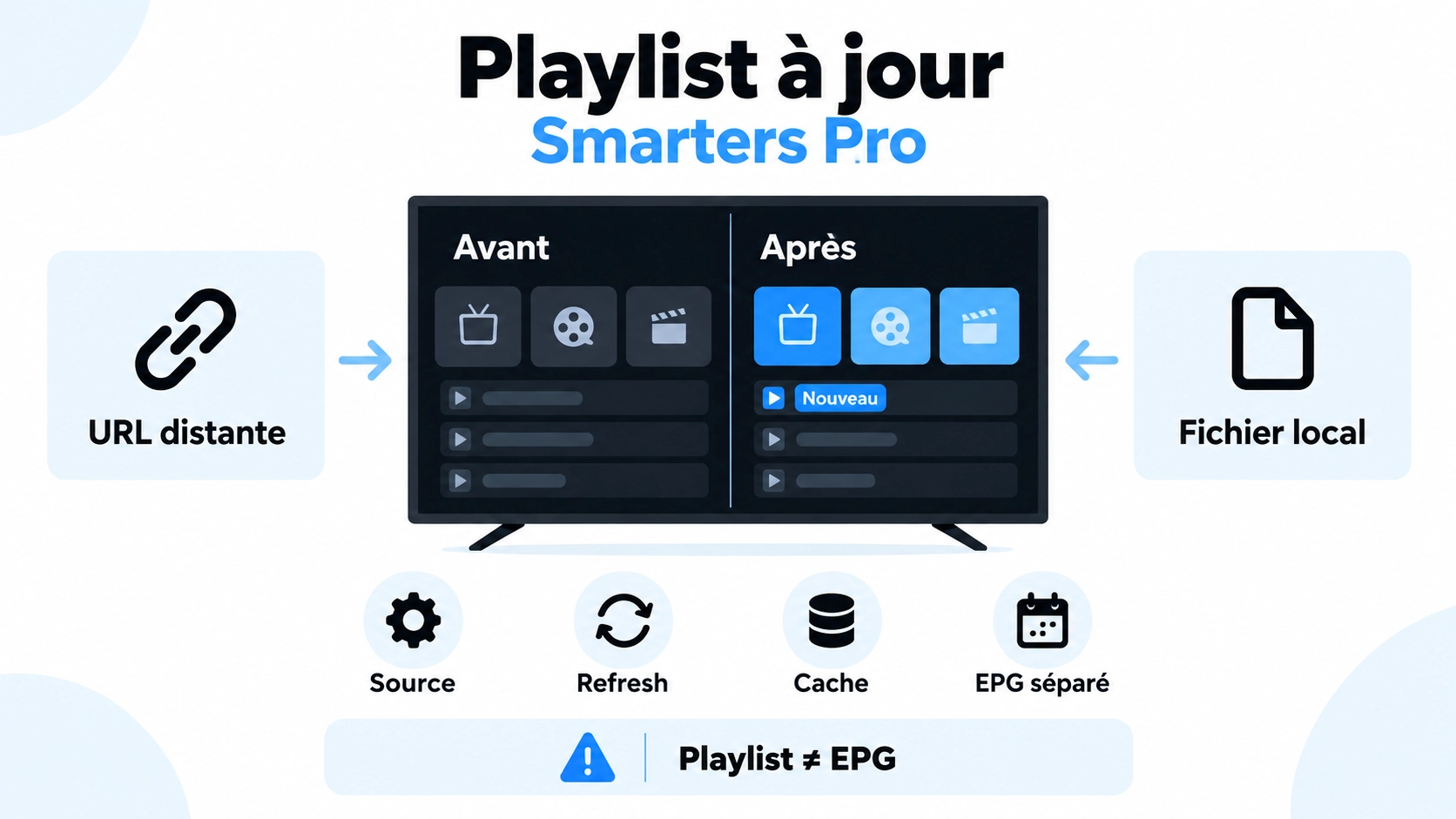
smarters pro actualiser playlist devient utile lorsque l’application fonctionne normalement mais affiche encore une ancienne liste de chaînes, films ou séries. Sur IPTV Smarters Pro France, nous distinguons ce problème d’une playlist qui ne charge pas du tout. Ici, la source fonctionne : le problème est de savoir si elle a réellement changé et si Smarters Pro a récupéré cette nouvelle version.
Vérification documentaire : 13 octobre 2026. Tech Smarters documente actuellement les playlists M3U et JSON ainsi que l’accès à des contenus depuis le stockage local ou des sources distantes. En revanche, aucune documentation publique actuelle vérifiée ne fournit un workflow universel d’actualisation identique sur Android, Android TV, iPhone, Apple TV et Smart TV.
Smarters Pro actualiser playlist : état actuel des preuves
| Élément | Statut |
|---|---|
| Support des playlists M3U | VÉRIFIÉ |
| Support des playlists JSON | VÉRIFIÉ |
| Sources locales | VÉRIFIÉ |
| Sources distantes | VÉRIFIÉ |
| Gestion de plusieurs playlists | DOCUMENTÉE |
| Bouton Refresh universel sur toutes les plateformes | NON ÉTABLI |
| Nom exact Update / Refresh dans le build actuel | À OBSERVER |
| Actualisation automatique au démarrage | NON ÉTABLIE UNIVERSELLEMENT |
| Comportement après redémarrage | À TESTER |
| SP-147 reproduit sur build actuel | NON |
Conclusion actuelle : le support des playlists est confirmé, mais le mécanisme précis d’actualisation doit être vérifié plateforme par plateforme.
1. Une playlist obsolète n’est pas une playlist qui ne charge pas
Les deux symptômes doivent être séparés.
| Symptôme | Classification |
|---|---|
| Aucune playlist ne s’ouvre | Problème de chargement |
| La playlist s’ouvre mais manque les nouveaux éléments | Actualisation / données obsolètes |
| Les chaînes sont présentes mais ne jouent pas | Playback |
| Les chaînes sont présentes mais l’EPG est ancien | EPG |
SP-147 se concentre uniquement sur la deuxième ligne.
2. Avant d’actualiser Smarters Pro, vérifier que la source a réellement changé
C’est l’étape la plus importante.
Si la source distante contient encore exactement les mêmes éléments, aucune actualisation de Smarters Pro ne fera apparaître une nouvelle chaîne.
Pour un test contrôlé, préparez par exemple :
| Version source | Contenu identifiable |
|---|---|
| Version A | SP147-CHANNEL-A |
| Version B | SP147-CHANNEL-A + SP147-CHANNEL-B |
Vous savez alors précisément ce qui doit apparaître après l’actualisation.
3. URL distante et fichier M3U local ne fonctionnent pas de la même façon
C’est la distinction centrale de smarters pro actualiser playlist.
| Type | Principe |
|---|---|
| URL de playlist distante | L’application peut demander une nouvelle version à l’adresse distante |
| Fichier M3U local | L’application lit le fichier disponible sur l’appareil |
Si vous avez téléchargé un fichier M3U sur votre appareil lundi et que la version hébergée ailleurs change mardi, votre copie locale de lundi ne devient pas automatiquement un nouveau fichier.
4. Pourquoi un fichier M3U local peut rester ancien ?
Parce qu’un fichier local est une copie précise stockée sur l’appareil.
Si vous voulez tester une nouvelle version de ce fichier, il faut d’abord confirmer que :
- le nouveau fichier a réellement été téléchargé ;
- l’ancien fichier a été remplacé ;
- Smarters Pro utilise le nouveau fichier et non l’ancienne copie ;
- la nouvelle version contient bien les nouveaux éléments.
Consultez notre guide playlist M3U Smarters Pro.
5. Un témoignage utilisateur illustre parfaitement cette différence
Un utilisateur Smarters Pro expliquait en 2025 utiliser un fichier M3U local dont certaines informations ne changeaient qu’après avoir téléchargé à nouveau le fichier.
C’est cohérent avec la différence technique entre :
une URL distante régulièrement relue
et :
une copie locale statique.
Ce témoignage reste un signal utilisateur et non une documentation officielle du comportement Smarters Pro.
6. Une URL distante doit être testée avec une modification contrôlée
Le meilleur protocole consiste à utiliser une playlist distante autorisée que vous contrôlez.
Commencez avec :
SP147-ALPHA
puis modifiez la source pour ajouter :
SP147-BRAVO.
Sans toucher à l’application, vérifiez que la source distante expose réellement BRAVO.
7. Ensuite seulement, chercher la fonction d’actualisation réellement présente
Ne publiez pas encore un chemin tel que :
Settings → Refresh Playlist.
Le libellé et l’emplacement peuvent varier selon :
- Android mobile ;
- Android TV ;
- iPhone/iPad ;
- Apple TV ;
- Smart TV ;
- version installée.
SP-147 doit relever le texte exact lorsqu’une fonction existe réellement.
8. Que faut-il capturer si une action Refresh ou Update apparaît ?
| Champ | À documenter |
|---|---|
| Plateforme | Android / TV / Apple / autre |
| Version | Build installé |
| Nom exact du bouton | À capturer |
| Écran où il apparaît | À capturer |
| Action après sélection | À observer |
| Durée | À mesurer |
| Résultat | À comparer |
9. Comment savoir si l’actualisation a réellement fonctionné ?
Ne vous contentez pas d’une animation de chargement.
Vérifiez une modification connue.
| Élément | Avant | Après |
|---|---|---|
| SP147-ALPHA | Présent | Présent |
| SP147-BRAVO | Absent | À TESTER |
| Nombre d’éléments | N | N+1 attendu |
Si BRAVO apparaît, vous avez une preuve beaucoup plus solide que simplement “le chargement s’est terminé”.
10. Les nouvelles chaînes apparaissent mais pas les nouveaux films
Ne considérez pas nécessairement la playlist entière comme non actualisée.
Testez les sections séparément :
| Section | Élément de contrôle | Résultat |
|---|---|---|
| Live | SP147-LIVE-NEW | À TESTER |
| Films | SP147-MOVIE-NEW | À TESTER |
| Séries | SP147-SERIES-NEW | À TESTER |
Une section peut se comporter différemment d’une autre.
11. Pourquoi le nombre total d’éléments est utile
Si votre source passe de :
100 → 105 chaînes
et que Smarters Pro reste à :
100
vous disposez d’un signal objectif de données anciennes.
Mais assurez-vous que les cinq nouvelles chaînes existent réellement dans la source avant de diagnostiquer l’application.
12. Redémarrer l’application n’est pas la même chose qu’actualiser la playlist
Une relance peut éventuellement déclencher un comportement de mise à jour dans certains builds.
Mais cela doit être observé.
| Action | Résultat |
|---|---|
| Actualisation explicite si présente | À TESTER |
| Quitter puis rouvrir Smarters Pro | À TESTER séparément |
| Redémarrer l’appareil | À TESTER séparément |
Ne fusionnez pas ces trois étapes.
13. Pourquoi la distinction est importante ?
Si la nouvelle chaîne apparaît uniquement après la relance complète de Smarters Pro, cette information est utile.
Vous pourrez écrire :
« Dans ce build, la modification est devenue visible après relance de l’application. »
Pas :
« Smarters Pro actualise toujours automatiquement au démarrage. »
14. Un avis Google Play montre que des mises à jour de playlist existent dans certains scénarios
En juin 2026, un utilisateur de l’application mobile officielle signalait au contraire que sa playlist semblait se mettre à jour trop souvent, notamment lorsqu’il sélectionnait une chaîne.
Ce signal montre que des opérations d’actualisation ou de rechargement sont bien observées par certains utilisateurs.
Il ne permet pas de définir :
- le déclencheur exact ;
- le comportement normal attendu ;
- les plateformes concernées ;
- le fonctionnement du build actuel chez tous les utilisateurs.
15. Android mobile officiel actuel
L’application officielle Android mobile utilise :
com.smarters.smarterspro
| Donnée | Valeur vérifiée |
|---|---|
| Nom | Smarters Pro – Mobile |
| Éditeur | Tech Smarters |
| Package | com.smarters.smarterspro |
| Date Google Play | 28 septembre 2026 |
Voir Smarters Pro Mobile sur Google Play
La fiche confirme notamment M3U, JSON et les sources locales/distantes. Elle ne décrit pas actuellement un workflow universel de refresh de playlist.
16. Android TV est une application distincte
Android TV utilise :
com.smarterspro.smartersprotv
La fiche officielle actuelle confirme également les playlists M3U/JSON et les contenus locaux ou distants.
Voir Smarters Pro Android TV officiel
Un bouton observé sur téléphone ne doit donc pas être promis automatiquement sur TV.
17. iPhone et Apple TV doivent aussi être vérifiés séparément
L’App Store France identifie actuellement :
| Donnée | Valeur |
|---|---|
| Application | Smarters Pro |
| Fournisseur | Tech Smarters Private Limited |
| Apple ID | 6450746159 |
| Version | 2.6.6 |
| Date | 29 juillet 2026 |
Voir Smarters Pro sur l’App Store France
La fiche confirme elle aussi M3U, JSON, stockage local et sources distantes, mais pas un bouton de refresh universel.
18. Les avis Apple montrent également une demande autour du rafraîchissement
Un avis français de l’application exacte signalait dès 2023 un plantage lors du rafraîchissement du contenu.
Cette information confirme que le rafraîchissement est une vraie interaction utilisateur dans au moins certains workflows historiques.
Elle ne prouve pas :
- le même bug aujourd’hui ;
- le même mécanisme sur Android ;
- le même écran sur Apple TV ;
- une fonction nommée exactement “Refresh Playlist”.
19. Actualisation playlist et EPG sont deux opérations différentes
C’est une distinction SEO et technique importante.
| Donnée | Exemple |
|---|---|
| Playlist | Chaînes, films, séries, catégories |
| EPG | Programmes, horaires, informations de guide |
Une nouvelle chaîne peut apparaître alors que son guide reste vide.
Inversement, rafraîchir l’EPG ne crée pas une nouvelle chaîne absente de la playlist.
Consultez notre guide EPG Smarters Pro.
20. Une chaîne présente avec un ancien programme n’est pas forcément une playlist obsolète
Si la chaîne apparaît correctement mais affiche le programme d’hier, dirigez le diagnostic vers l’EPG.
Pour un guide vide, consultez notre diagnostic EPG vide.
Pour un horaire incorrect, consultez notre guide EPG décalé.
21. Favoris et refresh doivent aussi être testés
Une actualisation de la source peut théoriquement avoir un effet sur l’association entre un favori et un élément de playlist.
Ne supposez pas que les favoris :
- survivent toujours ;
- disparaissent toujours ;
- sont recréés automatiquement.
Testez un favori contrôlé avant et après actualisation.
Consultez notre guide favoris Smarters Pro.
22. Catégories masquées et actualisation
SP-136 doit déjà tester si les préférences d’organisation survivent à un refresh.
Pour SP-147, capturez simplement :
| État | Avant refresh | Après refresh |
|---|---|---|
| Ordre catégories | À noter | À vérifier |
| Catégorie masquée | À noter si fonction existe | À vérifier |
| Favori de contrôle | Présent | À vérifier |
Consultez notre guide d’organisation des catégories.
23. Continue Watching peut également être contrôlé
Une playlist actualisée ne doit pas être supposée effacer ou conserver automatiquement :
- Continue Watching ;
- progression ;
- historique ;
- timestamps.
Ces données appartiennent à une autre couche.
Consultez notre guide Continue Watching.
24. Si une nouvelle catégorie apparaît mais semble vide
Ne concluez pas immédiatement que l’actualisation a échoué.
Vérifiez :
| Contrôle | Résultat |
|---|---|
| Catégorie présente | OUI |
| Éléments attendus | À TESTER |
| Mêmes éléments visibles dans source référence | À TESTER |
| Recherche retrouve l’élément | À TESTER |
La catégorie et ses contenus peuvent constituer deux niveaux différents du chargement.
25. Utiliser Master Search comme contrôle secondaire
Supposons que SP147-MOVIE-NEW n’apparaisse pas dans sa catégorie.
Si Master Search le trouve néanmoins, le problème n’est peut-être pas simplement :
« la nouvelle VOD n’a jamais été téléchargée ».
Il peut exister une différence entre index de recherche et affichage de catégorie.
Consultez notre guide Master Search.
26. Ne videz pas les données pour forcer une actualisation
Sur Android, Effacer les données est une action destructive et différente de Vider le cache.
Ne supprimez pas votre configuration simplement parce qu’une chaîne récente manque.
Commencez par :
- confirmer le changement source ;
- tester l’actualisation réellement disponible ;
- relancer l’app ;
- comparer avec une source ou un appareil de référence.
Consultez notre guide cache Smarters Pro.
27. Ne supprimez pas non plus la playlist trop tôt
Supprimer puis recréer une playlist peut masquer le problème initial.
Vous ne saurez plus si :
- le refresh aurait suffi ;
- la relance aurait suffi ;
- la source était réellement à jour ;
- une ancienne copie locale était utilisée.
Gardez cette opération pour un test séparé.
28. Tester un deuxième appareil peut isoler la source
Avec la même source autorisée :
| Appareil | SP147-BRAVO visible ? |
|---|---|
| Appareil A | NON |
| Appareil B | OUI |
Cette différence indique que la source contient probablement déjà BRAVO et que les deux clients ne présentent pas le même état.
Elle ne dit pas encore pourquoi.
29. Si aucun appareil ne voit la nouvelle chaîne
Revenez vers la source.
Ne passez pas une heure à vider le cache de plusieurs appareils si :
la version distante utilisée par tous ne contient pas encore la nouvelle entrée.
30. Protocole A-B-A recommandé
Utilisez une modification source réversible.
| Étape | Source | Smarters |
|---|---|---|
| A1 | ALPHA uniquement | ALPHA visible |
| B | ALPHA + BRAVO | Actualiser puis vérifier BRAVO |
| A2 | Retour ALPHA uniquement | Actualiser puis vérifier disparition BRAVO |
Cette méthode prouve beaucoup mieux que l’application relit effectivement la source.
31. Tester ensuite une modification de nom
Après validation ajout/suppression :
SP147-ALPHA → SP147-ALPHA-RENAMED.
Vérifiez si l’ancien nom disparaît et le nouveau apparaît.
Ne mélangez pas renommage et ajout d’élément lors du premier test.
32. Tester Live, films et séries séparément
| Modification source | Avant | Après refresh |
|---|---|---|
| Nouveau Live | Absent | À TESTER |
| Nouveau film | Absent | À TESTER |
| Nouvelle série | Absente | À TESTER |
| Nouvel épisode | Absent | À TESTER |
Le nouvel épisode est particulièrement intéressant parce qu’il permet de tester une modification à l’intérieur d’une série déjà présente.
33. Mesurer le temps d’actualisation
Sur les grosses bibliothèques, relevez :
- début de l’action ;
- fin du chargement ;
- moment où le nouvel élément devient visible ;
- éventuelle erreur.
Ne transformez cependant pas une seule durée en benchmark universel.
34. Si l’actualisation reste bloquée
Vous sortez alors progressivement de l’intention “liste ancienne” vers un problème de chargement.
Capturez :
| Élément | Valeur |
|---|---|
| Pourcentage affiché | À noter si présent |
| Durée | À mesurer |
| Message exact | À capturer |
| Répétition | À tester |
Consultez ensuite notre guide chargement infini.
35. Si l’actualisation renvoie une erreur réseau
Ne classez pas immédiatement la playlist comme invalide.
Testez :
- même source sur un deuxième réseau ;
- même source sur un lecteur de référence ;
- même URL au même moment ;
- message exact.
Consultez notre guide erreur réseau Smarters Pro.
36. L’application doit être versionnée avant le test
Un workflow observé aujourd’hui peut changer dans une mise à jour ultérieure.
SP-147 doit donc toujours conserver :
| Donnée | Valeur |
|---|---|
| Plateforme | À relever |
| Version OS | À relever |
| Application exacte | À relever |
| Version Smarters Pro | À relever |
| Type de playlist | URL / fichier local / JSON |
Consultez notre guide de vérification de version.
37. Matrice multiplateforme SP-147
| Test | Android | Android TV | iPhone | Apple TV |
|---|---|---|---|---|
| Action refresh visible | À TESTER | À TESTER | À TESTER | À TESTER |
| URL distante mise à jour | À TESTER | À TESTER | À TESTER | À TESTER |
| Nouveau Live apparaît | À TESTER | À TESTER | À TESTER | À TESTER |
| Nouvelle VOD apparaît | À TESTER | À TESTER | À TESTER | À TESTER |
| Nouvelle série apparaît | À TESTER | À TESTER | À TESTER | À TESTER |
| Favoris conservés | À TESTER | À TESTER | À TESTER | À TESTER |
38. Captures nécessaires pour SP-147
| ID recommandé | Capture | Preuve |
|---|---|---|
| SP147-DEVICE-01 | Appareil + OS | Environnement |
| SP147-VERSION-02 | Version Smarters Pro | Build testé |
| SP147-SOURCE-A-03 | Source version A | Baseline |
| SP147-APP-A-04 | Bibliothèque avant modification | Baseline app |
| SP147-SOURCE-B-05 | Source avec BRAVO | Modification connue |
| SP147-REFRESH-UI-06 | Action réelle d’actualisation si présente | UI versionnée |
| SP147-UPDATE-07 | Progression de mise à jour | Exécution |
| SP147-BRAVO-08 | Nouvel élément visible | Succès |
| SP147-RESTART-09 | Après relance | Persistance |
| SP147-FAVORITES-10 | Favori avant/après | Effet secondaire |
| SP147-ERROR-11 | Erreur exacte si échec | Diagnostic |
Ces identifiants servent uniquement de convention d’archivage. Ils ne signifient pas que ces captures ou tests ont déjà été réalisés.
39. Arbre de diagnostic Smarters Pro actualiser playlist
| Observation | Conclusion prudente |
|---|---|
| Source n’a pas changé | Aucun nouvel élément attendu |
| Source a changé, Smarters reste ancien | Actualisation client à investiguer |
| Fichier M3U local est ancien | Remplacer/recharger le fichier réellement modifié |
| URL distante actualisée et nouvel élément apparaît | Refresh confirmé dans ce scénario |
| Nouvel élément apparaît seulement après relance | Comportement de relance documenté |
| Live se met à jour mais VOD non | Résultats à séparer par section |
| Playlist est à jour mais EPG ancien | Diagnostiquer EPG séparément |
| Second appareil voit les nouveautés, premier non | État client différent à investiguer |
| Actualisation ne se termine jamais | Basculer vers diagnostic chargement |
40. Ce que SP-147 ne doit pas publier avant test
Ne publiez pas comme règles universelles :
- « ouvrez Settings puis Refresh Playlist » ;
- « Smarters Pro actualise toujours la playlist au démarrage » ;
- « l’actualisation se fait toutes les 24 heures » ;
- « un fichier M3U local se met automatiquement à jour » ;
- « rafraîchir l’EPG met à jour les chaînes » ;
- « vider le cache télécharge toujours la nouvelle playlist » ;
- « supprimez puis recréez la playlist » ;
- « tous les appareils Smarters Pro possèdent le même bouton Refresh ».
FAQ Smarters Pro actualiser playlist
Comment actualiser une playlist Smarters Pro ?
Pour smarters pro actualiser playlist, commencez par vérifier que votre source a réellement changé. Ensuite, utilisez uniquement la fonction d’actualisation réellement présente dans votre version de Smarters Pro, si elle existe, puis vérifiez une modification connue comme une nouvelle chaîne ou un nouveau film. Nous ne publions pas de chemin universel car l’interface peut varier selon la plateforme.
Pourquoi les nouvelles chaînes n’apparaissent-elles pas dans Smarters Pro ?
La source peut ne pas encore contenir les nouvelles chaînes, Smarters Pro peut afficher une ancienne version de la playlist, ou vous pouvez utiliser un fichier M3U local qui n’a pas été remplacé. Comparez la source actuelle avec ce que l’application affiche avant de modifier le cache ou les données.
Un fichier M3U local se met-il automatiquement à jour dans Smarters Pro ?
Un fichier local est une copie stockée sur l’appareil. Si une nouvelle version du fichier existe ailleurs, cette copie locale ne devient pas automatiquement le nouveau fichier. Vérifiez que vous avez réellement téléchargé ou remplacé le fichier puis que Smarters Pro utilise cette nouvelle copie.
Actualiser la playlist met-il aussi à jour l’EPG ?
Ne le supposez pas. Playlist et EPG représentent des données différentes. Une playlist actualisée peut contenir une nouvelle chaîne alors que son programme reste vide ou ancien. Testez l’EPG séparément et utilisez son propre diagnostic lorsque nécessaire.
Faut-il supprimer puis ajouter à nouveau la playlist pour la mettre à jour ?
Pas en première étape. La suppression change plusieurs variables et peut faire perdre un état utile au diagnostic. Confirmez d’abord que la source a changé, cherchez la fonction d’actualisation réellement disponible, relancez l’application si nécessaire et comparez avec un second appareil ou lecteur avant de recréer la playlist.
Conclusion
smarters pro actualiser playlist ne consiste pas simplement à chercher un bouton Refresh.
Pour comprendre pourquoi les nouvelles chaînes, films ou séries n’apparaissent pas, il faut distinguer :
- la version réellement publiée par la source ;
- une URL distante d’un fichier M3U local ;
- le refresh de playlist du refresh EPG ;
- Live, VOD et séries ;
- l’actualisation réelle d’une simple animation de chargement ;
- la relance de l’application d’un véritable mécanisme Refresh.
Pour lever le blocker SP-147 :
source contrôlée A → vérifier contenu dans Smarters → ajouter BRAVO côté source → confirmer que BRAVO existe réellement → utiliser l’action d’actualisation réellement observée → vérifier BRAVO → relancer → tester favoris → retirer BRAVO côté source → actualiser à nouveau → reproduire sur seconde plateforme.
La page finale pourra alors répondre précisément :
quelle plateforme possède un refresh, comment il se déclenche, quelles sections sont mises à jour, si un fichier local doit être remplacé et quelles préférences survivent à l’actualisation.
Pour continuer, consultez notre guide M3U, notre diagnostic playlist qui ne charge pas, notre guide chargement infini, notre guide EPG, notre guide favoris, notre guide catégories et notre guide de version.
Cette page distingue une playlist distante d’un fichier local et le refresh playlist du refresh EPG. Aucun bouton, intervalle automatique ou workflow identique sur toutes les plateformes n’est présenté comme actuel avant reproduction SP-147.
