
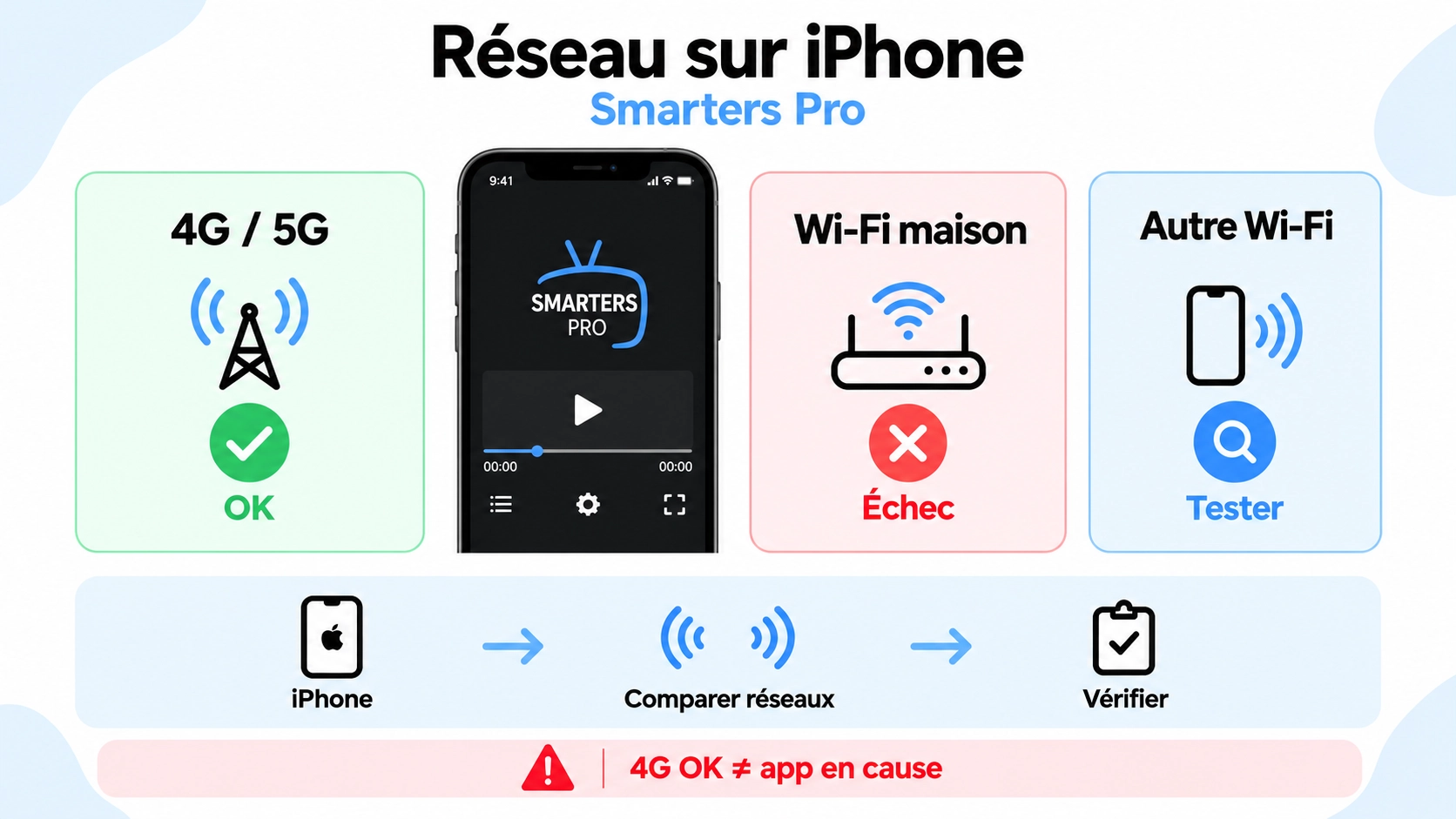
smarters pro fonctionne en 4g pas wifi décrit un symptôme très précis : la même application, sur le même iPhone, accède correctement à une source avec les données mobiles mais échoue dès que le téléphone utilise le Wi-Fi. Sur IPTV Smarters Pro France, nous ne classons pas immédiatement ce comportement comme un bug de Smarters Pro. Nous testons séparément l’application, le réseau Wi-Fi, le routeur, le chemin Internet et la source utilisée.
Vérification documentaire : 7 octobre 2026. La fiche App Store de Smarters Pro contient au moins un signal utilisateur correspondant exactement à ce scénario : fonctionnement avec les données mobiles et échec lorsque le Wi-Fi est activé. Apple documente de son côté plusieurs étapes permettant de déterminer si un problème est propre à un réseau Wi-Fi, à l’iPhone, à un VPN ou logiciel de sécurité, ou à la configuration du routeur.
Smarters Pro fonctionne en 4G pas WiFi : état actuel des preuves
| Élément | Statut |
|---|---|
| Smarters Pro officiel disponible sur iPhone | VÉRIFIÉ |
| Apple ID | 6450746159 |
| Fournisseur | Tech Smarters Private Limited |
| Version App Store actuelle | 2.6.6 |
| Signal utilisateur “mobile data fonctionne / Wi-Fi échoue” | OBSERVÉ DANS UN AVIS APP STORE |
| Bug Wi-Fi général Smarters Pro confirmé | NON |
| Apple recommande de tester un autre réseau Wi-Fi | DOCUMENTÉ |
| VPN / logiciels de sécurité peuvent affecter les connexions réseau | DOCUMENTÉ PAR APPLE |
| DNS / NAT / configuration routeur peuvent influencer la connectivité | DOCUMENTÉ AU NIVEAU RÉSEAU |
| Cause exacte SP-143 reproduite | NON |
La conclusion actuelle est donc :
LE SYMPTÔME EXISTE, MAIS “4G FONCTIONNE / WI-FI ÉCHOUE” NE SUFFIT PAS À IDENTIFIER LA CAUSE.
1. Pourquoi ce symptôme est-il particulièrement utile ?
Parce qu’il permet de maintenir presque toutes les variables identiques.
| Variable | Test 4G/5G | Test Wi-Fi |
|---|---|---|
| iPhone | Identique | Identique |
| Version iOS | Identique | Identique |
| Smarters Pro | Identique | Identique |
| Playlist | Identique | Identique |
| Média | Identique | Identique |
| Moment | Aussi proche que possible | Aussi proche que possible |
| Réseau | Mobile | Wi-Fi |
Le réseau devient ainsi la variable principale.
2. Un avis App Store décrit exactement ce problème
Sur la fiche officielle Smarters Pro de l’App Store irlandais, un utilisateur a signalé le 27 novembre 2024 que l’application fonctionnait uniquement avec les données mobiles et cessait de fonctionner lorsqu’il activait le Wi-Fi sur son iPhone 16 Pro Max.
Ce témoignage est utile parce qu’il confirme une vraie intention utilisateur.
Mais il ne permet pas d’affirmer :
- que tous les iPhone sont affectés ;
- que le problème venait de Smarters Pro ;
- que le routeur était innocent ;
- que le même comportement existe encore en 2026.
3. Quelle application devons-nous tester ?
| Donnée | Valeur actuelle |
|---|---|
| Application | Smarters Pro |
| Fournisseur | Tech Smarters Private Limited |
| Apple ID | 6450746159 |
| Version Store | 2.6.6 |
| Date | 29 juillet 2026 |
| iOS minimum affiché | 15.6+ |
Voir Smarters Pro sur l’App Store France
Cette vérification identity-first évite d’utiliser Smarters Player Lite ou une autre application portant un nom proche comme preuve de Smarters Pro.
4. Premier test : définir exactement ce qui fonctionne en 4G
Ne notez pas uniquement :
“ça marche en 4G”.
Testez précisément :
| Fonction | 4G/5G |
|---|---|
| Connexion au profil | À TESTER |
| Chargement playlist | À TESTER |
| Chargement catégories | À TESTER |
| Live | À TESTER |
| VOD | À TESTER |
| EPG | À TESTER |
Le premier point qui échoue sur Wi-Fi sera beaucoup plus informatif.
5. Deuxième test : passer uniquement au Wi-Fi
Gardez Smarters Pro ouvert ou reproduisez exactement le même chemin.
Testez :
même profil → même playlist → même média → Wi-Fi.
| Fonction | Mobile | Wi-Fi |
|---|---|---|
| Profil charge | À noter | À noter |
| Playlist charge | À noter | À noter |
| Live démarre | À noter | À noter |
| VOD démarre | À noter | À noter |
6. Désactiver les données mobiles pendant le test Wi-Fi
C’est une précaution méthodologique importante.
Si les données mobiles restent disponibles, l’iPhone peut dans certains scénarios utiliser une assistance de connectivité lorsque le Wi-Fi fonctionne mal.
Pour savoir si le test utilise réellement uniquement le Wi-Fi :
désactivez temporairement les données mobiles pendant la branche Wi-Fi du test.
Réactivez-les ensuite.
7. Pourquoi cette précaution est-elle utile ?
Sans elle, vous pourriez croire :
“Smarters fonctionne maintenant en Wi-Fi”.
alors qu’une partie du trafic pourrait utiliser une connexion mobile de secours selon la configuration de l’iPhone.
SP-143 doit éviter cette ambiguïté.
8. Wi-Fi connecté ne signifie pas Internet fonctionnel
Apple distingue :
- être connecté au réseau Wi-Fi ;
- avoir réellement accès à Internet ;
- avoir certaines connexions bloquées ou mal configurées.
Un symbole Wi-Fi affiché en haut de l’iPhone ne suffit donc pas.
9. Tester plusieurs services sur le même Wi-Fi
Avant de viser Smarters Pro :
| Contrôle | Résultat Wi-Fi |
|---|---|
| Site Web normal | À TESTER |
| App Store | À TESTER |
| Autre application Internet | À TESTER |
| Smarters Pro | À TESTER |
Si rien ne fonctionne, le problème n’est pas spécifique à Smarters Pro.
10. Mais Safari fonctionne ne prouve pas que la source Smarters est accessible
C’est une nuance importante.
Un site Web et une source multimédia peuvent utiliser :
- des noms de domaine différents ;
- des adresses IP différentes ;
- des ports différents ;
- des protocoles différents ;
- des routes Internet différentes.
Donc :
Safari fonctionne en Wi-Fi ≠ toutes les connexions nécessaires à votre source fonctionnent.
11. Le meilleur troisième test : un autre réseau Wi-Fi
Apple recommande explicitement de tester un autre réseau afin de savoir si le problème est spécifique à un réseau particulier.
Testez par exemple :
| Réseau | Smarters Pro |
|---|---|
| 4G/5G | À TESTER |
| Wi-Fi maison | À TESTER |
| Deuxième Wi-Fi | À TESTER |
12. Comment interpréter 4G OUI, Wi-Fi maison NON, autre Wi-Fi OUI ?
C’est un résultat extrêmement fort.
Il indique que :
le problème suit davantage le réseau Wi-Fi maison que l’iPhone ou l’installation Smarters Pro elle-même.
Il ne dit pas encore si la cause est :
- le routeur ;
- le DNS ;
- le fournisseur Internet ;
- un filtre ;
- une configuration réseau.
13. Et si tous les réseaux Wi-Fi échouent ?
Le résultat devient différent.
| Réseau | Résultat |
|---|---|
| Mobile | Fonctionne |
| Wi-Fi A | Échec |
| Wi-Fi B | Échec |
| Wi-Fi C | Échec |
Vous devez alors examiner davantage :
- l’iPhone ;
- les réglages réseau ;
- VPN ou logiciel de sécurité ;
- le comportement de Smarters Pro sur Wi-Fi.
14. Un hotspot mobile est un excellent test intermédiaire
Connectez l’iPhone à un hotspot Wi-Fi fourni par un autre téléphone.
Vous obtenez alors :
interface Wi-Fi côté iPhone + connexion cellulaire différente en amont.
| Test | Résultat |
|---|---|
| Mobile directement sur iPhone | À TESTER |
| Wi-Fi maison | À TESTER |
| Wi-Fi via hotspot autre téléphone | À TESTER |
Si le hotspot fonctionne mais le Wi-Fi maison non, la radio Wi-Fi de l’iPhone n’est probablement pas la seule variable pertinente.
15. Tester la même source dans un lecteur de référence
Utilisez uniquement une source que vous possédez ou êtes autorisé à utiliser.
| Test Wi-Fi | Smarters Pro | Lecteur de référence |
|---|---|---|
| Même iPhone | OUI | OUI |
| Même réseau | OUI | OUI |
| Même source | OUI | OUI |
| Résultat | À TESTER | À TESTER |
Cette comparaison aide à distinguer une difficulté générale d’accès à la source d’une différence propre au chemin Smarters Pro.
16. Si Smarters et le lecteur de référence échouent tous les deux en Wi-Fi
La piste réseau/source devient beaucoup plus forte.
Il serait prématuré de :
- réinstaller Smarters Pro ;
- acheter Premium ;
- supprimer les playlists ;
- modifier le player.
Le même endpoint échoue déjà indépendamment de Smarters Pro.
17. Si la référence fonctionne mais Smarters Pro échoue
Vous avez alors une comparaison beaucoup plus intéressante :
même iPhone + même Wi-Fi + même source → référence fonctionne → Smarters Pro échoue.
Il faut ensuite relever :
- version Smarters Pro ;
- message exact ;
- étape exacte qui échoue ;
- reproductibilité.
18. Tester trois fois chaque réseau
| Essai | Mobile | Wi-Fi maison | Wi-Fi B |
|---|---|---|---|
| 1 | À TESTER | À TESTER | À TESTER |
| 2 | À TESTER | À TESTER | À TESTER |
| 3 | À TESTER | À TESTER | À TESTER |
Une différence reproductible trois fois vaut beaucoup plus qu’un seul échec.
19. Tester au même moment est important
Une source distante peut avoir un problème temporaire.
Évitez :
4G testée à 10 h → Wi-Fi testé à 22 h.
Préférez :
4G → Wi-Fi → 4G
en quelques minutes.
Si le comportement suit chaque changement de réseau, la preuve est beaucoup plus forte.
20. Le test A-B-A est particulièrement utile
| Étape | Réseau | Résultat |
|---|---|---|
| A1 | 4G/5G | Fonctionne |
| B | Wi-Fi | Échec |
| A2 | 4G/5G | Fonctionne à nouveau |
Ce pattern est plus convaincant qu’une comparaison unique.
21. Redémarrer l’iPhone fait partie des étapes Apple
Apple recommande le redémarrage lorsqu’un problème de connectivité persiste.
Mais SP-143 doit conserver l’ordre :
test → redémarrage → même test.
Ne changez pas le routeur, le DNS et l’application au même moment.
22. Redémarrer également le routeur
Apple recommande aussi de redémarrer le routeur et le modem lorsqu’un réseau Wi-Fi présente des problèmes.
Après redémarrage :
| Mesure | Avant | Après |
|---|---|---|
| Wi-Fi connecté | À noter | À noter |
| Playlist Smarters | À noter | À noter |
| Même Live/VOD | À noter | À noter |
23. Oublier puis rejoindre le Wi-Fi
Apple documente également l’action permettant d’oublier un réseau Wi-Fi puis de le rejoindre à nouveau.
Cette opération recrée l’association de l’iPhone avec ce réseau.
Elle doit être testée avant les opérations plus destructives comme la réinitialisation complète des réglages réseau.
24. VPN et logiciels de sécurité sont une vraie variable
Apple explique que les VPN et certains logiciels de sécurité tiers peuvent interagir avec les connexions réseau et bloquer certains accès.
Voir la documentation Apple sur VPN et problèmes réseau
Si un VPN est utilisé :
| Test | VPN | Résultat |
|---|---|---|
| A | État actuel | À TESTER |
| B | Désactivé temporairement | À TESTER |
Ne changez aucune autre variable pendant ce test.
25. Mais ne recommandez pas un VPN comme solution automatique
Un VPN change :
- l’adresse IP publique ;
- le routage ;
- la latence ;
- le DNS dans certaines configurations ;
- le chemin vers la source.
Si activer ou désactiver un VPN change le résultat, cela constitue un indice réseau.
Ce n’est pas une preuve suffisante pour dire :
“Smarters Pro a besoin d’un VPN”.
26. DNS peut être une variable, mais pas le premier bouton à changer
Apple explique qu’un réseau Wi-Fi utilise un serveur DNS pour traduire les noms de domaine en adresses IP.
Un routeur peut utiliser :
- le DNS du fournisseur Internet ;
- un autre DNS configuré manuellement ;
- des fonctions de filtrage associées.
Mais SP-143 ne recommande pas :
“changez votre DNS en 8.8.8.8 et le problème sera réglé”.
Cette conclusion serait trop rapide.
27. Comment savoir si DNS mérite réellement un test ?
Il devient plus intéressant lorsque :
- mobile fonctionne ;
- Wi-Fi précis échoue ;
- autre Wi-Fi fonctionne ;
- la source utilise un nom de domaine ;
- le routeur ou l’iPhone affiche un avertissement DNS ;
- la résolution du domaine diffère selon les réseaux.
Dans ce cas, documentez la configuration avant de la modifier.
28. Apple documente aussi les problèmes de NAT
Apple recommande généralement qu’un seul équipement agisse comme routeur NAT principal.
Lorsque plusieurs équipements effectuent du NAT, un scénario appelé double NAT peut affecter l’accès à certaines ressources réseau.
Voir les réglages routeur recommandés par Apple
Cela ne signifie pas que double NAT est la cause de SP-143.
Il s’agit simplement d’une branche possible lorsque le problème est clairement propre au réseau domestique.
29. Ne modifiez pas le NAT au hasard
Les réglages du routeur peuvent couper Internet pour tout le foyer.
Avant toute modification avancée :
- notez la configuration actuelle ;
- utilisez la documentation du fabricant ;
- sauvegardez les réglages si le routeur le permet ;
- modifiez une seule variable ;
- restaurez si le résultat ne change pas.
30. Les contrôles d’accès du routeur peuvent également intervenir
Apple déconseille l’utilisation du filtrage MAC comme mécanisme principal de sécurité et note que les appareils Apple utilisent des adresses Wi-Fi privées pour protéger la vie privée.
Un réseau disposant de :
- contrôle parental ;
- filtrage DNS ;
- liste de blocage ;
- contrôle d’accès ;
- profil entreprise ;
peut avoir un comportement différent d’une connexion mobile.
31. Mais “Wi-Fi bloque Smarters” reste trop vague
Un routeur ne voit pas nécessairement :
Smarters Pro
comme une seule destination.
L’application peut accéder à différentes ressources distantes selon la playlist utilisée.
Il faut donc identifier :
quelle opération réseau échoue réellement.
32. Connexion échoue mais l’application s’ouvre
Ce scénario doit être séparé du playback.
| Étape | Wi-Fi |
|---|---|
| Smarters Pro démarre | OUI |
| Interface visible | OUI |
| Authentification | ÉCHEC |
Consultez alors notre guide erreur d’authentification Smarters Pro.
33. Login fonctionne mais playlist ne charge pas
C’est encore une autre couche.
Vous avez alors :
application → OK
identification → OK
chargement playlist → ÉCHEC.
Consultez notre guide playlist Smarters Pro ne charge pas.
34. Playlist charge mais les vidéos ne démarrent pas
Le réseau atteint donc déjà au moins une partie des services nécessaires.
Testez séparément :
| Type | Mobile | Wi-Fi |
|---|---|---|
| Liste catégories | À TESTER | À TESTER |
| Live | À TESTER | À TESTER |
| VOD | À TESTER | À TESTER |
| Audio | À TESTER | À TESTER |
Cette différence peut indiquer que plusieurs endpoints ou chemins sont utilisés.
35. EPG fonctionne mais Live non
C’est également une information utile.
Elle montre que le réseau Wi-Fi n’est pas simplement :
“complètement sans connexion”.
L’EPG et le média Live peuvent provenir de ressources différentes.
Consultez notre guide EPG Smarters Pro.
36. Ne testez pas uniquement la vitesse Internet
Un Speedtest rapide peut montrer :
- débit descendant ;
- débit montant ;
- ping ;
- jitter selon l’outil.
Il ne prouve pas que l’endpoint précis utilisé par votre source est accessible.
Vous pouvez donc avoir :
500 Mbps en Wi-Fi + source Smarters inaccessible.
Le débit n’explique pas nécessairement ce symptôme.
37. 2,4 GHz contre 5 GHz
Apple indique qu’un routeur proposant plusieurs bandes peut être testé sur une autre fréquence lorsque la connexion présente des problèmes.
Si votre routeur expose séparément :
- 2,4 GHz ;
- 5 GHz ;
vous pouvez les comparer.
| Réseau | Résultat Smarters |
|---|---|
| 2,4 GHz | À TESTER |
| 5 GHz | À TESTER |
Gardez le même routeur, la même source et le même iPhone.
38. Si 2,4 GHz échoue et 5 GHz fonctionne
Ne concluez pas immédiatement que Smarters Pro “exige 5 GHz”.
Vous avez seulement observé une différence entre :
deux bandes / configurations du même réseau.
Interférence, configuration Wi-Fi et qualité du signal doivent encore être examinées.
39. Le réseau invité doit être testé séparément
Un réseau Wi-Fi invité peut posséder :
- des règles de pare-feu différentes ;
- une isolation réseau ;
- un DNS différent ;
- des limites spécifiques.
Ne considérez donc pas :
Wi-Fi principal
et :
Wi-Fi invité
comme un seul réseau logique.
40. Mise à jour de Smarters Pro
Si le comportement est apparu après une mise à jour, relevez la version actuelle.
L’App Store France affiche actuellement Smarters Pro 2.6.6 du 29 juillet 2026.
Mais ne dites pas :
“2.6.6 provoque le bug Wi-Fi”.
Aucun lien causal de ce type n’est établi.
Consultez notre guide mise à jour Smarters Pro.
41. Mettre iOS à jour est également une variable
Apple recommande de maintenir le logiciel de l’appareil à jour lors des problèmes réseau.
Mais si vous voulez produire une preuve SP-143 propre :
faites d’abord les tests A/B avant de mettre à jour.
Sinon vous changez simultanément :
- le réseau ;
- le système iOS.
42. Réinitialiser les réglages réseau : uniquement vers la fin
Apple documente :
Réglages → Général → Transférer ou réinitialiser l’iPhone → Réinitialiser → Réinitialiser les réglages réseau.
Mais Apple précise que cette action réinitialise notamment :
- réseaux Wi-Fi enregistrés ;
- mots de passe Wi-Fi ;
- réglages cellulaires ;
- VPN ;
- APN.
Ce n’est donc pas le premier test.
43. Pourquoi la réinitialisation réseau doit être tardive
Elle change de nombreuses variables simultanément.
Une meilleure séquence est :
- 4G versus Wi-Fi ;
- autre Wi-Fi ;
- hotspot ;
- lecteur de référence ;
- redémarrage iPhone ;
- redémarrage routeur ;
- oublier/rejoindre Wi-Fi ;
- VPN/sécurité ;
- puis seulement reset réseau si nécessaire.
44. Ne désinstallez pas Smarters Pro en première étape
Une désinstallation change l’état local de l’application et peut compliquer la reproduction.
Avant de supprimer l’app :
- conservez les identifiants ;
- notez la version ;
- capturez le message d’erreur ;
- testez au moins deux réseaux ;
- testez un lecteur de référence.
Consultez notre guide sauvegarde et restauration Smarters Pro.
45. Vider les données n’est pas une solution iPhone équivalente
iOS ne possède pas le même bouton système Android permettant de vider séparément le cache d’une application.
Ne supprimez donc pas Smarters Pro uniquement parce qu’un tutoriel Android conseille “Clear Cache”.
Consultez notre guide cache Smarters Pro.
46. Protocole principal SP-143
| Étape | Test |
|---|---|
| 1 | Identifier iPhone, iOS et Smarters Pro |
| 2 | Choisir une source et un média autorisés |
| 3 | Tester en 4G/5G |
| 4 | Tester immédiatement le Wi-Fi maison |
| 5 | Revenir en 4G/5G |
| 6 | Tester un deuxième Wi-Fi |
| 7 | Tester un hotspot Wi-Fi |
| 8 | Tester le même endpoint dans un lecteur de référence |
| 9 | Tester sans VPN ou logiciel réseau tiers si applicable |
| 10 | Redémarrer routeur puis répéter |
47. Matrice idéale SP-143
| Test | Connexion | Smarters | Référence |
|---|---|---|---|
| A | 4G/5G | À TESTER | À TESTER |
| B | Wi-Fi maison | À TESTER | À TESTER |
| C | Deuxième Wi-Fi | À TESTER | À TESTER |
| D | Hotspot mobile en Wi-Fi | À TESTER | À TESTER |
48. Interprétation des quatre scénarios principaux
| Résultat | Conclusion prudente |
|---|---|
| 4G OUI / maison NON / autre Wi-Fi OUI | Problème fortement lié au réseau maison |
| 4G OUI / tous Wi-Fi NON | Branche iPhone/app/configuration Wi-Fi à approfondir |
| Smarters NON / référence OUI sur même Wi-Fi | Différence applicative reproduite |
| Smarters NON / référence NON sur même Wi-Fi | Source ou chemin réseau devient prioritaire |
| Hotspot Wi-Fi OUI / maison NON | Le simple fait d’utiliser Wi-Fi n’explique pas tout |
| Après reboot routeur tout fonctionne | Amélioration observée après reboot, cause exacte non prouvée |
49. Captures nécessaires pour SP-143
| ID recommandé | Capture | Preuve |
|---|---|---|
| SP143-DEVICE-01 | iPhone + iOS | Environnement |
| SP143-VERSION-02 | Version Smarters Pro | Build |
| SP143-4G-03 | Résultat mobile | Baseline A |
| SP143-WIFI-HOME-04 | Même action en Wi-Fi maison | Baseline B |
| SP143-4G-RETURN-05 | Retour réseau mobile | A-B-A |
| SP143-WIFI-B-06 | Deuxième réseau Wi-Fi | Isolation réseau |
| SP143-HOTSPOT-07 | Hotspot Wi-Fi | Contrôle supplémentaire |
| SP143-REFERENCE-08 | Même source lecteur référence | Comparaison application |
| SP143-VPN-09 | État VPN/sécurité | Variable réseau |
| SP143-ERROR-10 | Message exact | Symptôme |
| SP143-AFTER-ROUTER-11 | Après reboot routeur | Résultat |
Ces IDs constituent uniquement une convention d’archivage. Ils ne signifient pas que ces captures ou tests ont déjà été réalisés.
50. Arbre de diagnostic Smarters Pro fonctionne en 4G pas WiFi
| Observation | Étape suivante |
|---|---|
| Tout Internet échoue en Wi-Fi | Diagnostiquer réseau Wi-Fi avant Smarters |
| Internet fonctionne mais Smarters échoue | Tester second Wi-Fi + référence |
| Second Wi-Fi fonctionne | Investiguer routeur/ISP/réseau maison |
| Tous Wi-Fi échouent | Investiguer iPhone, VPN, configuration réseau et app |
| Référence échoue aussi | Investiguer source/route réseau |
| Référence fonctionne | Différence Smarters à reproduire |
| VPN OFF règle le problème | Interaction VPN/réseau observée |
| Hotspot fonctionne | Wi-Fi en lui-même n’est pas suffisant pour expliquer l’échec |
51. Ce que SP-143 ne doit pas affirmer avant test
Ne publiez pas comme faits universels :
- « Smarters Pro bloque le Wi-Fi » ;
- « votre FAI bloque Smarters Pro » ;
- « changez obligatoirement de DNS » ;
- « activez un VPN » ;
- « désactivez IPv6 » ;
- « ouvrez des ports sur le routeur » ;
- « 5 GHz corrige toujours le problème » ;
- « réinstallez l’application » ;
- « réinitialisez immédiatement les réglages réseau ».
Chacune de ces actions change une variable importante et nécessite d’abord une preuve.
52. Tableau de preuve actuel
| Affirmation | Statut au 07/10/2026 |
|---|---|
| Smarters Pro officiel iPhone identifié | VÉRIFIÉ |
| Apple ID 6450746159 | VÉRIFIÉ |
| Version actuelle 2.6.6 | VÉRIFIÉ |
| App Store contient un signal 4G OUI / Wi-Fi NON | VÉRIFIÉ COMME AVIS UTILISATEUR |
| Cet avis prouve un bug global Smarters | NON |
| Apple recommande de tester un autre Wi-Fi | VÉRIFIÉ |
| Apple recommande redémarrage iPhone/routeur | VÉRIFIÉ |
| Apple documente oublier/rejoindre le réseau | VÉRIFIÉ |
| VPN et logiciels de sécurité peuvent affecter la connectivité | VÉRIFIÉ |
| DNS et NAT font partie de la configuration réseau | VÉRIFIÉ |
| DNS est la cause de SP-143 | NON ÉTABLI |
| FAI est la cause | NON ÉTABLI |
| Bug Smarters actuel reproduit | NON |
| SP-143 débloqué | NON |
FAQ Smarters Pro fonctionne en 4G pas WiFi
Pourquoi Smarters Pro fonctionne en 4G pas WiFi sur mon iPhone ?
Lorsque smarters pro fonctionne en 4g pas wifi, le réseau devient la première variable à isoler, mais cela ne prouve pas que votre routeur ou Smarters Pro est responsable. Testez immédiatement le même contenu en mobile, Wi-Fi maison puis sur un deuxième Wi-Fi. Si seul votre réseau maison échoue, concentrez le diagnostic sur ce réseau avant de modifier l’application.
Pourquoi Internet fonctionne en Wi-Fi mais pas Smarters Pro ?
Safari ou une autre application peut atteindre ses propres serveurs alors que la source utilisée dans Smarters Pro suit un autre chemin réseau ou utilise d’autres domaines et connexions. Testez exactement la même source dans un lecteur de référence sur le même Wi-Fi afin de savoir si l’échec suit la source ou Smarters Pro.
Faut-il changer le DNS si Smarters Pro fonctionne en 4G mais pas en Wi-Fi ?
Pas automatiquement. DNS peut devenir une variable intéressante si le problème est reproductible uniquement sur un réseau et que la source utilise un nom de domaine, mais changer de DNS avant d’avoir testé un second Wi-Fi, un hotspot et un lecteur de référence mélange les causes possibles. Notez toujours la configuration avant de la modifier.
Un VPN peut-il empêcher Smarters Pro de fonctionner sur Wi-Fi ?
Apple confirme que les VPN et certains logiciels de sécurité peuvent affecter ou bloquer des connexions réseau. Si vous utilisez un VPN, testez temporairement le même scénario sans lui. Une amélioration montre une interaction avec ce chemin réseau, mais ne signifie pas que Smarters Pro nécessite ou interdit universellement les VPN.
Faut-il réinitialiser les réglages réseau de l’iPhone ?
Seulement après les tests moins destructifs. Apple indique que cette opération supprime les réseaux Wi-Fi et mots de passe enregistrés et réinitialise également certains réglages cellulaires, VPN et APN. Testez d’abord mobile contre Wi-Fi, un second Wi-Fi, un hotspot, le lecteur de référence, le redémarrage du routeur et l’oubli du réseau.
Conclusion
smarters pro fonctionne en 4g pas wifi est un excellent symptôme pour effectuer un diagnostic réseau contrôlé, parce que l’iPhone, Smarters Pro et la source peuvent rester identiques pendant que seule la connexion change.
Au 7 octobre 2026, nous pouvons confirmer :
- Smarters Pro iPhone : application officielle identifiée ;
- version App Store : 2.6.6 ;
- signal 4G fonctionne / Wi-Fi échoue : présent dans un avis de l’application exacte ;
- bug global Smarters Pro : non établi ;
- autre Wi-Fi : test recommandé par Apple pour isoler un réseau ;
- VPN / sécurité : peuvent affecter les connexions ;
- routeur, DNS et NAT : variables réseau réelles mais causes non prouvées ;
- reset réseau : étape tardive, pas premier réflexe.
Pour lever le blocker SP-143 :
même iPhone → même version → même source → même média → 4G/5G → Wi-Fi maison → retour 4G → deuxième Wi-Fi → hotspot → même source dans lecteur référence → VPN/sécurité → reboot routeur → répétition.
La page finale pourra alors répondre proprement :
le problème suit-il Smarters Pro, le réseau Wi-Fi maison, tous les réseaux Wi-Fi, la source ou un composant réseau particulier ?
Pour continuer, consultez notre guide erreur réseau Smarters Pro, notre guide playlist, notre guide buffering, notre guide identifiants, notre guide cache, notre guide mise à jour et notre outil de diagnostic Smarters Pro.
Cette page utilise les avis App Store uniquement comme signaux utilisateur. Aucun problème Wi-Fi général, blocage FAI, problème DNS ou bug Smarters Pro n’est présenté comme établi avant reproduction SP-143.
