
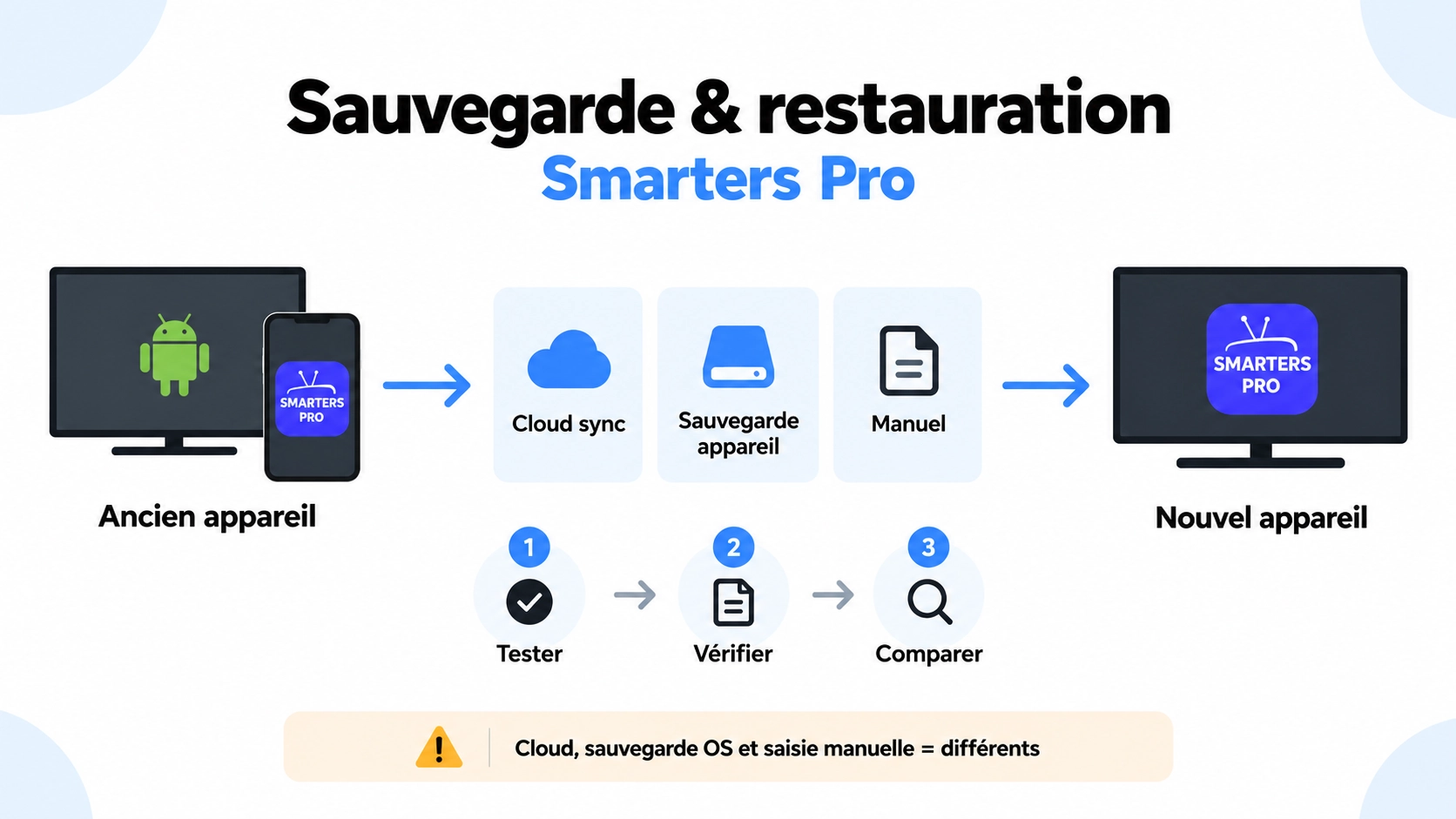
sauvegarder smarters pro devient important avant de remplacer un téléphone, changer de TV, réinstaller l’application ou réinitialiser un appareil. Mais il faut distinguer trois mécanismes très différents : une éventuelle synchronisation Smarters Pro, la sauvegarde du système Android ou Apple, et la reconfiguration manuelle de vos playlists. Sur IPTV Smarters Pro France, aucune de ces méthodes n’est considérée comme équivalente sans test.
Vérification documentaire : 6 octobre 2026. Tech Smarters documente actuellement les favoris, les playlists multiples et l’utilisation sur plusieurs appareils. Une réponse officielle du développeur publiée sur Google Play affirme également que Favorites et Continue Watching peuvent être synchronisés entre plusieurs appareils avec les mêmes identifiants. En revanche, aucune documentation publique actuelle vérifiée ne décrit une fonction générale Backup/Restore capable de restaurer toutes les playlists, tous les favoris et tous les réglages.
Sauvegarder Smarters Pro : ce qui est confirmé aujourd’hui
| Donnée | Statut actuel |
|---|---|
| Favoris dans Smarters Pro | DOCUMENTÉS |
| Multiple Playlist | DOCUMENTÉ |
| Utilisation sur plusieurs appareils | DOCUMENTÉE |
| Favorites synchronisés dans le cloud | DÉCLARATION DU DÉVELOPPEUR GOOGLE PLAY, À RETESTER |
| Continue Watching synchronisé dans le cloud | DÉCLARATION DU DÉVELOPPEUR GOOGLE PLAY, À RETESTER |
| Synchronisation des playlists | NON ÉTABLIE |
| Synchronisation des réglages | NON ÉTABLIE |
| Backup / Restore intégré actuel | NON DOCUMENTÉ |
| Export / Import des réglages actuel | NON DOCUMENTÉ |
La conclusion actuelle est donc :
CERTAINES DONNÉES PEUVENT AVOIR UN MÉCANISME DE SYNCHRONISATION, MAIS UNE SAUVEGARDE COMPLÈTE DE SMARTERS PRO N’EST PAS ENCORE CONFIRMÉE.
1. Que signifie réellement sauvegarder Smarters Pro ?
Le mot “sauvegarde” peut désigner plusieurs opérations différentes.
| Mécanisme | Ce qu’il signifie |
|---|---|
| Synchronisation cloud Smarters Pro | Une donnée apparaît sur plusieurs appareils via un mécanisme distant |
| Backup Android | Android conserve certaines données de l’application pour restauration |
| Sauvegarde iCloud | iPhone/iPad sauvegarde certaines données d’apps dans la sauvegarde de l’appareil |
| Export Smarters Pro | L’application crée elle-même un fichier ou une sauvegarde exportable |
| Reconfiguration manuelle | L’utilisateur ajoute à nouveau sa playlist ou ses identifiants |
Ces cinq mécanismes ne doivent jamais être confondus.
2. Smarters Pro possède-t-il actuellement un bouton Backup ou Restore ?
Ce n’est pas confirmé.
Dans les pages officielles actuelles consultées, nous n’avons pas trouvé de fonction générale explicitement appelée :
- Backup ;
- Restore ;
- Export Settings ;
- Import Settings ;
- Backup Playlist.
Cette absence documentaire ne prouve pas qu’un tel bouton n’existe dans aucun build.
Il faut donc inspecter l’interface réellement installée avant de publier une procédure.
3. Tech Smarters documente bien les favoris
La page officielle Features indique actuellement :
Support: Add to Favourite.
Voir les fonctions officielles Smarters Pro
Les favoris constituent donc une donnée réelle de l’application.
La question est différente :
ces favoris survivent-ils à un changement d’appareil ou à une réinstallation ?
Consultez aussi notre guide des favoris Smarters Pro.
4. Il existe un signal officiel de synchronisation cloud
Sur la fiche Google Play officielle de Smarters Pro Android TV, un utilisateur a demandé en octobre 2024 la possibilité de sauvegarder et restaurer les réglages, notamment les favoris et l’historique.
Tech Smarters a répondu que :
Favorites et Continue Watching sont synchronisés dans le cloud entre plusieurs appareils utilisant les mêmes identifiants.
Voir la fiche Google Play officielle
C’est une information importante.
Mais ce guide la classe comme :
DÉCLARATION DU DÉVELOPPEUR À RETESTER.
Ce n’est pas encore une matrice de synchronisation actuelle.
5. Pourquoi cette réponse Google Play ne suffit-elle pas ?
Elle ne précise pas :
- quelle version était concernée ;
- quelles plateformes étaient incluses ;
- si “same login credentials” désigne un compte Smarters, les identifiants de la source ou un autre mécanisme ;
- si les playlists elles-mêmes sont synchronisées ;
- si les réglages sont synchronisés ;
- si cette fonction existe toujours dans les builds 2026.
Nous devons donc reproduire le comportement avant d’écrire :
“vos favoris sont automatiquement sauvegardés dans le cloud”.
6. Continue Watching doit être testé séparément
Tech Smarters documente également Continue Watching dans plusieurs pages produit.
Mais plusieurs notions doivent rester distinctes :
| Donnée | Exemple |
|---|---|
| Continue Watching | Contenu proposé pour reprendre la lecture |
| Progression | Timestamp précis de reprise |
| Historique | Liste des médias récemment regardés |
| Channel History | Historique associé au Live |
Une synchronisation de Continue Watching ne prouve pas automatiquement que toutes ces données sont synchronisées.
Consultez notre test Continue Watching Smarters Pro.
7. Multiple Playlist ne signifie pas Backup
Tech Smarters documente actuellement :
Multiple Playlist Supported.
Cela signifie que plusieurs playlists peuvent être gérées dans l’application.
Cette fonction ne prouve pas que ces playlists sont :
- exportables ;
- sauvegardées dans le cloud ;
- automatiquement transférées ;
- restaurées sur un nouvel appareil.
Consultez notre guide plusieurs playlists Smarters Pro.
8. Une playlist distante peut être plus facile à recréer qu’à sauvegarder
Une configuration utilisant une URL ou des identifiants d’une source autorisée peut parfois être recréée en entrant à nouveau ces informations sur le nouvel appareil.
Ce scénario est différent d’une restauration.
| Action | Classification |
|---|---|
| Saisir à nouveau la même URL | Reconfiguration |
| Importer un fichier de backup généré auparavant | Restauration |
| La playlist apparaît automatiquement après connexion | Synchronisation potentielle |
9. Ne stockez pas vos identifiants dans une capture ou un article
Avant de préparer un changement d’appareil, conservez vos informations sensibles dans un gestionnaire approprié plutôt que dans des captures d’écran publiques.
Masquez notamment :
- nom d’utilisateur ;
- mot de passe ;
- URL contenant des identifiants ;
- token ;
- QR code sensible ;
- paramètres privés de la source.
Consultez notre guide des identifiants Smarters Pro.
10. Quels éléments faut-il réellement tester avant de changer d’appareil ?
| Donnée | Ancien appareil | Nouvel appareil |
|---|---|---|
| Playlist A | Présente | Non vérifié |
| Playlist B | Présente | Non vérifié |
| Favori test | Présent | Non vérifié |
| Continue Watching | Présent | Non vérifié |
| Position de reprise | Connue | Non vérifié |
| Historique | Présent | Non vérifié |
| Réglage player | Valeur connue | Non vérifié |
| Langue audio préférée | Valeur connue | Non vérifié |
| Réglage sous-titres | Valeur connue | Non vérifié |
| Contrôle parental | État connu | Non vérifié |
11. Construire un état de test avant la migration
Créez volontairement un état facile à reconnaître :
- ajouter deux playlists de test A et B ;
- mettre un média précis en favori ;
- regarder une vidéo jusqu’à un timestamp connu ;
- modifier un réglage de player identifiable ;
- choisir une préférence non sensible ;
- capturer l’état avant migration.
L’objectif est de savoir précisément ce qui revient et ce qui ne revient pas.
12. Premier test : chercher un vrai outil Backup/Restore
Sur l’ancien appareil, inspectez :
- Settings ;
- gestion des utilisateurs ;
- gestion des playlists ;
- paramètres généraux ;
- éventuels menus d’import/export.
Les noms ci-dessus sont des catégories de recherche.
Ils ne représentent pas des libellés actuels confirmés.
Si une fonction existe, capturez son nom exact avant de l’utiliser.
13. Si aucun bouton Backup n’existe
Ne concluez pas immédiatement :
“aucune donnée ne peut être restaurée”.
Il peut encore exister :
- une synchronisation cloud de certaines données ;
- une sauvegarde Android ;
- une sauvegarde iCloud sur iPhone/iPad ;
- une restauration appareil-vers-appareil ;
- une reconfiguration manuelle.
Il faut tester ces mécanismes séparément.
14. Deuxième test : nouvel appareil sans restauration du système
C’est le meilleur moyen d’isoler une éventuelle synchronisation propre à Smarters Pro.
Sur un second appareil compatible :
- installer l’application officielle ;
- vérifier son identité et sa version ;
- utiliser uniquement les mêmes informations de connexion pertinentes au test ;
- ne pas importer de backup du premier appareil ;
- observer ce qui apparaît automatiquement.
Consultez notre guide de vérification de version.
15. Favoris synchronisés mais playlist absente : comment l’interpréter ?
Ne forcez pas une conclusion contradictoire.
Il est possible qu’un mécanisme de synchronisation dépende d’abord de la présence de la même source sur les deux appareils.
Il faut alors noter :
playlist non transférée automatiquement → playlist ajoutée manuellement → favori ensuite présent ou absent.
Cette séquence permet de comprendre le scope réel de la synchronisation.
16. Le même identifiant de source ne prouve pas un compte cloud Smarters Pro
C’est une nuance importante.
Smarters Pro permet à l’utilisateur d’ajouter ses propres sources.
Les identifiants utilisés pour accéder à cette source ne doivent pas automatiquement être assimilés à :
un compte cloud Smarters Pro.
La réponse Google Play du développeur utilise l’expression “same login credentials”, mais son sens technique exact doit être établi par test ou documentation supplémentaire.
17. Android possède son propre système de sauvegarde d’applications
Android fournit une fonctionnalité appelée Auto Backup pour les applications compatibles.
Voir la documentation Android Auto Backup
Android indique que les applications ciblant Android 6.0 ou plus récent peuvent participer à ce système et que différentes données privées d’application peuvent être sauvegardées.
Mais le développeur peut :
- exclure certaines données ;
- personnaliser les règles ;
- désactiver certaines sauvegardes ;
- utiliser d’autres mécanismes.
18. Android Auto Backup ne prouve donc rien sur Smarters Pro en particulier
Le fait qu’Android possède un système de backup ne permet pas d’écrire :
“Android sauvegarde automatiquement tous vos favoris Smarters Pro”.
Il faut réellement migrer ou restaurer l’application et comparer les données.
19. Backup Android et synchronisation cloud doivent être testés séparément
Pour différencier les deux mécanismes :
| Test | Restauration Android | Sync Smarters potentielle |
|---|---|---|
| Nouveau device sans backup système | NON | Non vérifié |
| Nouveau device restauré depuis Android | Non vérifié | Peut aussi intervenir |
Commencez idéalement par le premier scénario.
20. iCloud peut sauvegarder des données d’applications sur iPhone et iPad
Apple explique que la sauvegarde iCloud peut inclure les données des applications installées lorsque celles-ci ne sont pas déjà synchronisées par un autre mécanisme iCloud.
Voir ce qu’inclut la sauvegarde iCloud
Mais cette documentation concerne le mécanisme Apple au niveau appareil.
Elle ne prouve pas que toutes les données Smarters Pro seront restaurées.
21. iCloud Backup n’est pas la même chose qu’une synchronisation Smarters Pro
| iCloud Backup | Synchronisation Smarters Pro |
|---|---|
| Snapshot du dispositif Apple | Mécanisme propre à l’application s’il existe |
| Utilisé lors d’une restauration appareil | Peut théoriquement agir sans restaurer le téléphone |
| Géré par Apple | Géré par l’app ou son infrastructure |
Ne présentez donc pas iCloud comme le “cloud Smarters Pro”.
22. Test iPhone recommandé
Pour un passage d’un iPhone à un autre, ce guide devrait idéalement réaliser deux tests distincts :
| Scénario | Objectif |
|---|---|
| Installation propre sur second iPhone | Détecter la synchronisation propre à l’application |
| Restauration d’une sauvegarde iCloud | Mesurer ce que le backup Apple restaure |
Ne fusionnez pas les résultats des deux tests.
23. Android vers iPhone est encore un autre scénario
Une synchronisation fonctionnant entre deux appareils Android ne prouve pas qu’elle fonctionne entre Android et iPhone.
24. Changer de TV est souvent le scénario le plus important
Un utilisateur peut avoir configuré plusieurs playlists, favoris et préférences sur son ancienne TV pendant des mois.
Avant de supprimer l’ancienne installation :
- ne désinstallez pas Smarters Pro ;
- ne réinitialisez pas la TV ;
- ne supprimez pas vos profils ;
- ne videz pas les données.
Gardez l’ancien appareil comme référence jusqu’à la fin de la migration.
25. Pourquoi ne faut-il pas supprimer l’ancien appareil trop tôt ?
Parce qu’il constitue votre seule baseline.
Vous avez besoin de pouvoir comparer :
| Donnée | Ancien appareil | Nouveau |
|---|---|---|
| Nombre de playlists | Connu | À comparer |
| Favoris | Connus | À comparer |
| Historique | Connu | À comparer |
| Réglages | Connus | À comparer |
26. Les playlists M3U locales nécessitent une attention particulière
Une playlist chargée depuis un fichier local peut dépendre d’un fichier stocké physiquement sur l’ancien appareil.
Une synchronisation de favoris ou de compte ne prouve donc pas que ce fichier sera transféré.
Pour les playlists, consultez notre guide playlist M3U Smarters Pro.
27. Une URL distante et un fichier M3U local ne doivent pas être testés ensemble
Préparez deux scénarios distincts :
| Playlist | Type | Restauration |
|---|---|---|
| A | Source distante de test | Non vérifié |
| B | Fichier local de test | Non vérifié |
Les résultats peuvent être totalement différents.
28. Les favoris doivent être rattachés à un contenu reconnaissable
Pour le test, n’ajoutez pas simplement un contenu appelé “Film 1”.
Utilisez une entrée contrôlée facilement identifiable, par exemple :
FAVORITE-A
Vous saurez immédiatement si le même élément apparaît sur le deuxième appareil.
29. Tester la suppression d’un favori après synchronisation
Si un favori apparaît réellement sur les deux appareils :
- supprimez-le sur l’appareil A ;
- notez l’heure ;
- laissez l’appareil B inchangé ;
- actualisez ou relancez selon le comportement normal observé ;
- vérifiez si le favori disparaît aussi sur B.
Cette étape aide à distinguer une synchronisation dynamique d’une simple copie initiale.
30. Même chose pour Continue Watching
Utilisez un épisode de test et arrêtez-le à un timestamp facilement mesurable.
Par exemple :
05:00.
“Le titre est visible” et “le timestamp est synchronisé” sont deux preuves différentes.
31. Les réglages doivent être testés un par un
Ne demandez pas simplement :
“mes réglages ont-ils été restaurés ?”
Construisez une matrice.
| Réglage | Ancien appareil | Nouveau |
|---|---|---|
| Player sélectionné | Valeur A | Non vérifié |
| Langue de l’interface | Valeur A | Non vérifié |
| Piste audio préférée | Valeur A | Non vérifié |
| Sous-titres | Valeur A | Non vérifié |
| Contrôle parental | État A | Non vérifié |
32. Premium ne prouve pas une sauvegarde cloud
L’achat Premium débloque des fonctions spécifiques du player.
Le portail Premium officiel ne doit pas être utilisé comme preuve que :
- les playlists sont sauvegardées ;
- les réglages sont synchronisés ;
- les favoris sont restaurés après réinstallation ;
- les données peuvent être exportées.
Consultez notre guide Smarters Pro Premium.
33. Réinstaller l’application n’est pas le premier test à faire
Une réinstallation est destructive.
Elle peut supprimer précisément les données que ce guide essaie de mesurer.
Avant toute désinstallation :
- capturer l’état actuel ;
- tester un deuxième appareil ;
- chercher une fonction export ;
- noter les identifiants nécessaires à la reconfiguration ;
- vérifier une éventuelle restauration système.
34. Si vous devez tester une réinstallation
Utilisez uniquement un appareil ou un profil de test dont la perte de données est acceptable.
La séquence devient :
baseline → sauvegarde éventuelle → désinstallation → installation officielle → restauration éventuelle → comparaison.
Ne réalisez pas cette expérience sur votre seule installation configurée.
35. Arbre de décision sauvegarder Smarters Pro
| Observation | Conclusion prudente |
|---|---|
| Un bouton Backup/Export est observé | Tester exactement ce qu’il exporte et restaure |
| Aucun bouton mais favoris apparaissent sur second appareil | Synchronisation potentielle à reproduire |
| Favoris + Continue Watching apparaissent, réglages non | Synchronisation partielle observée |
| Rien n’apparaît sur installation propre | Aucune sync observée dans ce scénario |
| Données apparaissent seulement après restauration Android/iCloud | Backup système probablement impliqué dans ce scénario |
| Playlist doit être entrée à nouveau mais favoris reviennent ensuite | Playlist et données associées ont des mécanismes différents |
| Android fonctionne mais iPhone non | Résultat spécifique à la plateforme |
Cet arbre décrit les observations. Il ne doit pas attribuer un mécanisme cloud avant qu’il soit isolé.
36. Récapitulatif : ce qui est vérifié
| Affirmation | Statut au 06/10/2026 |
|---|---|
| Favorites est une fonction Smarters Pro | VÉRIFIÉ |
| Multiple Playlist est documenté | VÉRIFIÉ |
| Smarters Pro peut être utilisé sur plusieurs appareils | VÉRIFIÉ |
| Tech Smarters a déclaré que Favorites se synchronise dans le cloud | VÉRIFIÉ COMME DÉCLARATION DÉVELOPPEUR 2024 |
| Tech Smarters a déclaré que Continue Watching se synchronise dans le cloud | VÉRIFIÉ COMME DÉCLARATION DÉVELOPPEUR 2024 |
| Cette synchronisation fonctionne encore sur tous les builds 2026 | NON TESTÉ |
| Playlists synchronisées | NON ÉTABLI |
| Réglages synchronisés | NON ÉTABLI |
| Backup/Restore intégré actuel | NON DOCUMENTÉ |
| Android possède un système Auto Backup | VÉRIFIÉ AU NIVEAU OS |
| Smarters restaure toutes ses données via Android Backup | NON ÉTABLI |
| iCloud Backup peut inclure les données d’apps iPhone/iPad | VÉRIFIÉ AU NIVEAU APPLE |
| iCloud restaure toutes les données Smarters Pro | NON ÉTABLI |
FAQ sauvegarder Smarters Pro
Comment sauvegarder Smarters Pro avant de changer de téléphone ou de TV ?
Pour sauvegarder Smarters Pro, commencez par conserver vos informations de configuration, relever la version de l’application et documenter vos playlists, favoris et réglages. Ne désinstallez pas encore l’ancien appareil. La présence d’une fonction Backup/Export doit être vérifiée dans votre build, car aucune procédure universelle actuelle n’est officiellement documentée.
Les favoris Smarters Pro sont-ils sauvegardés dans le cloud ?
Tech Smarters a déclaré dans une réponse officielle Google Play en 2024 que Favorites et Continue Watching sont synchronisés dans le cloud entre plusieurs appareils utilisant les mêmes identifiants. Cette affirmation est intéressante mais doit encore être reproduite sur les versions actuelles avant d’être garantie pour toutes les plateformes.
Les playlists Smarters Pro sont-elles transférées automatiquement sur un nouvel appareil ?
Ce n’est pas établi. Multiple Playlist est officiellement documenté, mais cela ne prouve pas une synchronisation ou un backup des playlists. Une playlist distante peut parfois être reconfigurée avec les mêmes données, tandis qu’un fichier M3U local peut nécessiter un transfert séparé.
Une sauvegarde Android ou iCloud restaure-t-elle Smarters Pro ?
Android et Apple possèdent leurs propres mécanismes de sauvegarde des données d’applications. Toutefois, le contenu réellement inclus dépend de l’application et du système utilisé. Leur existence ne prouve pas que playlists, favoris, historique et réglages Smarters Pro seront tous restaurés. Il faut mesurer chaque catégorie après une vraie restauration.
Peut-on désinstaller Smarters Pro puis le réinstaller sans perdre ses données ?
Ne le supposez pas. Tant que la sauvegarde et la synchronisation n’ont pas été vérifiées pour votre build, une désinstallation peut supprimer des données locales importantes. Avant de réinstaller, conservez l’ancien appareil ou utilisez un environnement de test et vérifiez ce qui peut réellement être restauré.
Conclusion
sauvegarder Smarters Pro ne correspond pas aujourd’hui à une fonction universelle officiellement documentée capable d’exporter et restaurer tout l’état de l’application.
Nous disposons néanmoins d’un signal officiel important : Tech Smarters a déclaré que Favorites et Continue Watching peuvent être synchronisés dans le cloud entre plusieurs appareils utilisant les mêmes identifiants.
Ce que nous devons encore vérifier concerne :
- la persistance de cette synchronisation sur les builds actuels ;
- la signification exacte des identifiants utilisés ;
- les playlists ;
- les timestamps Continue Watching ;
- l’historique ;
- les réglages player ;
- les préférences audio et sous-titres ;
- le contrôle parental ;
- Android Auto Backup ;
- la restauration iCloud sur iPhone/iPad ;
- les migrations entre plateformes.
état contrôlé sur appareil A → playlists A/B → favori connu → progression connue → réglage connu → rechercher Backup/Export → installer proprement sur appareil B → mêmes identifiants pertinents → mesurer ce qui apparaît → restauration système séparée → comparer chaque donnée.
La page finale pourra alors répondre précisément :
ce qui se synchronise, ce qui se restaure avec le système, ce qui doit être reconfiguré et ce qui est perdu.
Pour continuer, consultez notre guide plusieurs playlists, notre guide favoris, notre guide Continue Watching, notre guide M3U, notre guide des identifiants, notre guide de vérification de version et notre guide mise à jour Smarters Pro.
Cette page distingue synchronisation Smarters Pro, sauvegarde du système et reconfiguration manuelle. Aucune sauvegarde complète de playlists, favoris et réglages n’est présentée comme garantie avant reproduction ce guide sur des builds actuels.