
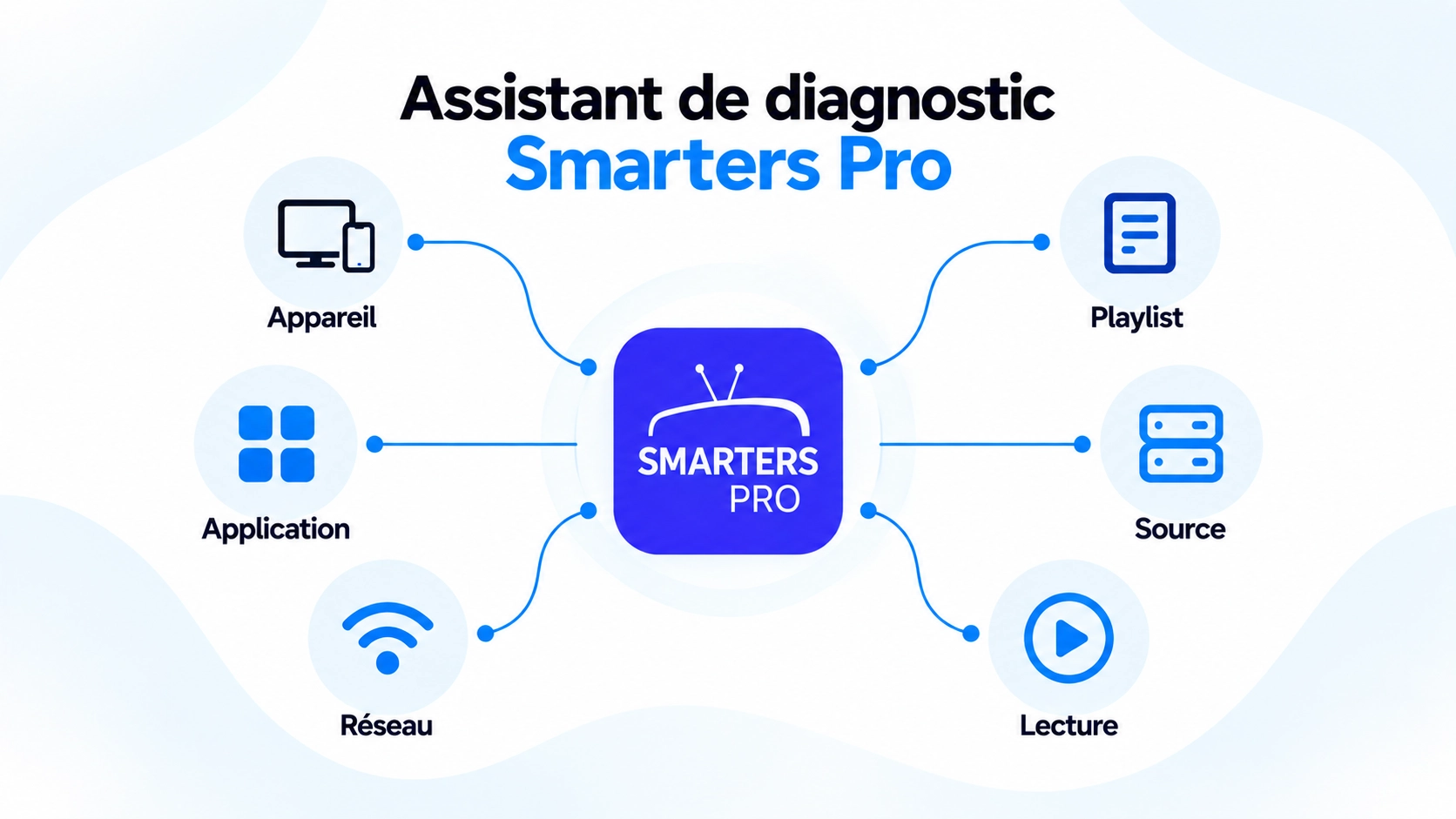
Un bon diagnostic Smarters Pro ne commence pas par changer le DNS, activer un VPN, vider le cache ou réinstaller l’application. Sur IPTV Smarters Pro France, cet assistant commence par identifier quelle couche échoue réellement : appareil, application, réseau, playlist, source ou lecture. Vous êtes ensuite dirigé vers le diagnostic correspondant au lieu d’essayer une liste de solutions au hasard.
Dernière mise à jour : 29 septembre 2026. Cet outil repose uniquement sur les branches de diagnostic déjà documentées dans notre base. Une branche n’est ajoutée que lorsque son diagnostic parent est suffisamment vérifié.
Diagnostic Smarters Pro : commencez ici
Répondez d’abord à une seule question :
Quel est le premier endroit où le fonctionnement normal s’arrête ?
| Ce que vous observez | Couche probable à examiner | Diagnostic recommandé |
|---|---|---|
| Smarters Pro ne s’ouvre pas ou se ferme | Application / appareil | Smarters Pro plante |
| Internet ou serveur semble inaccessible | Réseau | Network Error Smarters Pro |
| La playlist reste en chargement | Configuration / reachability / réponse | Playlist Smarters Pro ne charge pas |
| La playlist est acceptée mais aucune chaîne n’apparaît | Playlist / données | Smarters Pro aucune chaîne |
| Invalid Details ou Authorization Failed apparaît | Authentification | Erreur d’authentification |
| Les chaînes existent mais la vidéo est noire | Lecture | Smarters Pro écran noir |
| La vidéo démarre puis se coupe ou freeze | Lecture / réseau / source | Smarters Pro buffering |
| Les chaînes fonctionnent mais le guide TV est vide | EPG | EPG vide Smarters Pro |
Le principe de l’assistant
Le diagnostic Smarters Pro suit volontairement un ordre de couches.
appareil → application → réseau → configuration → source → lecture
Pourquoi cet ordre ? Parce qu’une couche précédente peut empêcher toutes les suivantes de fonctionner.
Par exemple :
- si l’appareil n’a pas Internet, inutile de diagnostiquer la playlist ;
- si Smarters Pro plante au démarrage, inutile de diagnostiquer le buffering ;
- si la playlist ne se charge jamais, inutile de diagnostiquer l’EPG ;
- si aucune chaîne n’existe dans la liste, inutile de diagnostiquer la vidéo noire.
Étape 1 : Smarters Pro s’ouvre-t-il normalement ?
Commencez par ouvrir l’application sans lancer immédiatement une chaîne.
| Résultat | Étape suivante |
|---|---|
| L’application se ferme immédiatement | Diagnostic crash |
| L’application s’ouvre mais se fige | État application/appareil à examiner |
| L’application fonctionne normalement | Passer à l’étape réseau/configuration |
Si l’application se ferme ou plante, utilisez directement :
Smarters Pro plante : diagnostic du crash
Cette branche distingue déjà :
- crash au démarrage ;
- crash pendant navigation ;
- crash pendant lecture ;
- version de l’app ;
- OS et appareil ;
- étapes de reproduction.
Étape 2 : l’appareil est-il réellement en ligne ?
Si Smarters Pro reste ouvert mais qu’une fonction distante échoue, testez d’abord Internet sur le même appareil.
Essayez par exemple :
- le Store ;
- une autre application connectée ;
- une page Web si l’appareil possède un navigateur.
Smarters Pro recommande lui-même de vérifier la connectivité et de comparer avec d’autres applications lorsqu’un service ne répond plus normalement.
Voir le guide de dépannage Smarters Pro
| Smarters Pro | Autres services Internet | Direction |
|---|---|---|
| Échec | Échec | Réseau/appareil |
| Échec | Fonctionnent | Continuer vers serveur/source |
| Fonctionne | Fonctionnent | Réseau général probablement disponible |
Étape 3 : avez-vous un message réseau précis ?
Si vous voyez un message comme Network Error, Server Not Found ou une formulation réseau similaire, ne changez pas immédiatement le DNS.
Utilisez :
Network Error Smarters Pro : diagnostic réseau et serveur
Cette branche suit :
appareil en ligne → résolution du nom → destination joignable → autre appareil → autre réseau.
Elle évite de conclure automatiquement :
- serveur down ;
- DNS défectueux ;
- blocage FAI ;
- VPN nécessaire.
Étape 4 : la playlist commence-t-elle réellement à charger ?
Si Smarters Pro s’ouvre et qu’Internet fonctionne, passez à l’état de la playlist.
| État | Diagnostic |
|---|---|
| Chargement qui ne finit jamais | Playlist ne charge pas |
| Erreur d’identifiants immédiate | Authentification |
| Chargement terminé mais zéro élément | Playlist vide |
| Chaînes visibles | Passer à la lecture |
Si la playlist reste bloquée en chargement
Utilisez :
Playlist Smarters Pro ne charge pas
Le diagnostic vérifié suit :
entrée → format → reachability → réponse → données → état de l’app.
Cette branche est utile lorsque l’application attend indéfiniment sans produire un résultat exploitable.
Si Invalid Details ou Authorization Failed apparaît
Utilisez :
Authorization Failed Smarters Pro
Cette branche sépare :
- identifiants ;
- format des données ;
- reachability ;
- état du compte ou de la source ;
- message exact.
Un refus d’authentification n’est pas traité comme un simple problème réseau.
Si la playlist se charge mais reste vide
Utilisez :
Cette branche suit :
authentification → playlist → catégories → éléments → source.
Elle distingue une playlist réellement vide d’une playlist qui n’a jamais fini de charger.
Étape 5 : les chaînes sont-elles visibles ?
Si les chaînes ou autres éléments sont présents, la configuration a déjà franchi plusieurs étapes.
Le diagnostic passe alors à la lecture.
| Symptôme | Branche |
|---|---|
| Vidéo noire avec interface visible | Écran noir |
| Lecture qui démarre puis freeze | Buffering |
| App se ferme au lancement du média | Crash pendant lecture |
| Guide TV vide mais chaînes présentes | EPG vide |
Si l’image reste noire
Utilisez :
Cette branche distingue notamment :
- interface entière noire ;
- interface visible mais vidéo noire ;
- son présent ou absent ;
- un seul média ou plusieurs ;
- un appareil ou plusieurs.
Elle n’affirme pas automatiquement un problème de codec ou de décodage matériel.
Si la lecture freeze ou bufferise
Utilisez :
Smarters Pro buffering : tests contre les freezes
Cette branche compare notamment :
- plusieurs médias ;
- Wi-Fi et Ethernet si disponibles ;
- un autre réseau ;
- un autre appareil ;
- état de l’application ;
- état de la source.
Elle ne fixe pas de vitesse Internet minimale universelle et ne recommande pas DNS ou VPN au hasard.
Si Smarters Pro plante uniquement pendant la lecture
Retournez vers :
Le crash pendant lecture est une branche particulière du diagnostic application.
Il doit être reproduit avec :
- plusieurs médias ;
- plusieurs étapes ;
- version de l’app ;
- OS ;
- autre appareil si disponible.
Étape 6 : le problème concerne-t-il seulement le guide TV ?
Si les chaînes sont présentes et fonctionnent mais que le guide reste vide, utilisez :
Cette branche suit :
chaînes → données EPG → association/mapping → actualisation → affichage.
Elle distingue également :
- EPG totalement vide ;
- EPG partiellement vide ;
- EPG rempli mais horaires décalés.
Un guide rempli mais décalé n’est pas diagnostiqué comme un guide sans données.
Arbre de diagnostic Smarters Pro complet
| Question | Oui | Non / problème |
|---|---|---|
| L’application reste-t-elle ouverte ? | Continuer | Crash |
| Internet fonctionne-t-il ailleurs sur l’appareil ? | Continuer | Réseau/appareil |
| La source distante est-elle atteignable ? | Continuer | Network Error |
| La playlist termine-t-elle son chargement ? | Continuer | Playlist ne charge pas |
| Les données sont-elles acceptées ? | Continuer | Authentification |
| Des chaînes ou éléments apparaissent-ils ? | Continuer | Playlist vide |
| La lecture démarre-t-elle ? | Continuer | Écran noir / lecture |
| La lecture reste-t-elle stable ? | Continuer | Buffering/freezes |
| L’app reste-t-elle ouverte pendant lecture ? | Continuer | Crash lecture |
| L’EPG affiche-t-il des programmes ? | Fin | EPG vide |
Pourquoi l’assistant ne recommande pas directement des “fixes”
Le but d’un diagnostic Smarters Pro n’est pas de présenter vingt solutions possibles.
Une liste comme :
- redémarrer le routeur ;
- changer de DNS ;
- installer un VPN ;
- vider le cache ;
- réinstaller l’application ;
- changer de lecteur ;
peut parfois modifier le symptôme, mais elle détruit souvent l’information nécessaire pour comprendre le problème.
Si plusieurs variables changent en même temps, il devient impossible de savoir laquelle a eu un effet.
Une seule variable à la fois
Notre assistant applique donc une règle simple :
modifier une seule variable → refaire le même test → enregistrer le résultat.
| Mauvaise méthode | Meilleure méthode |
|---|---|
| Changer DNS + VPN + réseau | Changer uniquement le réseau |
| Réinstaller + supprimer données | Relancer l’app puis retester |
| Changer playlist + appareil | Changer uniquement la playlist |
| Tester cinq contenus différents sans noter le résultat | Comparer deux contenus dans le même environnement |
Ce que l’assistant doit demander à l’utilisateur
Pour fonctionner correctement, le futur outil interactif doit collecter uniquement les informations utiles au branchement.
| Information | Pourquoi |
|---|---|
| Appareil | Identifier l’environnement |
| OS + version | Reproduire le cas |
| Version Smarters Pro | Documenter le build |
| Symptôme principal | Choisir la première branche |
| Moment du problème | Démarrage / configuration / lecture |
| Message exact | Éviter de confondre plusieurs erreurs |
| Reproductible ? | Mesurer la stabilité du cas |
Ce que l’outil ne doit jamais demander
Le diagnostic Smarters Pro n’a pas besoin de collecter publiquement :
- mot de passe ;
- token ;
- URL complète privée ;
- identifiants de compte ;
- informations bancaires ;
- QR code contenant des secrets.
Pour les tests réseau, le nom de domaine seul suffit souvent à examiner la résolution sans révéler une URL complète contenant des identifiants.
Structure recommandée du futur outil interactif
Pour le développeur, je recommande une interface très courte :
- “Que se passe-t-il ?”
- afficher 5 à 7 symptômes maximum ;
- poser une question discriminante ;
- poser éventuellement une deuxième question ;
- envoyer l’utilisateur vers le diagnostic correspondant ;
- afficher ce qu’il doit noter avant de quitter l’outil.
L’assistant ne doit pas devenir un questionnaire de 30 écrans.
Exemple de première interface
Que fait Smarters Pro actuellement ?
Choisissez le symptôme qui apparaît en premier.
- L’application se ferme toute seule
- J’ai une erreur réseau ou serveur
- Ma playlist charge sans fin
- J’ai une erreur d’identifiants
- La playlist se charge mais reste vide
- J’ai les chaînes mais pas d’image
- La vidéo freeze ou bufferise
- Les chaînes fonctionnent mais l’EPG est vide
Chaque bouton doit conduire vers une branche déjà validée, et non créer une nouvelle explication improvisée.
Routes recommandées pour le développeur
| Symptôme | Route |
|---|---|
| Crash | /depannage/application-plante/ |
| Network Error | /depannage/erreur-reseau-serveur/ |
| Playlist chargement infini | /depannage/playlist-ne-charge-pas/ |
| Authorization Failed | /depannage/erreur-authentification/ |
| Playlist vide | /depannage/playlist-chaines-vides/ |
| Écran noir | /depannage/ecran-noir-video-son/ |
| Buffering | /depannage/buffering-freeze/ |
| EPG vide | /depannage/epg-vide/ |
Branches volontairement absentes
Certaines réponses peuvent sembler tentantes, mais elles ne doivent pas être des branches racines.
| Branche à éviter | Pourquoi |
|---|---|
| “Mon DNS est mauvais” | Le DNS doit être mesuré depuis la branche réseau |
| “Mon FAI bloque” | Nécessite une comparaison réseau |
| “Le serveur est down” | Nécessite reachability et observations convergentes |
| “Le codec est incompatible” | Nécessite un diagnostic lecture |
| “Le cache est corrompu” | Nécessite comparaison avant/après |
| “Il faut un VPN” | Un VPN modifie plusieurs variables |
Pourquoi séparer application et source ?
Smarters Pro précise qu’il est un lecteur multimédia et que les sources ou médias externes utilisés par l’utilisateur sont distincts du fonctionnement technique de l’application.
Voir le support officiel Smarters Pro
Cette distinction est fondamentale dans le diagnostic Smarters Pro.
Par exemple :
| Observation | Ce qu’elle suggère |
|---|---|
| Deux sources échouent sur le même appareil | App/appareil/réseau restent à examiner |
| Source A échoue, source B fonctionne | Différence spécifique à A |
| Source A fonctionne sur appareil B | Différence liée à l’environnement A |
La comparaison est souvent plus utile qu’une supposition.
Que faire si le message exact n’existe pas encore dans l’outil ?
Si l’utilisateur voit une erreur que l’assistant ne connaît pas, il ne faut pas inventer une nouvelle branche automatiquement.
Dirigez-le vers :
notre base des messages d’erreur Smarters Pro
et demandez :
- texte exact ;
- plateforme ;
- version ;
- capture ;
- étape déclenchante.
La nouvelle erreur pourra ensuite être étudiée avant d’être ajoutée à l’arbre principal.
Niveaux de preuve utilisés par l’assistant
| Niveau | Signification |
|---|---|
| DOCUMENTÉ | Le comportement ou la fonction est décrit dans une source fiable |
| OBSERVÉ | Le symptôme a été vu dans une source ou un cas identifiable |
| TESTÉ | Un test contrôlé a reproduit le résultat |
| NON VÉRIFIÉ | Hypothèse non suffisante pour créer une branche |
Tests UX à effectuer sur l’assistant
Le contenu de diagnostic est déjà basé sur des branches vérifiées, mais l’interface elle-même devra être testée.
| Test UX | Résultat attendu |
|---|---|
| Utilisateur avec Network Error | Arrive sur diagnostic réseau en 1 à 2 choix |
| Playlist chargée mais vide | N’est pas envoyé vers “playlist ne charge pas” |
| App qui plante pendant lecture | Est dirigé vers crash, état lecture conservé |
| EPG vide | N’est proposé que si les chaînes existent déjà |
| Erreur inconnue | Pas de faux diagnostic, redirection vers la base d’erreurs |
Aucun test UX utilisateur réel n’est revendiqué dans cette page. Ce tableau définit les tests à réaliser lors de l’implémentation de l’outil.
Checklist du diagnostic Smarters Pro
| Question | Fait ? |
|---|---|
| J’ai identifié le premier symptôme | □ |
| Je sais si l’application reste ouverte | □ |
| J’ai vérifié Internet avant la source distante | □ |
| J’ai distingué playlist bloquée et playlist vide | □ |
| J’ai distingué authentification et réseau | □ |
| J’ai distingué écran noir, buffering et crash | □ |
| Je n’ai changé qu’une variable à la fois | □ |
| Je n’ai pas choisi une cause sans mesure | □ |
FAQ diagnostic Smarters Pro
Comment faire un diagnostic Smarters Pro rapidement ?
Un diagnostic Smarters Pro rapide commence par le premier symptôme : l’application plante-t-elle, Internet fonctionne-t-il, la playlist charge-t-elle, les chaînes apparaissent-elles et la lecture démarre-t-elle ? Chaque réponse vous dirige vers une couche différente au lieu d’essayer plusieurs solutions au hasard.
Pourquoi l’assistant ne me dit-il pas directement de changer le DNS ou d’utiliser un VPN ?
Parce qu’un DNS ou un VPN ne constitue pas un diagnostic. Une erreur réseau doit d’abord être mesurée : connexion générale, résolution du nom, destination, autre appareil et autre réseau. Un VPN modifie plusieurs variables simultanément et peut masquer la cause réelle.
Quelle différence entre une playlist qui ne charge pas et une playlist vide ?
Une playlist qui ne charge pas reste bloquée avant la fin du processus. Une playlist vide a franchi le chargement mais n’affiche aucun élément exploitable. Les deux symptômes utilisent donc des arbres de diagnostic différents.
Que faire si mon erreur Smarters Pro n’existe pas dans l’assistant ?
Ne choisissez pas une branche approximative. Conservez le message exact, la plateforme, la version de Smarters Pro et une capture si possible, puis consultez la base des messages d’erreur. Une nouvelle branche ne doit être ajoutée qu’après vérification.
L’assistant peut-il déterminer avec certitude si le problème vient du serveur ?
Pas avec un seul symptôme. Il peut vous guider vers des tests de reachability, de résolution, de deuxième appareil ou de deuxième réseau. Une panne serveur devient plus plausible lorsque plusieurs mesures convergent, mais elle ne doit pas être affirmée sans preuve correspondante.
Conclusion
Le meilleur diagnostic Smarters Pro n’est pas celui qui propose le plus de solutions. C’est celui qui réduit progressivement le nombre de causes possibles.
L’assistant suit donc :
appareil → application → réseau → playlist/configuration → source → lecture.
Chaque branche utilise ensuite un diagnostic déjà documenté : crash, Network Error, playlist bloquée, authentification, playlist vide, écran noir, buffering ou EPG vide.
Cette architecture évite les diagnostics improvisés comme “changez votre DNS”, “utilisez un VPN”, “le serveur est down” ou “c’est le codec” sans observation correspondante.
Pour explorer directement les principaux diagnostics, consultez notre centre de dépannage, notre base des erreurs, notre guide de configuration et notre matrice de compatibilité Smarters Pro.
Cet assistant est un outil d’orientation. Il ne remplace pas une mesure technique lorsqu’une cause précise doit être établie. Les branches sont ajoutées uniquement lorsqu’un diagnostic parent existe et dispose d’un niveau de preuve suffisant. Les tests UX de l’interface restent à réaliser.
