
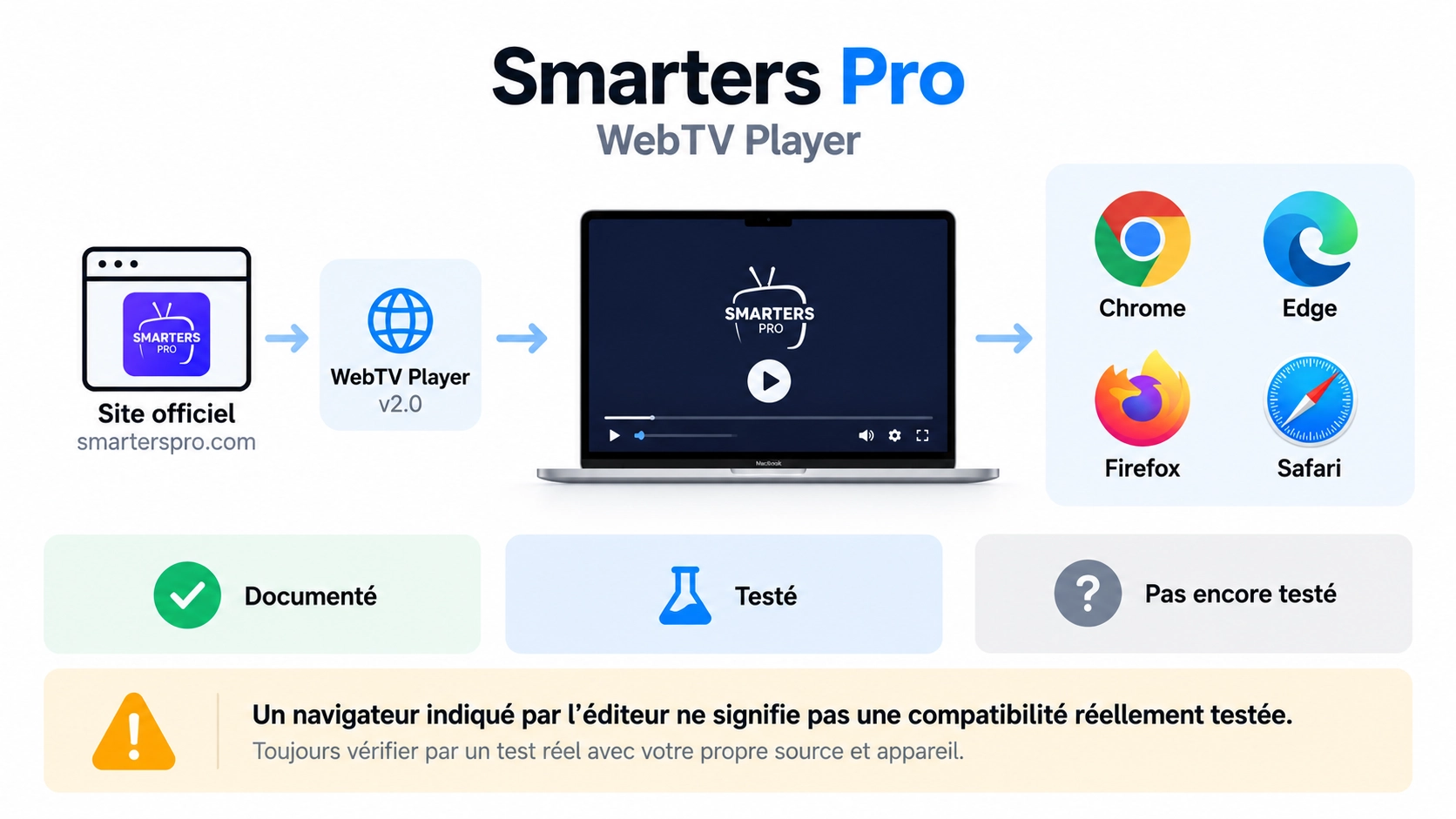
Smarters Pro web player permet d’utiliser le lecteur officiel directement depuis un navigateur sans installer l’application Windows, Mac, Android ou iOS. Sur IPTV Smarters Pro France, nous distinguons toutefois deux niveaux de preuve : Tech Smarters documente officiellement WebTV v2.0 et cite Chrome, Edge, Firefox et Safari, mais notre matrice comparative des quatre navigateurs reste bloquée tant que le même test n’a pas été reproduit dans chacun d’eux.
Dernière vérification documentaire : 2 octobre 2026. La page principale officielle indique actuellement WebTV Player Available — v2.0 et son bouton Open Player Now mène vers https://webtv-new.iptvsmarters.com/. Tech Smarters indique également que la Web App permet d’accéder aux médias directement depuis le navigateur sans installer de logiciel.
Smarters Pro web player : statut actuel
| Élément | Valeur actuelle | Niveau de preuve |
|---|---|---|
| WebTV officiel | Oui | VÉRIFIÉ |
| Version affichée | v2.0 | VÉRIFIÉ SUR SMARTERSPRO.COM |
| URL liée par le site officiel | https://webtv-new.iptvsmarters.com/ |
VÉRIFIÉE |
| Installation d’un logiciel requise | Non | DOCUMENTÉ |
| Chrome cité par Smarters Pro | Oui | DOCUMENTÉ |
| Edge cité par Smarters Pro | Oui | DOCUMENTÉ |
| Firefox cité par Smarters Pro | Oui | DOCUMENTÉ |
| Safari cité par Smarters Pro | Oui | DOCUMENTÉ |
| Test contrôlé Chrome | Non réalisé pour SP-016 | À TESTER |
| Test contrôlé Edge | Non réalisé pour SP-016 | À TESTER |
| Test contrôlé Firefox | Non réalisé pour SP-016 | À TESTER |
| Test contrôlé Safari | Non réalisé pour SP-016 | À TESTER |
Le statut correct est donc :
WEBTV v2.0 OFFICIEL : OUI — COMPATIBILITÉ RÉELLE DES 4 NAVIGATEURS : ENCORE À TESTER.
1. Quelle est l’URL officielle du Smarters Pro web player ?
Le site officiel Smarters Pro possède actuellement une section :
WebTV Player — WebTV Player Available — v2.0.
Son bouton Open Player Now pointe vers :
https://webtv-new.iptvsmarters.com/
La provenance vérifiée est donc :
smarterspro.com → WebTV Player v2.0 → Open Player Now → webtv-new.iptvsmarters.com.
Le fait que le WebTV utilise un autre domaine ne suffit pas à le qualifier de site tiers non officiel : l’URL est actuellement liée directement par le site officiel Smarters Pro.
Nous ne déduisons cependant pas de ce lien que les deux domaines possèdent nécessairement la même entité juridique ou la même infrastructure.
2. Faut-il installer Smarters Pro pour utiliser WebTV ?
Non.
La FAQ officielle Smarters Pro présente son Web App comme une solution permettant d’utiliser le lecteur directement depuis le navigateur sans installer de logiciel.
C’est la différence principale entre :
| Option | Installation locale |
|---|---|
| Smarters Pro Windows | Oui, programme Windows |
| Smarters Pro macOS | Oui, application Mac |
| Smarters Pro mobile | Oui, application |
| Smarters Pro WebTV | Non, utilisation dans le navigateur |
Pour un ordinateur partagé ou un appareil sur lequel vous ne voulez pas installer l’application, le Smarters Pro web player fournit donc une route officielle distincte.
3. Quelle est la version actuelle de WebTV ?
Au 2 octobre 2026, smarterspro.com affiche :
WebTV Player v2.0.
Cette valeur doit être enregistrée comme :
| Champ | Valeur |
|---|---|
| Produit | WebTV Player |
| Version déclarée | v2.0 |
| Source | smarterspro.com |
| Date de vérification | 02/10/2026 |
| Date de release exacte | Non établie par la page principale |
Ne transformez pas la date de notre vérification en date de sortie officielle de la version 2.0.
Pour suivre toutes les plateformes, consultez notre tracker des versions Smarters Pro.
4. Quels navigateurs Smarters Pro indique-t-il ?
Dans son guide publié le 22 mai 2026, Tech Smarters explique comment utiliser le lecteur sur navigateur et cite notamment :
- Google Chrome ;
- Safari ;
- Microsoft Edge ;
- Firefox.
Voir le guide navigateur officiel Smarters Pro
Le guide indique ensuite que l’utilisateur peut entrer ses informations de connexion ou de playlist puis accéder directement à ses médias depuis le navigateur.
Documenté ne signifie pas encore testé
C’est la distinction centrale de SP-016.
| Affirmation | Peut-on la publier ? |
|---|---|
| Smarters Pro cite Chrome | Oui |
| Smarters Pro cite Edge | Oui |
| Smarters Pro cite Firefox | Oui |
| Smarters Pro cite Safari | Oui |
| Notre test confirme Chrome aujourd’hui | Pas encore |
| Notre test confirme Edge aujourd’hui | Pas encore |
| Notre test confirme Firefox aujourd’hui | Pas encore |
| Notre test confirme Safari aujourd’hui | Pas encore |
Nous ne transformons donc pas une liste marketing ou documentaire en matrice empirique de compatibilité.
5. Comment utiliser Smarters Pro WebTV ?
Le principe documenté du Smarters Pro web player est simple :
- ouvrir le portail WebTV officiel depuis le lien publié par Smarters Pro ;
- utiliser une méthode de connexion réellement proposée par l’interface actuelle ;
- entrer les données de votre propre source autorisée ;
- laisser le lecteur charger les éléments ;
- vérifier qu’ils apparaissent ;
- tester ensuite la lecture d’un média autorisé.
Nous n’imposons pas ici des libellés de boutons comme Add Profile, Player API ou Login sans les avoir capturés dans la version WebTV actuelle.
Le principe est documenté ; le chemin UI exact doit être observé.
6. Quelles données utiliser dans WebTV ?
Le guide officiel indique que le WebTV utilise des informations de connexion ou de playlist provenant de la source de l’utilisateur.
Tech Smarters documente globalement la prise en charge de :
- M3U ;
- JSON ;
- sources distantes ;
- médias personnels.
Mais nous ne devons pas transformer les capacités générales de Smarters Pro en liste exacte des champs visibles aujourd’hui dans WebTV v2.0.
Pour les données de connexion, consultez notre guide des identifiants Smarters Pro.
Ne publiez jamais vos vrais identifiants dans un test WebTV
Pour tester Smarters Pro web player, n’utilisez pas une source client contenant des informations que vous ne pouvez pas exposer.
Une URL de playlist peut contenir :
- nom d’utilisateur ;
- mot de passe ;
- token ;
- identifiant privé ;
- paramètres d’accès.
Pour SP-016, utilisez une source légale de démonstration créée spécialement pour les tests.
7. Comment tester réellement Chrome, Edge, Firefox et Safari ?
Pour lever le blocker de SP-016, il faut comparer les quatre navigateurs avec le même scénario.
Le meilleur environnement contrôlé est un même Mac, car Chrome, Edge, Firefox et Safari peuvent tous être testés sur macOS.
Cela évite de comparer :
Chrome sur Windows ↔ Safari sur Mac
et d’ajouter inutilement le système d’exploitation comme variable.
Matrice de test recommandée
| Variable | Chrome | Edge | Firefox | Safari |
|---|---|---|---|---|
| Ordinateur | Même Mac | Même Mac | Même Mac | Même Mac |
| macOS | Même version | Même version | Même version | Même version |
| Réseau | Identique | Identique | Identique | Identique |
| Source | Identique | Identique | Identique | Identique |
| Média | Identique | Identique | Identique | Identique |
| WebTV URL | Identique | Identique | Identique | Identique |
| Version navigateur | À noter | À noter | À noter | À noter |
| Résultat | À tester | À tester | À tester | À tester |
Que doit vérifier chaque test navigateur ?
Ne limitez pas le résultat à :
« la page s’ouvre ».
Le protocole doit mesurer plusieurs étapes :
| Étape | Résultat à noter |
|---|---|
| Ouverture du portail | Succès / échec |
| Interface rendue | Complète / incomplète |
| Méthode de connexion visible | Oui / non |
| Connexion | Succès / échec |
| Playlist ou bibliothèque chargée | Succès / échec |
| Même média visible | Oui / non |
| Lecture démarre | Oui / non |
| Audio | Présent / absent |
| Vidéo | Présente / noire / erreur |
| Lecture stable | Oui / non |
| Message | Texte exact |
Pourquoi “la page charge” n’est pas une preuve suffisante ?
Un navigateur peut charger l’interface du Smarters Pro web player mais échouer plus tard.
Les états suivants sont différents :
- le domaine ne s’ouvre pas ;
- la page s’ouvre mais l’interface reste incomplète ;
- la connexion échoue ;
- la source est acceptée mais la bibliothèque ne charge pas ;
- les médias apparaissent mais la lecture ne démarre pas ;
- l’audio fonctionne mais pas la vidéo.
La matrice doit donc enregistrer le premier point d’échec.
Le même compte doit-il être utilisé ?
Oui pour un test comparatif, à condition d’utiliser une source que vous êtes autorisé à tester.
Si Chrome utilise une source A et Safari une source B, vous ne testez plus uniquement le navigateur.
Pour SP-016 :
même source → mêmes données → même média → même réseau → navigateur différent.
Utiliser le même média est indispensable
Deux médias peuvent avoir des caractéristiques différentes.
Ne comparez donc pas :
- une chaîne dans Chrome ;
- un film dans Edge ;
- un autre flux dans Firefox ;
- une série dans Safari.
Choisissez le même média légal de test et répétez exactement l’opération.
Tester dans une fenêtre privée est-il utile ?
Une fenêtre privée peut servir de test secondaire lorsqu’on veut réduire certaines données de session persistantes.
Mais n’utilisez pas simultanément :
- un navigateur normal dans Chrome ;
- un navigateur privé dans Firefox ;
- plusieurs extensions actives dans Edge ;
- une configuration Safari différente.
Le premier passage doit conserver des conditions comparables.
Extensions et bloqueurs peuvent devenir une variable
Si un navigateur échoue alors que les trois autres réussissent, notez d’abord sa configuration avant de conclure à une incompatibilité.
Des différences peuvent exister au niveau :
- des extensions ;
- des bloqueurs de contenu ;
- des permissions du navigateur ;
- des paramètres de confidentialité ;
- des politiques de lecture automatique ;
- du moteur multimédia du navigateur.
Ces éléments sont des branches de diagnostic, pas des causes déjà démontrées pour Smarters Pro.
Ne désactivez pas toutes les protections pour “faire marcher” WebTV
Si un navigateur bloque quelque chose, n’appliquez pas immédiatement une série de changements de sécurité.
Documentez :
- le comportement initial ;
- le message exact ;
- la version du navigateur ;
- la première différence avec les navigateurs fonctionnels ;
- puis modifiez une seule variable si nécessaire.
Une solution qui nécessite de désactiver plusieurs protections mérite une analyse supplémentaire avant d’être recommandée publiquement.
WebTV fonctionne-t-il sur téléphone et tablette ?
Tech Smarters présente WebTV comme une solution de navigateur et documente largement Smarters Pro sur plusieurs appareils.
Mais SP-016 vise spécifiquement une matrice contrôlée des navigateurs.
Nous ne généralisons donc pas actuellement le résultat desktop à :
- Chrome Android ;
- Safari iPhone ;
- navigateurs Smart TV ;
- navigateurs de consoles ;
- navigateurs intégrés aux box TV.
Chaque environnement ajoute de nouvelles variables.
WebTV et application installée : mêmes fonctions ?
Ce n’est pas établi fonction par fonction.
Le fait que Smarters Pro propose :
- une application Android ;
- une application Android TV ;
- une application Apple ;
- Windows ;
- macOS ;
- WebTV ;
ne prouve pas que toutes ces variantes ont exactement les mêmes fonctions.
Consultez notre matrice des fonctions Smarters Pro.
Le WebTV Player fournit-il des chaînes ou des films ?
Non.
Tech Smarters définit Smarters Pro comme un lecteur multimédia et précise qu’il ne fournit, n’héberge ou ne vend pas de contenu ou d’abonnement de streaming.
Voir les conditions officielles Smarters Pro
Le navigateur remplace l’application installée comme interface de lecture ; il ne transforme pas Smarters Pro en fournisseur de contenu.
Consultez notre guide Smarters Pro chaînes, films et séries.
Que faire si WebTV ne s’ouvre pas ?
Commencez par séparer :
| Observation | Branche |
|---|---|
| URL inaccessible dans les 4 navigateurs | Portail / réseau / disponibilité à vérifier |
| URL inaccessible dans 1 navigateur seulement | Différence navigateur/configuration |
| Interface charge, login échoue | Authentification/source |
| Login réussit, bibliothèque bloque | Chargement/source/application Web |
| Médias visibles, lecture échoue | Playback navigateur/source |
Le symptôme exact compte plus que la phrase générale « WebTV ne fonctionne pas ».
État d’accessibilité observé pendant cette recherche
Le site principal Smarters Pro continue actuellement de publier le bouton WebTV v2.0 vers webtv-new.iptvsmarters.com.
Notre outil de récupération documentaire n’a cependant pas réussi à ouvrir directement le portail WebTV pendant cette vérification.
Ce résultat ne doit pas être interprété comme la preuve que WebTV est en panne dans Chrome, Edge, Firefox ou Safari.
Un outil de recherche automatisé n’est pas un navigateur utilisateur et peut être bloqué ou ne pas exécuter l’application Web comme un navigateur classique.
C’est une raison supplémentaire pour maintenir le blocker jusqu’au vrai test des quatre navigateurs.
Pourquoi tester sur un Mac est préférable pour cette matrice ?
Chrome, Edge, Firefox et Safari sont tous disponibles sur macOS.
Tester les quatre sur un seul Mac permet de maintenir constants :
- le matériel ;
- le système ;
- le réseau ;
- la source ;
- le média ;
- le moment du test.
La principale variable devient alors :
le navigateur.
C’est beaucoup plus utile qu’une comparaison Safari/Mac contre Chrome/Windows.
Fiche de test navigateur recommandée
| Champ | À enregistrer |
|---|---|
| Date et heure | Moment exact du test |
| Mac | Modèle |
| macOS | Version exacte |
| WebTV | URL testée |
| Navigateur | Chrome / Edge / Firefox / Safari |
| Version navigateur | Valeur exacte |
| Source | Même source légale anonymisée |
| Média | Même média de test |
| Ouverture portail | Succès / échec |
| Connexion | Succès / échec |
| Import / bibliothèque | Succès / échec |
| Lecture | Succès / échec |
| Audio | Oui / non |
| Vidéo | Oui / non |
| Message | Texte exact |
Captures obligatoires pour débloquer SP-016
| ID recommandé | Capture | Preuve |
|---|---|---|
| SP016-SITE-01 | Section WebTV sur smarterspro.com | v2.0 + lien officiel |
| SP016-CHROME-02 | WebTV dans Chrome | État réel Chrome |
| SP016-EDGE-03 | WebTV dans Edge | État réel Edge |
| SP016-FIREFOX-04 | WebTV dans Firefox | État réel Firefox |
| SP016-SAFARI-05 | WebTV dans Safari | État réel Safari |
| SP016-LOGIN-06 | Même test de connexion anonymisé | Comparaison contrôlée |
| SP016-LIBRARY-07 | Même média visible | Chargement de la source |
| SP016-PLAYBACK-08 | Même média en lecture | Validation playback |
| SP016-ERROR-09 | Erreur exacte éventuelle | Différence navigateur |
Ces IDs sont uniquement une convention d’archivage. Ils ne signifient pas que les tests ou captures navigateur ont déjà été réalisés.
Comment protéger les credentials pendant les captures ?
Masquez systématiquement :
- nom d’utilisateur ;
- mot de passe ;
- URL privée de playlist ;
- token ;
- paramètres d’accès ;
- données personnelles du compte.
Conservez visibles :
- le navigateur ;
- sa version ;
- l’état de l’interface ;
- le message d’erreur ;
- l’étape du test.
Matrice actuelle avant test
| Navigateur | Cité par Tech Smarters | Test SP-016 | Verdict actuel |
|---|---|---|---|
| Google Chrome | Oui | Non | DOCUMENTÉ, NON TESTÉ |
| Microsoft Edge | Oui | Non | DOCUMENTÉ, NON TESTÉ |
| Mozilla Firefox | Oui | Non | DOCUMENTÉ, NON TESTÉ |
| Safari | Oui | Non | DOCUMENTÉ, NON TESTÉ |
Quand pourra-t-on écrire “compatible Chrome” ?
Pour notre propre matrice, après un test reproductible montrant au minimum :
- portail chargé ;
- interface utilisable ;
- même source acceptée ;
- bibliothèque chargée ;
- même média lancé ;
- résultat reproduit.
La même règle s’applique à Edge, Firefox et Safari.
Un échec unique signifie-t-il “navigateur incompatible” ?
Non.
Avant cette conclusion, reproduisez le résultat et vérifiez si le navigateur possède une différence de configuration.
La formulation prudente est :
« Le test a échoué dans Firefox version X sur macOS Y alors que le même scénario a réussi dans Chrome version Z. »
Pas :
« Firefox ne supporte pas Smarters Pro ».
Journal de compatibilité recommandé
| Date | WebTV | Navigateur | Version | Résultat | Preuve |
|---|---|---|---|---|---|
| 02/10/2026 | v2.0 | Chrome | À tester | NON TESTÉ | — |
| 02/10/2026 | v2.0 | Edge | À tester | NON TESTÉ | — |
| 02/10/2026 | v2.0 | Firefox | À tester | NON TESTÉ | — |
| 02/10/2026 | v2.0 | Safari | À tester | NON TESTÉ | — |
Tableau de preuve actuel
| Affirmation | Statut au 02/10/2026 |
|---|---|
| Smarters Pro possède un WebTV Player | VÉRIFIÉ |
| Version affichée = v2.0 | VÉRIFIÉE |
| URL officielle actuellement liée = webtv-new.iptvsmarters.com | VÉRIFIÉE |
| Aucune installation de logiciel requise | DOCUMENTÉ |
| Chrome cité par Tech Smarters | DOCUMENTÉ |
| Edge cité par Tech Smarters | DOCUMENTÉ |
| Firefox cité par Tech Smarters | DOCUMENTÉ |
| Safari cité par Tech Smarters | DOCUMENTÉ |
| Chrome testé par SP-016 | NON |
| Edge testé par SP-016 | NON |
| Firefox testé par SP-016 | NON |
| Safari testé par SP-016 | NON |
| Matrice navigateur débloquée | NON |
Checklist Smarters Pro web player
| Vérification | Fait ? |
|---|---|
| Je pars du lien WebTV publié par smarterspro.com | □ |
| J’utilise une source de test légale et contrôlée | □ |
| Je teste exactement le même média | □ |
| J’utilise le même Mac et le même réseau | □ |
| Je note les versions des 4 navigateurs | □ |
| Je teste Chrome, Edge, Firefox et Safari | □ |
| Je note le premier point d’échec | □ |
| Je masque tous les credentials | □ |
FAQ Smarters Pro web player
Quelle est l’URL officielle du Smarters Pro web player ?
Au 2 octobre 2026, le site officiel Smarters Pro relie son Smarters Pro web player à https://webtv-new.iptvsmarters.com/. Le bouton apparaît dans la section WebTV Player v2.0 de smarterspro.com.
Faut-il installer une application pour utiliser Smarters Pro WebTV ?
Non. Tech Smarters présente sa Web App comme un lecteur utilisable directement depuis le navigateur sans installer de logiciel. Il faut cependant fournir ses propres informations de connexion ou données de playlist autorisées.
Quels navigateurs sont compatibles avec Smarters Pro WebTV ?
Tech Smarters cite officiellement Google Chrome, Safari, Microsoft Edge et Firefox dans son guide 2026. Pour SP-016, ces quatre navigateurs sont actuellement classés DOCUMENTÉS MAIS NON TESTÉS jusqu’à une comparaison reproductible avec la même source et le même média.
Pourquoi SP-016 reste-t-il bloqué si Smarters Pro cite déjà les quatre navigateurs ?
Parce que le brief exige de savoir lesquels fonctionnent réellement dans un test actuel. Une mention officielle constitue une preuve documentaire, mais elle ne remplace pas un essai contrôlé mesurant ouverture, connexion, chargement de la bibliothèque et lecture du même média dans Chrome, Edge, Firefox et Safari.
Smarters Pro WebTV fournit-il les chaînes, films ou séries ?
Non. Le WebTV est une variante navigateur du lecteur Smarters Pro. Tech Smarters précise que son produit ne fournit, n’héberge ou ne vend pas le contenu utilisé. L’utilisateur doit fournir ses propres médias ou une source qu’il est autorisé à utiliser.
Conclusion
Smarters Pro web player est bien une option officielle permettant d’utiliser Smarters Pro directement depuis un navigateur.
Au 2 octobre 2026, les faits documentés sont :
- produit : WebTV Player ;
- version : v2.0 ;
- lien officiel :
https://webtv-new.iptvsmarters.com/; - installation : aucune application locale nécessaire ;
- Chrome : cité officiellement ;
- Edge : cité officiellement ;
- Firefox : cité officiellement ;
- Safari : cité officiellement.
Mais la question principale de SP-016 reste ouverte :
les quatre navigateurs réussissent-ils réellement le même test WebTV aujourd’hui ?
Pour lever ce blocker, il faut :
même Mac → même réseau → WebTV v2.0 → même source légale → même média → Chrome → Edge → Firefox → Safari → captures → répétition.
Jusqu’à ce test, aucune colonne ne doit être marquée TESTÉE simplement parce qu’elle apparaît dans la documentation officielle.
Pour continuer, consultez notre tracker des versions, notre matrice des fonctions, notre guide des identifiants, notre guide playlist M3U et notre guide sur le contenu Smarters Pro.
Cette page est basée sur smarterspro.com et son guide navigateur 2026 vérifiés le 2 octobre 2026. Chrome, Edge, Firefox et Safari sont documentés par Tech Smarters mais ne sont pas présentés comme testés par SP-016 tant que la comparaison contrôlée requise n’a pas été réalisée.
