
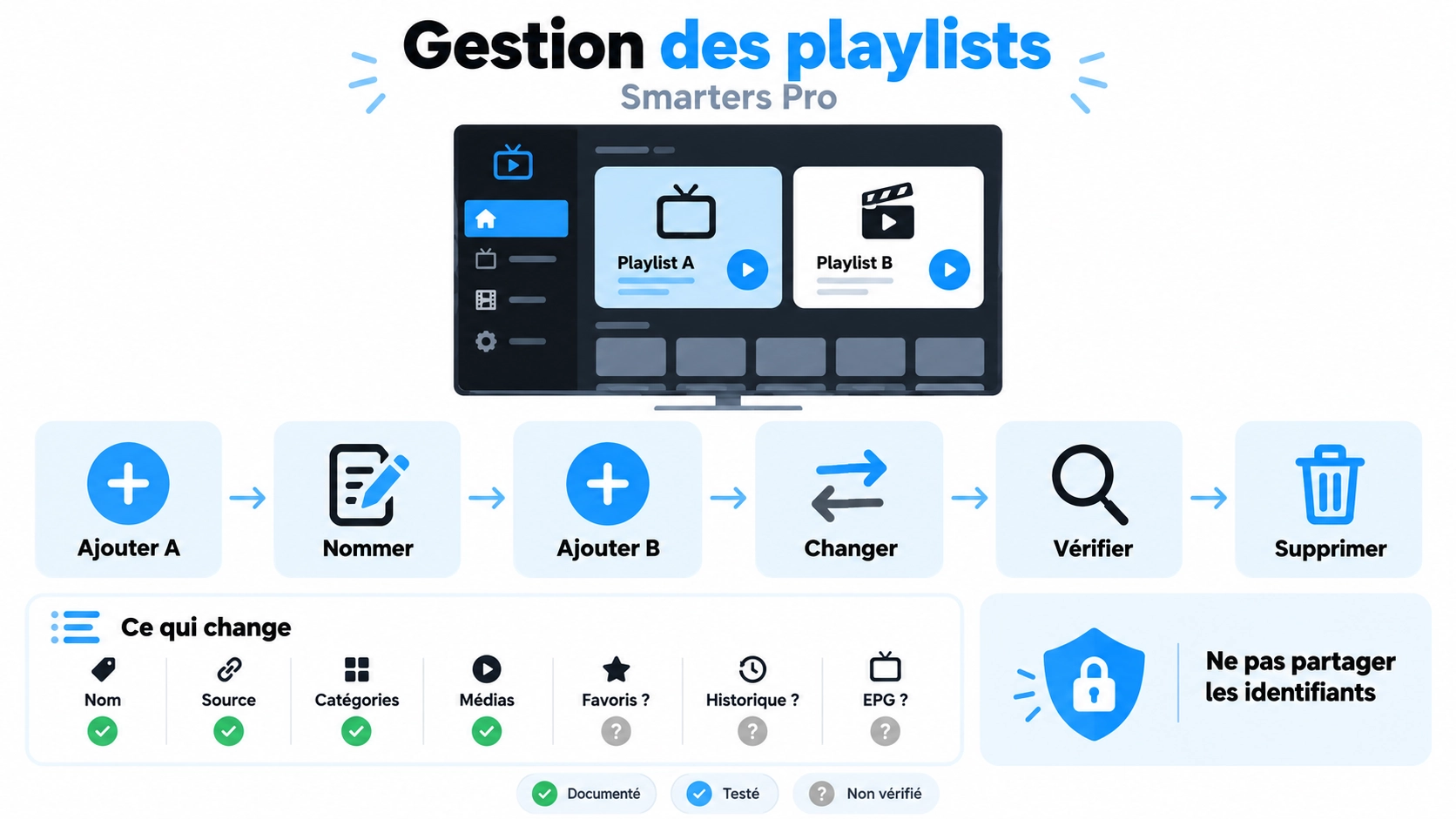
Smarters Pro plusieurs playlists est une fonction officiellement documentée, mais la façon exacte d’ajouter, nommer, sélectionner ou supprimer plusieurs sources dépend de la plateforme et de la version utilisée. Sur IPTV Smarters Pro France, nous distinguons donc la capacité générale de gérer plusieurs playlists de l’interface réellement observée sur un appareil précis.
Dernière vérification documentaire : 2 octobre 2026. Tech Smarters indique actuellement que Smarters Pro prend en charge plusieurs playlists. Le portail Premium officiel liste également Multi-Playlist Type Supported parmi les fonctions Premium. En revanche, aucun test contrôlé avec deux playlists distinctes n’a encore été archivé pour SP-020. Les chemins UI exacts, la séparation réelle des favoris, de l’historique et des autres données restent donc à vérifier.
Smarters Pro plusieurs playlists : ce qui est prouvé aujourd’hui
| Affirmation | Statut actuel |
|---|---|
| Smarters Pro prend en charge plusieurs playlists | DOCUMENTÉ OFFICIELLEMENT |
| M3U et JSON sont pris en charge | DOCUMENTÉ OFFICIELLEMENT |
| Plusieurs playlists peuvent être organisées dans le lecteur | DOCUMENTÉ |
| La fonction est gratuite sur toutes les plateformes | NON ÉTABLI |
| La fonction est toujours Premium | NON ÉTABLI POUR TOUS LES BUILDS |
| Les favoris sont séparés par playlist | À TESTER |
| L’historique est séparé par playlist | À TESTER |
| L’EPG est séparé proprement entre deux sources | À TESTER |
| Suppression d’une playlist sans impact sur l’autre | À TESTER |
Le point important pour Smarters Pro plusieurs playlists est donc de ne pas confondre :
fonction annoncée → interface observée → comportement réellement testé.
1. Smarters Pro supporte-t-il officiellement plusieurs playlists ?
Oui.
La page officielle des fonctions de Smarters Pro indique actuellement :
Multiple Playlist Supported.
Voir les fonctions officielles Smarters Pro
Tech Smarters décrit également cette fonction comme permettant de gérer différentes playlists et sources depuis un même lecteur.
Une publication récente de l’éditeur explique que le support multi-playlist permet de passer entre différentes sources sans devoir changer complètement d’application.
Voir la documentation récente sur les fonctions Smarters Pro
2. Plusieurs playlists signifie-t-il plusieurs formats ?
Pas forcément.
Il faut distinguer :
| Expression | Signification |
|---|---|
| Plusieurs formats de playlist | Le lecteur sait interpréter différents formats comme M3U et JSON |
| Plusieurs playlists | Plusieurs sources ou configurations peuvent être conservées dans le lecteur |
Google Play documente par exemple plusieurs formats, dont M3U et JSON, mais cela ne doit pas être utilisé seul pour prouver le comportement exact de plusieurs profils enregistrés.
Voir Smarters Pro Mobile sur Google Play
3. La fonction plusieurs playlists est-elle Premium ?
Le portail Premium officiel liste actuellement :
Multi-Playlist Type Supported.
Cette donnée est importante car elle suggère qu’au moins dans le contexte du produit Premium présenté par Tech Smarters, le multi-playlist fait partie des fonctions mises en avant avec l’activation Premium.
Mais nous ne devons pas transformer cela en affirmation universelle :
« plusieurs playlists est toujours payant sur toutes les plateformes ».
La disponibilité réelle peut dépendre :
- de la plateforme ;
- du build ;
- du type de compte ;
- du statut Premium ;
- de la méthode de playlist utilisée.
Pour cette raison, SP-020 doit capturer le comportement réel du build testé.
4. Pourquoi donner un nom clair à chaque playlist ?
Lorsque vous travaillez avec Smarters Pro plusieurs playlists, le premier risque pratique est de ne plus savoir quelle source est active.
Si votre version permet de choisir un libellé local, utilisez des noms descriptifs.
Exemples conceptuels :
- TEST-A ;
- TEST-B ;
- MEDIA-PERSO ;
- DEMO-2026.
Évitez :
- Playlist 1 ;
- Playlist 2 ;
- Test ;
- Nouveau ;
- Autre.
Deux noms visuellement proches augmentent le risque de modifier ou supprimer la mauvaise source.
Le terme exact du champ de nom doit néanmoins être observé dans l’interface avant d’être publié comme libellé officiel.
5. Ne réutilisez pas les mêmes données pour les deux playlists de test
Pour débloquer SP-020, les deux playlists doivent être réellement distinctes.
Utiliser exactement la même source deux fois sous deux noms différents ne permet pas de vérifier correctement la séparation.
Le test idéal utilise :
| Playlist A | Playlist B |
|---|---|
| Source légale de démonstration A | Source légale de démonstration B |
| 2 à 5 éléments reconnaissables | 2 à 5 autres éléments reconnaissables |
| Noms préfixés A- | Noms préfixés B- |
| Aucun credential réel client | Aucun credential réel client |
Par exemple :
Playlist A : A-Video-1, A-Video-2, A-Audio-1.
Playlist B : B-Video-1, B-Video-2, B-Audio-1.
Il devient alors très facile de voir si les contenus sont réellement séparés.
6. Séquence de test pour ajouter deux playlists
La séquence de Smarters Pro plusieurs playlists doit être reproduite sur la même version et le même appareil.
- relever l’appareil, l’OS et la version Smarters Pro ;
- ouvrir la méthode réellement proposée pour ajouter une source ;
- ajouter la Playlist A ;
- lui attribuer un nom clair si le build le permet ;
- vérifier que ses éléments A sont visibles ;
- ajouter ensuite la Playlist B ;
- vérifier que ses éléments B sont visibles ;
- capturer le mécanisme réellement proposé pour passer entre les deux ;
- revenir à A ;
- revenir à B ;
- tester ensuite la suppression d’une seule playlist.
Les expressions “Add Playlist”, “Switch User”, “Manage Users” ou “Delete Playlist” ne sont pas présentées ici comme des boutons universels.
Le libellé réel doit être capturé sur le build testé.
7. Que vérifier quand on passe de Playlist A à Playlist B ?
Changer de source ne doit pas être validé uniquement parce que le titre du profil change.
Vérifiez les données réellement visibles.
| Donnée | Playlist A | Playlist B |
|---|---|---|
| Nom du profil/source | A | B |
| Éléments attendus | A-* | B-* |
| Catégories | À relever | À relever |
| EPG | À tester | À tester |
| Favoris | À tester | À tester |
| Historique | À tester | À tester |
| Continue Watching | À tester | À tester |
Le test doit déterminer ce qui change réellement, pas seulement ce que nous supposons devoir changer.
Les favoris sont-ils séparés entre plusieurs playlists ?
Ce point n’est pas encore confirmé pour SP-020.
Tech Smarters documente les favoris et les playlists multiples comme fonctions du produit, mais cette coexistence ne prouve pas automatiquement que les favoris sont stockés séparément par profil.
Le test recommandé est :
- ouvrir Playlist A ;
- ajouter A-Video-1 aux favoris ;
- passer à Playlist B ;
- ouvrir les favoris ;
- vérifier si A-Video-1 apparaît ou non ;
- revenir à Playlist A et vérifier à nouveau.
Le résultat doit être enregistré sans extrapolation.
L’historique est-il séparé ?
Même principe.
Le portail Premium officiel documente notamment :
- Recently Watched ;
- Continue Watching ;
- Channel History ;
- Multi-Playlist Type Supported.
Mais cette liste ne décrit pas la structure interne des données.
Pour savoir si l’historique de A reste invisible dans B, il faut le tester.
Test de séparation de l’historique
| Étape | Action |
|---|---|
| 1 | Ouvrir Playlist A |
| 2 | Lire A-Video-1 pendant une durée fixe |
| 3 | Revenir au menu |
| 4 | Passer à Playlist B |
| 5 | Inspecter l’historique/Continue Watching si disponible |
| 6 | Noter si A-Video-1 apparaît |
| 7 | Revenir à Playlist A et vérifier |
Cette expérience permet de documenter la séparation réelle au lieu de l’imaginer.
EPG : ne supposez pas qu’il est automatiquement isolé
Si les deux playlists possèdent des données EPG, vérifiez également leur comportement séparément.
Utilisez des chaînes ou entrées faciles à distinguer dans A et B.
Le test doit répondre à :
- l’EPG de A apparaît-il uniquement avec A ?
- l’EPG de B apparaît-il uniquement avec B ?
- le changement de playlist provoque-t-il une nouvelle récupération ?
- des données de l’ancienne playlist restent-elles visibles ?
Sans ce test, n’affirmez pas que l’EPG est parfaitement isolé.
Consultez notre guide EPG Smarters Pro.
Supprimer une playlist : que faut-il vérifier ?
La suppression est l’étape la plus importante du test car une mauvaise action pourrait effacer la mauvaise configuration.
Avant de supprimer :
- confirmez visuellement la playlist active ;
- vérifiez son nom ;
- ne supprimez pas une vraie source client pour tester ;
- utilisez uniquement Playlist A ou B de démonstration ;
- capturez le dialogue de confirmation s’il existe.
Après suppression de Playlist B, vérifiez :
| Vérification | Résultat attendu à observer |
|---|---|
| Playlist B | Présente ou absente ? |
| Playlist A | Toujours présente ? |
| Éléments A | Toujours disponibles ? |
| Favoris A | Conservés ou non ? |
| Historique A | Conservé ou non ? |
SP-020 ne doit publier aucune promesse du type « supprimer une playlist n’efface jamais les données des autres » avant ce test.
Ne testez jamais la suppression avec un vrai compte client
Utilisez uniquement des playlists de démonstration contrôlées.
Une opération de suppression peut :
- retirer une configuration locale ;
- supprimer un profil ;
- effacer des données locales associées ;
- modifier des favoris ou historiques.
Le comportement réel dépend du build testé.
Plusieurs playlists ne signifient pas plusieurs abonnements Smarters Pro
La fonction Smarters Pro plusieurs playlists concerne la gestion de plusieurs sources compatibles dans le lecteur.
Elle ne signifie pas que Tech Smarters fournit :
- plusieurs abonnements ;
- plusieurs bouquets ;
- plusieurs comptes de contenu ;
- des playlists préremplies.
Tech Smarters précise officiellement que Smarters Pro est un lecteur multimédia et que l’utilisateur doit apporter ses propres médias ou sources autorisées.
Consultez notre guide Smarters Pro chaînes, films et séries.
Compte Smarters Pro et compte de source : ne pas les mélanger
Une autre confusion fréquente consiste à mélanger :
| Type | Rôle |
|---|---|
| Smarters Pro Premium | Fonctions du lecteur |
| Playlist A | Source externe A |
| Playlist B | Source externe B |
| Credentials A | Authentification de la source A |
| Credentials B | Authentification de la source B |
Les identifiants d’une playlist ne doivent pas être saisis dans les champs d’une autre source.
Consultez notre guide des identifiants Smarters Pro.
Utilisez des identifiants visuellement séparés pendant le test
Pour éviter une erreur humaine, créez deux jeux de données totalement distincts.
Par exemple :
| Playlist A | Playlist B | |
|---|---|---|
| Nom local | SP020-A | SP020-B |
| Médias | Préfixe A- | Préfixe B- |
| Source | Source de test A | Source de test B |
N’utilisez jamais de vrais mots de passe dans les captures.
Que faut-il masquer dans les screenshots ?
| Donnée | Masquer ? |
|---|---|
| Nom de test SP020-A | Non |
| Nom de test SP020-B | Non |
| Username réel | Oui |
| Password | Oui |
| URL de playlist réelle | Oui |
| Token | Oui |
| Version Smarters Pro | Non |
| Nom des médias de démonstration | Non |
Protocole contrôlé pour débloquer SP-020
| Étape | Action | Preuve attendue |
|---|---|---|
| 1 | Relever appareil, OS et version | Contexte fixe |
| 2 | Ajouter Playlist A | A visible |
| 3 | Vérifier médias A | A-* uniquement |
| 4 | Ajouter Playlist B | B visible |
| 5 | Vérifier médias B | B-* uniquement |
| 6 | Revenir à A | Changement reproductible |
| 7 | Tester favori A | Séparation à observer |
| 8 | Tester historique A | Séparation à observer |
| 9 | Passer à B | Comparer données |
| 10 | Supprimer B | Impact réel |
| 11 | Revenir à A | Vérifier conservation |
Tableau de séparation réelle à remplir après test
| Donnée | Séparée A/B ? | Preuve |
|---|---|---|
| Nom de playlist | À TESTER | Capture |
| Médias | À TESTER | Capture |
| Catégories | À TESTER | Capture |
| EPG | À TESTER | Capture |
| Favoris | À TESTER | Capture |
| Historique | À TESTER | Capture |
| Continue Watching | À TESTER | Capture |
| Suppression d’une playlist | À TESTER | Avant/après |
Captures nécessaires pour SP-020
| ID recommandé | Capture | Preuve |
|---|---|---|
| SP020-DEVICE-01 | Informations appareil | Modèle + OS |
| SP020-VERSION-02 | Version Smarters Pro | Build testé |
| SP020-A-03 | Playlist A ajoutée | Source A |
| SP020-B-04 | Playlist B ajoutée | Source B |
| SP020-SELECTOR-05 | Sélecteur réel | Mécanisme de bascule |
| SP020-A-CONTENT-06 | Médias A | Séparation A |
| SP020-B-CONTENT-07 | Médias B | Séparation B |
| SP020-FAV-08 | Favoris avant/après bascule | Scope réel |
| SP020-HISTORY-09 | Historique avant/après | Scope réel |
| SP020-DELETE-10 | Suppression de B | Effet sur A |
Ces IDs sont uniquement une convention d’archivage. Ils ne signifient pas que les tests ou captures existent déjà.
Pourquoi le même appareil est obligatoire ?
Tester A sur téléphone et B sur TV ajouterait trop de variables.
Le test SP-020 doit conserver :
- le même appareil ;
- le même OS ;
- la même version de Smarters Pro ;
- le même réseau ;
- le même statut Premium ;
- le même moment de test.
La variable volontaire devient alors uniquement :
Playlist A ↔ Playlist B.
Quelle plateforme faut-il tester en premier ?
Choisissez une plateforme où la fonction plusieurs playlists apparaît réellement dans votre build actuel.
Ne forcez pas Android TV, iPhone ou Windows uniquement parce qu’une ancienne capture montre un sélecteur sur cette plateforme.
Le test doit commencer par :
observer l’interface actuelle → confirmer que plusieurs playlists peuvent être ajoutées → lancer le protocole.
Ne publiez pas un chemin UI tant qu’il n’a pas été observé
Nous ne publions pas actuellement une instruction du type :
Settings → Manage Users → Add User → Switch User → Delete.
Ce chemin peut exister dans certaines versions ou tutoriels, mais SP-020 exige une preuve actuelle.
Pour qu’un chemin exact devienne publiable, il faut :
plateforme + version + capture + libellé exact + date.
Tableau de preuve actuel
| Affirmation | Statut au 02/10/2026 |
|---|---|
| Multiple Playlist Supported est documenté | VÉRIFIÉ |
| M3U supporté | VÉRIFIÉ |
| JSON supporté | VÉRIFIÉ |
| Portail Premium liste Multi-Playlist Type Supported | VÉRIFIÉ |
| Multi-playlist gratuit sur toutes les plateformes | NON ÉTABLI |
| Deux playlists contrôlées testées | NON |
| Sélecteur actuel capturé | NON |
| Favoris séparés | NON TESTÉ |
| Historique séparé | NON TESTÉ |
| EPG séparé | NON TESTÉ |
| Suppression de B sans impact sur A | NON TESTÉ |
| SP-020 débloqué | NON |
Checklist Smarters Pro plusieurs playlists
| Vérification | Fait ? |
|---|---|
| J’ai identifié appareil et version Smarters Pro | □ |
| La fonction multi-playlist existe réellement dans mon build | □ |
| J’utilise deux playlists légales de démonstration distinctes | □ |
| Je donne des noms clairement différents à A et B | □ |
| Je vérifie le contenu après chaque bascule | □ |
| Je teste favoris et historique séparément | □ |
| Je teste la suppression uniquement sur une source de démo | □ |
| Je masque tous les credentials dans les captures | □ |
FAQ Smarters Pro plusieurs playlists
Peut-on ajouter plusieurs playlists dans Smarters Pro ?
Oui. Pour Smarters Pro plusieurs playlists, Tech Smarters documente officiellement le support de plusieurs playlists. Le comportement exact, le nombre de sources possibles et les boutons utilisés doivent cependant être vérifiés sur la plateforme et la version concernées.
La fonction plusieurs playlists est-elle gratuite ?
Ce n’est pas suffisamment établi pour toutes les plateformes. Le site général présente le support multi-playlist comme une fonction de Smarters Pro, tandis que le portail Premium officiel liste également Multi-Playlist Type Supported parmi les fonctions Premium. Vérifiez donc votre build et votre statut Premium au lieu de supposer que la règle est identique partout.
Les favoris et l’historique sont-ils séparés entre deux playlists ?
Ce point reste non testé pour SP-020. Les favoris, l’historique et le multi-playlist sont documentés comme fonctions, mais cela ne prouve pas leur mode de stockage. Il faut ajouter deux playlists distinctes, créer un favori ou un historique dans A, passer à B puis comparer le résultat.
Comment éviter de mélanger deux comptes dans Smarters Pro ?
Utilisez des noms de profil très différents, conservez séparément les identifiants de chaque source et vérifiez le contenu après chaque changement. Pour un test, utilisez par exemple SP020-A avec des médias préfixés A- et SP020-B avec des médias préfixés B-. Ne publiez jamais les credentials réels.
Que faut-il tester avant de supprimer une playlist ?
Utilisez uniquement une playlist de démonstration. Après avoir supprimé B, vérifiez que A existe toujours, que ses médias restent disponibles et, si votre build propose ces fonctions, que ses favoris et son historique sont conservés. Cette étape est nécessaire avant d’affirmer qu’une suppression n’affecte jamais les autres profils.
Conclusion
Smarters Pro plusieurs playlists est une fonction officiellement documentée, mais son comportement détaillé doit encore être testé.
Les faits actuels sont :
- support de plusieurs playlists : documenté ;
- M3U et JSON : documentés ;
- Multi-Playlist Type Supported : également listé dans le portail Premium ;
- ajout réel de deux playlists : non testé pour SP-020 ;
- bascule A/B : non capturée ;
- séparation favoris/historique/EPG : non testée ;
- suppression sans impact : non testée.
La méthode nécessaire pour lever le blocker est :
même appareil → même build → Playlist A → Playlist B → bascule A/B → vérifier médias → favoris → historique → EPG → supprimer B → vérifier A.
Jusqu’à ce test, nous pouvons publier la capacité générale et le protocole, mais pas une procédure UI universelle ni des promesses sur la séparation interne des données.
Pour continuer, consultez notre guide playlist M3U, notre guide des identifiants, notre guide Premium, notre guide EPG et notre matrice des fonctions Smarters Pro.
Cette page est basée sur la documentation officielle Smarters Pro vérifiée le 2 octobre 2026. Le support multi-playlist est documenté, mais aucun sélecteur, chemin de suppression ou comportement de séparation des données n’est présenté comme testé tant que deux playlists contrôlées n’ont pas été comparées sur le même appareil.
