
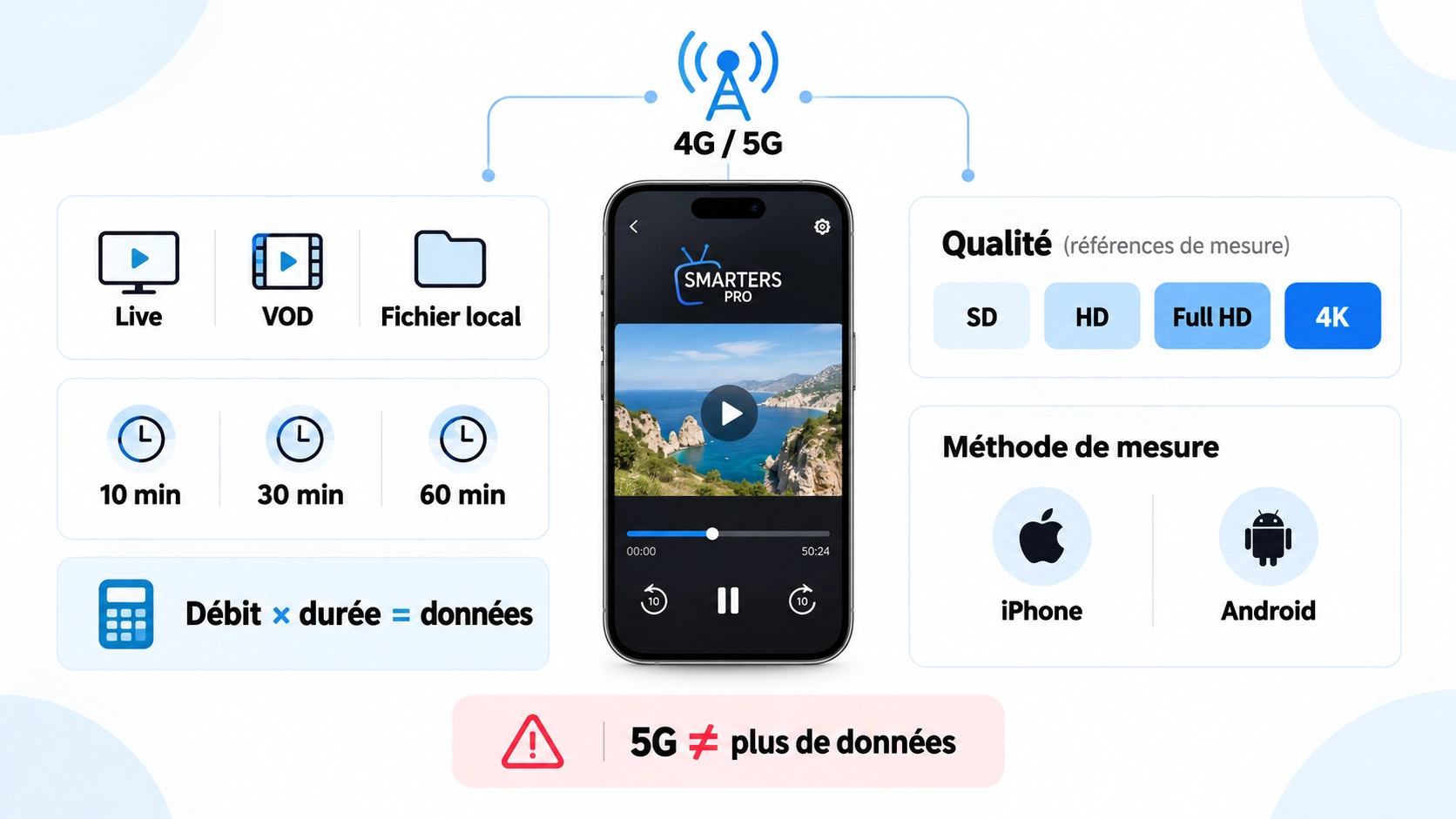
smarters pro consommation data ne peut pas être résumé par une règle comme « HD = 2 Go par heure ». Sur IPTV Smarters Pro France, nous séparons la résolution affichée, le bitrate réellement reçu, le codec, la durée de lecture et le trafic supplémentaire de l’application. La méthode la plus fiable consiste à mesurer les données mobiles utilisées par Smarters Pro pendant une session contrôlée de 10, 30 puis 60 minutes.
Vérification documentaire : 11 octobre 2026. Apple permet actuellement de consulter la consommation de données cellulaires application par application et de réinitialiser les statistiques avant un test. Android permet également de consulter l’utilisation mobile par application. En revanche, Tech Smarters ne publie pas actuellement de tableau officiel indiquant combien de Go Smarters Pro consomme par heure en SD, HD, Full HD ou 4K.
Smarters Pro consommation data : ce qui est réellement établi
| Question | État actuel |
|---|---|
| Smarters Pro lit Live et VOD depuis des sources distantes | DOCUMENTÉ |
| iPhone mesure les données cellulaires utilisées par application | DOCUMENTÉ PAR APPLE |
| Android mesure la consommation mobile par application | DOCUMENTÉ PAR GOOGLE |
| Les compteurs téléphone et opérateur peuvent différer | DOCUMENTÉ |
| 1 Mbps constant peut être converti en volume par heure | CALCULABLE |
| Une résolution 1080p possède toujours le même bitrate | FAUX |
| La 5G consomme automatiquement plus que la 4G | NON ÉTABLI |
| Smarters Pro possède une consommation officielle en Go/h | NON |
| Mesures SP-151 réalisées | NON |
La conclusion importante est :
LA CONSOMMATION DOIT ÊTRE MESURÉE SUR LE FLUX RÉEL. LA RÉSOLUTION SEULE NE SUFFIT PAS.
1. De quoi dépend la consommation de Smarters Pro ?
Pour comprendre smarters pro consommation data, il faut d’abord regarder combien de données sont réellement transférées pendant la lecture.
Les principales variables sont :
- bitrate vidéo ;
- bitrate audio ;
- durée de lecture ;
- codec ;
- résolution ;
- framerate ;
- source Live ou VOD ;
- qualité adaptative éventuelle ;
- trafic supplémentaire de l’application.
Deux vidéos toutes les deux affichées comme « 1080p » peuvent donc consommer des quantités de données très différentes.
2. La résolution ne permet pas de calculer les Go consommés
Une résolution décrit principalement les dimensions de l’image.
Elle ne donne pas directement le nombre de bits transmis chaque seconde.
| Flux | Résolution | Bitrate moyen |
|---|---|---|
| A | 1080p | 4 Mbps |
| B | 1080p | 8 Mbps |
À durée identique, le flux B transfère environ deux fois plus de données que le flux A, même s’ils possèdent tous les deux la même résolution.
3. La formule utile : bitrate vers Go par heure
Pour un débit constant, une approximation simple est :
Go par heure ≈ bitrate en Mbps × 0,45.
Cette formule utilise les gigaoctets décimaux et représente le volume correspondant au débit média continu. La consommation réellement observée peut différer en raison du trafic supplémentaire et des variations de bitrate.
4. Tableau théorique bitrate → données
| Bitrate constant | 10 minutes | 30 minutes | 1 heure |
|---|---|---|---|
| 1 Mbps | ≈ 0,075 Go | ≈ 0,225 Go | ≈ 0,45 Go |
| 2 Mbps | ≈ 0,15 Go | ≈ 0,45 Go | ≈ 0,90 Go |
| 4 Mbps | ≈ 0,30 Go | ≈ 0,90 Go | ≈ 1,80 Go |
| 8 Mbps | ≈ 0,60 Go | ≈ 1,80 Go | ≈ 3,60 Go |
| 15 Mbps | ≈ 1,13 Go | ≈ 3,38 Go | ≈ 6,75 Go |
| 25 Mbps | ≈ 1,88 Go | ≈ 5,63 Go | ≈ 11,25 Go |
Ces chiffres sont des conversions mathématiques de bitrate, pas des résultats Smarters Pro.
5. Pourquoi ne pas publier “SD = X Go, HD = Y Go” ?
Parce que les labels SD, HD, Full HD et 4K ne définissent pas un bitrate unique.
Un vrai article smarters pro consommation data doit donc mesurer :
| Champ | À enregistrer |
|---|---|
| Qualité annoncée | 480p / 720p / 1080p / 4K si réellement disponible |
| Résolution réellement reçue | À vérifier si possible |
| Bitrate moyen | À mesurer ou connaître depuis la source contrôlée |
| Durée | 10 / 30 / 60 min |
| Données mobiles | Mesure réelle |
6. Une vidéo 4K ne possède pas non plus une consommation fixe
Le terme 4K décrit une résolution.
Il ne permet pas de savoir si la vidéo est diffusée à :
- 10 Mbps ;
- 15 Mbps ;
- 25 Mbps ;
- ou une autre valeur.
Ces chiffres sont uniquement des exemples de bitrates possibles, pas des profils Smarters Pro.
Pour les capacités vidéo, consultez notre guide Smarters Pro 4K et HDR.
7. Le codec influence également la consommation
Deux flux peuvent viser une qualité visuelle comparable tout en utilisant des codecs et bitrates différents.
Il faut donc enregistrer le codec lorsqu’il est connu.
| Variable | Flux A | Flux B |
|---|---|---|
| Résolution | Identique | Identique |
| Durée | Identique | Identique |
| Codec | A | B |
| Bitrate | À mesurer | À mesurer |
| Go consommés | À mesurer | À mesurer |
Ne publiez pas un pourcentage d’économie entre codecs sans l’avoir mesuré sur les médias testés.
8. HLS peut rendre la consommation variable pendant une même session
Un flux HLS peut proposer plusieurs variantes de qualité lorsqu’une playlist multivariante est utilisée.
Le player peut alors recevoir des bitrates différents au cours de la session selon le flux et son implémentation.
Mais :
HLS n’est pas automatiquement adaptatif dans tous les cas.
Consultez notre guide HLS et MPEG-TS dans Smarters Pro.
9. Pourquoi un test de 60 minutes est meilleur qu’un test de 30 secondes ?
Une courte session peut être fortement influencée par :
- chargement initial ;
- playlist ;
- EPG ;
- images et miniatures ;
- mise en mémoire tampon initiale ;
- variations temporaires de bitrate.
Une durée plus longue donne une meilleure estimation de la consommation moyenne pendant la lecture.
10. Pourquoi conserver aussi un test de 10 minutes ?
Parce qu’il permet de produire une méthode que l’utilisateur peut reproduire facilement sans consommer plusieurs gigaoctets.
SP-151 devrait donc mesurer idéalement :
| Durée | Utilité |
|---|---|
| 10 min | Test rapide |
| 30 min | Validation intermédiaire |
| 60 min | Estimation horaire réelle |
11. Comment mesurer Smarters Pro sur iPhone ?
Apple permet de consulter les données cellulaires utilisées par chaque application.
Voir la documentation Apple sur les données cellulaires
Le principe est :
- ouvrir Réglages ;
- ouvrir Données cellulaires ;
- repérer Smarters Pro dans la liste ;
- noter sa consommation actuelle ;
- effectuer le test ;
- revenir au même compteur ;
- calculer la différence.
12. Apple permet aussi de réinitialiser les statistiques
Pour un test propre, Apple permet de réinitialiser les statistiques de données cellulaires.
Cette opération réinitialise les compteurs de la période courante.
Elle peut donc faciliter un protocole SP-151 dédié.
Mais faites une capture des valeurs importantes avant de les remettre à zéro si vous souhaitez les conserver.
13. Méthode iPhone SP-151
| Étape | Action |
|---|---|
| 1 | Noter version Smarters Pro |
| 2 | Choisir média contrôlé |
| 3 | Noter compteur Smarters Pro |
| 4 | Désactiver Wi-Fi |
| 5 | Lire exactement 10 minutes |
| 6 | Arrêter la lecture |
| 7 | Noter nouveau compteur |
| 8 | Calculer différence |
14. Ne laissez pas le Wi-Fi actif pendant le test mobile
Pour mesurer correctement smarters pro consommation data en réseau cellulaire, le test doit réellement passer par la connexion mobile.
Le moyen le plus simple est de désactiver temporairement le Wi-Fi pendant la session.
Vous évitez ainsi qu’une partie de la lecture soit transférée par le réseau domestique.
15. Attention à l’Assistance Wi-Fi sur iPhone
Apple documente une fonction capable d’utiliser les données cellulaires lorsque la connexion Wi-Fi est mauvaise.
Cela signifie qu’une session que l’utilisateur pense effectuer uniquement en Wi-Fi peut parfois générer du trafic cellulaire selon sa configuration.
Pour une mesure scientifique, gardez le chemin réseau aussi simple que possible.
16. Comment mesurer sur Android ?
Google permet de consulter la consommation mobile application par application.
Voir la documentation Google sur la consommation mobile
Sur un Pixel, le chemin documenté permet d’accéder à :
App data usage.
Les noms et chemins peuvent différer sur Samsung, Xiaomi, Redmi et d’autres appareils.
17. Google avertit que le compteur téléphone peut différer de l’opérateur
C’est une nuance particulièrement importante pour SP-151.
Google indique que le téléphone mesure lui-même l’utilisation des données, mais que l’opérateur peut mesurer le trafic différemment.
Pour savoir combien votre forfait a réellement décompté :
le compteur de l’opérateur reste la référence finale.
18. Trois compteurs peuvent donc être utiles
| Compteur | Utilité |
|---|---|
| Smarters Pro dans les réglages du téléphone | Isoler l’application |
| Total données du téléphone | Contrôle global |
| Compteur opérateur | Impact réel sur le forfait |
Ils peuvent ne pas afficher exactement la même valeur.
19. 4G et 5G : est-ce que la 5G consomme plus ?
Pas automatiquement.
Si exactement le même fichier de 1 Go est transféré :
1 Go reste environ 1 Go qu’il soit téléchargé via 4G ou 5G.
La 5G peut transférer les données plus rapidement, mais la vitesse de transfert et la quantité transférée sont deux notions différentes.
20. Pourquoi observe-t-on parfois plus de consommation en 5G ?
Parce qu’une application, un système ou une source peut utiliser la capacité supplémentaire pour proposer une qualité supérieure.
Apple propose par exemple sur les iPhone 5G un mode permettant davantage de données en 5G pour certaines expériences vidéo de meilleure qualité.
Cela ne prouve pas que Smarters Pro modifie automatiquement sa qualité en 5G.
Mais cela montre pourquoi un test 4G/5G doit contrôler la qualité réellement reçue.
21. Le meilleur test 4G contre 5G
| Variable | 4G | 5G |
|---|---|---|
| iPhone | Identique | Identique |
| Smarters Pro | Identique | Identique |
| Source | Identique | Identique |
| Média | Identique | Identique |
| Durée | Identique | Identique |
| Qualité/bitrate | À contrôler | À contrôler |
| Données | À mesurer | À mesurer |
Si le bitrate reste réellement identique, les volumes devraient rester proches, hors variations et trafic supplémentaire.
22. Live et VOD peuvent-ils consommer différemment ?
Oui, mais il faut mesurer au lieu de supposer.
Comparez des médias dont les caractéristiques sont connues.
| Scénario | Durée | Bitrate moyen | Données |
|---|---|---|---|
| Live contrôlé | 30 min | À mesurer | À mesurer |
| VOD contrôlée | 30 min | À mesurer | À mesurer |
Ne comparez pas une chaîne Live à haut bitrate avec une VOD fortement compressée puis attribuez la différence au mot “Live”.
23. Une série doit-elle être testée séparément ?
Oui si vous voulez construire une matrice complète.
Une série peut utiliser une source, un codec ou un bitrate différents d’un film.
Le protocole reste :
durée connue → compteur avant → lecture → compteur après → calcul.
24. Le fichier local constitue un excellent contrôle négatif
Smarters Pro permet la lecture de médias locaux sur certaines plateformes.
Un fichier stocké physiquement sur le téléphone n’a pas besoin d’être téléchargé depuis Internet pendant sa lecture.
Il constitue donc un excellent test pour mesurer le trafic réseau supplémentaire éventuel autour de l’application.
Consultez notre guide fichiers locaux Smarters Pro.
25. Ne dites pas qu’un fichier local consomme forcément exactement 0 Mo
L’application ou le système peut toujours effectuer d’autres connexions pendant la session.
La formulation correcte est donc :
le fichier média lui-même étant local, sa lecture ne nécessite pas le téléchargement distant du fichier ; toute donnée cellulaire observée doit être analysée séparément.
26. Le chargement de la playlist doit être mesuré séparément
Avant de lancer une vidéo, Smarters Pro peut charger des données associées à votre source.
Pour distinguer cette consommation de celle du média :
| Test | Action |
|---|---|
| A | Ouvrir Smarters Pro et playlist, aucune lecture |
| B | Lire 10 minutes de média |
Vous pouvez ainsi estimer séparément le coût du chargement initial et celui de la lecture.
27. EPG, miniatures et rafraîchissements peuvent aussi générer du trafic
Si votre objectif est la consommation du streaming vidéo uniquement, ces éléments deviennent du bruit expérimental.
Le meilleur protocole est donc :
- charger la playlist avant le relevé initial lorsque cela correspond à votre objectif ;
- ne pas parcourir inutilement des centaines de contenus ;
- lancer directement le média de contrôle ;
- ne changer aucun autre réglage pendant le test.
28. Mesurer le chargement initial peut toutefois être utile
Un second article ou une section dédiée peut répondre :
combien de données Smarters Pro utilise-t-il avant même de lire une vidéo ?
Pour SP-151, gardez simplement cette valeur séparée de la consommation horaire du média.
29. Matrice de qualité recommandée
| Qualité observée | 10 min | 30 min | 60 min |
|---|---|---|---|
| SD contrôlée | À MESURER | À MESURER | À MESURER |
| 720p contrôlé | À MESURER | À MESURER | À MESURER |
| 1080p contrôlé | À MESURER | À MESURER | À MESURER |
| 4K contrôlée | À MESURER | À MESURER | À MESURER |
La résolution et le bitrate réel doivent accompagner chaque résultat.
30. Matrice idéale pour publier les résultats SP-151
| Test | Type | Résolution | Codec | Bitrate moyen | Durée | Data mesurée |
|---|---|---|---|---|---|---|
| A | Live | À relever | À relever | À relever | 10 min | À mesurer |
| B | Live | À relever | À relever | À relever | 60 min | À mesurer |
| C | VOD | À relever | À relever | À relever | 60 min | À mesurer |
| D | Local | À relever | À relever | N/A réseau média | 60 min | À mesurer comme contrôle |
31. Calculer ensuite une vraie consommation horaire
Une fois la mesure réelle obtenue :
Go par heure = Go réellement utilisés ÷ durée du test en heures.
Exemple purement mathématique :
si un test de 30 minutes consommait 1 Go, son rythme moyen serait :
2 Go/h.
Cet exemple n’est pas un résultat Smarters Pro.
32. Répéter chaque test au moins trois fois
| Test 1080p | Données |
|---|---|
| Essai 1 | À mesurer |
| Essai 2 | À mesurer |
| Essai 3 | À mesurer |
Calculez ensuite :
- minimum ;
- maximum ;
- moyenne.
Un seul test peut être influencé par une variation temporaire du flux.
33. Ne changez pas simultanément le player
Si vous comparez la consommation :
Player A + flux A
contre :
Player B + flux B,
vous changez deux variables.
Gardez d’abord le même player.
Consultez notre guide lecteur/décodeur Smarters Pro.
34. Le player peut ensuite devenir une expérience séparée
| Variable | Player A | Player B |
|---|---|---|
| Même média | OUI | OUI |
| Même qualité | OUI | OUI |
| Même durée | OUI | OUI |
| Data | À MESURER | À MESURER |
Une différence répétée peut alors être documentée pour le build testé.
35. Data Saver Android peut-il aider ?
Google propose un mode Data Saver destiné à réduire certaines utilisations de données mobiles, notamment en arrière-plan.
Mais Google précise que les applications activement utilisées peuvent continuer à utiliser les données mobiles.
Ne publiez donc pas :
« activez Data Saver et votre vidéo consommera moitié moins ».
Ce résultat n’est pas garanti.
36. Réduire la qualité est généralement plus pertinent que changer 5G en 4G
Si votre source ou votre player permet réellement de choisir une qualité plus faible, réduire le bitrate reçu peut réduire directement le volume transféré.
Passer simplement de 5G à 4G sans changer le flux ne garantit pas la même chose.
SP-151 doit donc prioriser :
bitrate et volume réellement mesurés.
37. Un forfait de 20 Go permet combien d’heures ?
Il est impossible de donner une durée unique sans connaître la consommation horaire.
Une fois votre mesure obtenue :
heures disponibles ≈ forfait en Go ÷ consommation réelle en Go/h.
Par exemple, si votre propre test mesurait 2 Go/h :
20 Go ÷ 2 Go/h ≈ 10 heures.
Encore une fois, 2 Go/h est ici uniquement un exemple de calcul.
38. Matrice de budget à remplir après les tests
| Votre mesure | 10 Go | 20 Go | 50 Go | 100 Go |
|---|---|---|---|---|
| SD mesurée | À calculer | À calculer | À calculer | À calculer |
| 720p mesuré | À calculer | À calculer | À calculer | À calculer |
| 1080p mesuré | À calculer | À calculer | À calculer | À calculer |
| 4K mesurée | À calculer | À calculer | À calculer | À calculer |
39. Que faire si la consommation varie énormément entre deux essais ?
Vérifiez :
- si la qualité a changé ;
- si le bitrate est adaptatif ;
- si le même média a réellement été utilisé ;
- si l’application a actualisé une playlist ;
- si d’autres tâches réseau ont eu lieu ;
- si le compteur couvre exactement la même période.
40. Une forte consommation n’est pas automatiquement un bug
Un flux à bitrate élevé transfère naturellement davantage de données.
Pour déclarer une consommation anormale, il faut idéalement comparer :
le volume théorique du média
avec :
le volume mesuré par l’application.
Une petite différence peut provenir du trafic réseau supplémentaire.
41. Un test contre un lecteur de référence peut être utile
Avec exactement la même source :
| Test | Smarters Pro | Lecteur référence |
|---|---|---|
| Même appareil | OUI | OUI |
| Même média | OUI | OUI |
| Même durée | OUI | OUI |
| Même qualité | À contrôler | À contrôler |
| Données | À mesurer | À mesurer |
Si les bitrates reçus sont différents, la comparaison doit le signaler.
42. Buffering et consommation de data sont liés mais différents
Un stream qui bufferise peut quand même transférer beaucoup de données.
Inversement, un flux à faible bitrate peut être parfaitement stable.
Ne mesurez donc pas la qualité d’une connexion uniquement en regardant le nombre de Go.
Consultez notre guide buffering Smarters Pro.
43. Le réseau mobile peut aussi modifier le diagnostic Wi-Fi
Si Smarters Pro fonctionne différemment en données mobiles et en Wi-Fi, consultez également notre diagnostic Smarters Pro fonctionne en 4G mais pas en Wi-Fi.
Ce problème concerne la connectivité.
Il est distinct de la quantité de données consommées lorsqu’une lecture fonctionne correctement.
44. Protocole complet SP-151
| Étape | Action |
|---|---|
| 1 | Identifier téléphone, OS et version Smarters Pro |
| 2 | Choisir des médias autorisés et contrôlés |
| 3 | Relever résolution, codec et bitrate lorsque disponibles |
| 4 | Relever ou remettre à zéro les statistiques |
| 5 | Désactiver le Wi-Fi |
| 6 | Tester exactement 10 minutes |
| 7 | Mesurer les données Smarters Pro |
| 8 | Répéter 30 puis 60 minutes |
| 9 | Répéter trois fois par qualité |
| 10 | Comparer Live, VOD et contrôle local |
45. Captures nécessaires pour SP-151
| ID recommandé | Capture | Preuve |
|---|---|---|
| SP151-DEVICE-01 | Téléphone + OS | Environnement |
| SP151-VERSION-02 | Version Smarters Pro | Build |
| SP151-MEDIA-03 | Média de test | Source contrôlée |
| SP151-BITRATE-04 | Bitrate/résolution connus | Profil média |
| SP151-DATA-BEFORE-05 | Compteur avant | Baseline |
| SP151-10MIN-06 | Compteur après 10 min | Mesure |
| SP151-30MIN-07 | Compteur après 30 min | Mesure |
| SP151-60MIN-08 | Compteur après 60 min | Mesure horaire |
| SP151-4G-09 | Résultat 4G | Réseau |
| SP151-5G-10 | Résultat 5G | Comparaison |
| SP151-LOCAL-11 | Fichier local | Contrôle réseau |
Ces identifiants servent uniquement de convention d’archivage. Ils ne signifient pas que ces mesures ou captures ont déjà été réalisées.
46. Arbre de diagnostic Smarters Pro consommation data
| Observation | Interprétation prudente |
|---|---|
| Consommation augmente avec bitrate | Comportement attendu à quantifier |
| 1080p A consomme beaucoup plus que 1080p B | Comparer bitrate et codec, pas seulement résolution |
| 5G consomme plus que 4G | Vérifier d’abord si le stream reçu est réellement identique |
| Live consomme plus que VOD | Comparer les bitrates réels avant d’attribuer la différence au type de contenu |
| Données élevées sans lecture | Mesurer playlist, EPG, miniatures et trafic de fond séparément |
| Téléphone et opérateur affichent des chiffres différents | Conserver les deux mesures et utiliser l’opérateur pour le forfait |
47. Ce que SP-151 ne doit pas publier avant les mesures
Ne publiez pas comme règles universelles :
- « Smarters Pro utilise 1 Go par heure » ;
- « HD consomme exactement 2 Go/h » ;
- « Full HD consomme exactement 4 Go/h » ;
- « 4K consomme exactement 10 Go/h » ;
- « la 5G double votre consommation » ;
- « HLS consomme moins que MPEG-TS » ;
- « VLC utilise moins de data » ;
- « Data Saver divise la consommation par deux ».
Ces chiffres doivent venir d’un test ou d’un bitrate réellement connu.
48. Tableau de preuve actuel
| Affirmation | Statut au 11/10/2026 |
|---|---|
| Smarters Pro permet Live et VOD depuis des sources distantes | VÉRIFIÉ |
| iPhone affiche la consommation cellulaire par app | VÉRIFIÉ |
| iPhone permet de réinitialiser les statistiques | VÉRIFIÉ |
| Android affiche la consommation mobile par app | VÉRIFIÉ |
| Google prévient que compteur téléphone et opérateur peuvent différer | VÉRIFIÉ |
| Apple possède un mode autorisant davantage de données sur 5G | VÉRIFIÉ AU NIVEAU iOS |
| Smarters Pro augmente automatiquement la qualité sur 5G | NON ÉTABLI |
| SD possède une consommation fixe | NON |
| 1080p possède une consommation fixe | NON |
| 4K possède une consommation fixe | NON |
| Consommation Smarters Pro réelle SP-151 mesurée | NON |
| SP-151 débloqué | NON |
FAQ Smarters Pro consommation data
Combien de data consomme Smarters Pro par heure ?
Il n’existe pas actuellement de chiffre officiel unique pour smarters pro consommation data. La quantité dépend principalement du bitrate réellement transféré. À titre mathématique, un débit constant de 4 Mbps correspond à environ 1,8 Go par heure, mais ce chiffre n’est pas une mesure Smarters Pro et le bitrate réel peut varier.
Smarters Pro consomme-t-il plus de data en 5G qu’en 4G ?
Pas automatiquement. Si exactement le même flux et le même nombre d’octets sont transférés, passer de 4G à 5G ne double pas les données. En revanche, certains réglages ou services peuvent exploiter la 5G pour recevoir une vidéo de meilleure qualité. Il faut donc comparer le bitrate et le flux réellement reçus.
Combien consomme Smarters Pro en 1080p ?
Le terme 1080p ne permet pas de répondre seul. Deux streams 1080p peuvent avoir des bitrates très différents et donc utiliser des quantités de données très différentes. Mesurez la session ou identifiez son bitrate moyen avant de calculer les Go par heure.
Comment mesurer exactement la consommation de Smarters Pro sur iPhone ?
Apple permet d’afficher les données cellulaires utilisées par chaque application dans Réglages > Données cellulaires. Notez la valeur de Smarters Pro avant le test, désactivez le Wi-Fi, lisez le même média pendant une durée définie puis relevez la nouvelle valeur. Apple permet également de réinitialiser les statistiques pour préparer une session contrôlée.
Comment utiliser moins de données avec Smarters Pro ?
La méthode la plus directement liée au volume transféré consiste à utiliser un flux de bitrate inférieur lorsqu’un choix de qualité réel est disponible. Évitez de supposer que passer de 5G à 4G suffit. Mesurez d’abord votre consommation actuelle, puis comparez exactement le même média avec une qualité ou un bitrate différent.
Conclusion
smarters pro consommation data dépend beaucoup plus du bitrate et du média reçu que du simple label « 4G », « 5G », « HD » ou « 4K ».
Au 11 octobre 2026, nous pouvons confirmer :
- consommation mobile par application sur iPhone : mesurable ;
- réinitialisation des statistiques iPhone : disponible ;
- consommation par application Android : mesurable ;
- compteur opérateur : peut différer du téléphone ;
- bitrate : variable fondamentale pour calculer le volume ;
- résolution seule : insuffisante ;
- 4G contre 5G : ne détermine pas à elle seule le volume ;
- chiffres Smarters Pro par qualité : pas encore mesurés pour SP-151.
Pour lever le blocker SP-151 :
média contrôlé → résolution + codec + bitrate connus → compteur avant → lecture 10 minutes → compteur → 30 minutes → compteur → 60 minutes → trois répétitions → Live/VOD séparés → contrôle fichier local → 4G/5G avec exactement le même stream.
La version finale pourra alors publier quelque chose de réellement utile :
qualité réellement reçue + bitrate moyen + Go/10 min + Go/30 min + Go/h + réseau + appareil + version Smarters Pro.
Pour continuer, consultez notre guide 4G/Wi-Fi, notre guide HLS/MPEG-TS, notre guide 4K/HDR, notre guide fichiers locaux, notre guide buffering, notre guide lecteur/décodeur et notre guide de version.
Cette page ne publie aucun chiffre fixe SD/HD/4K comme consommation Smarters Pro tant qu’il n’a pas été mesuré. Les tableaux bitrate → Go sont des conversions mathématiques, pas des résultats expérimentaux de l’application.
