
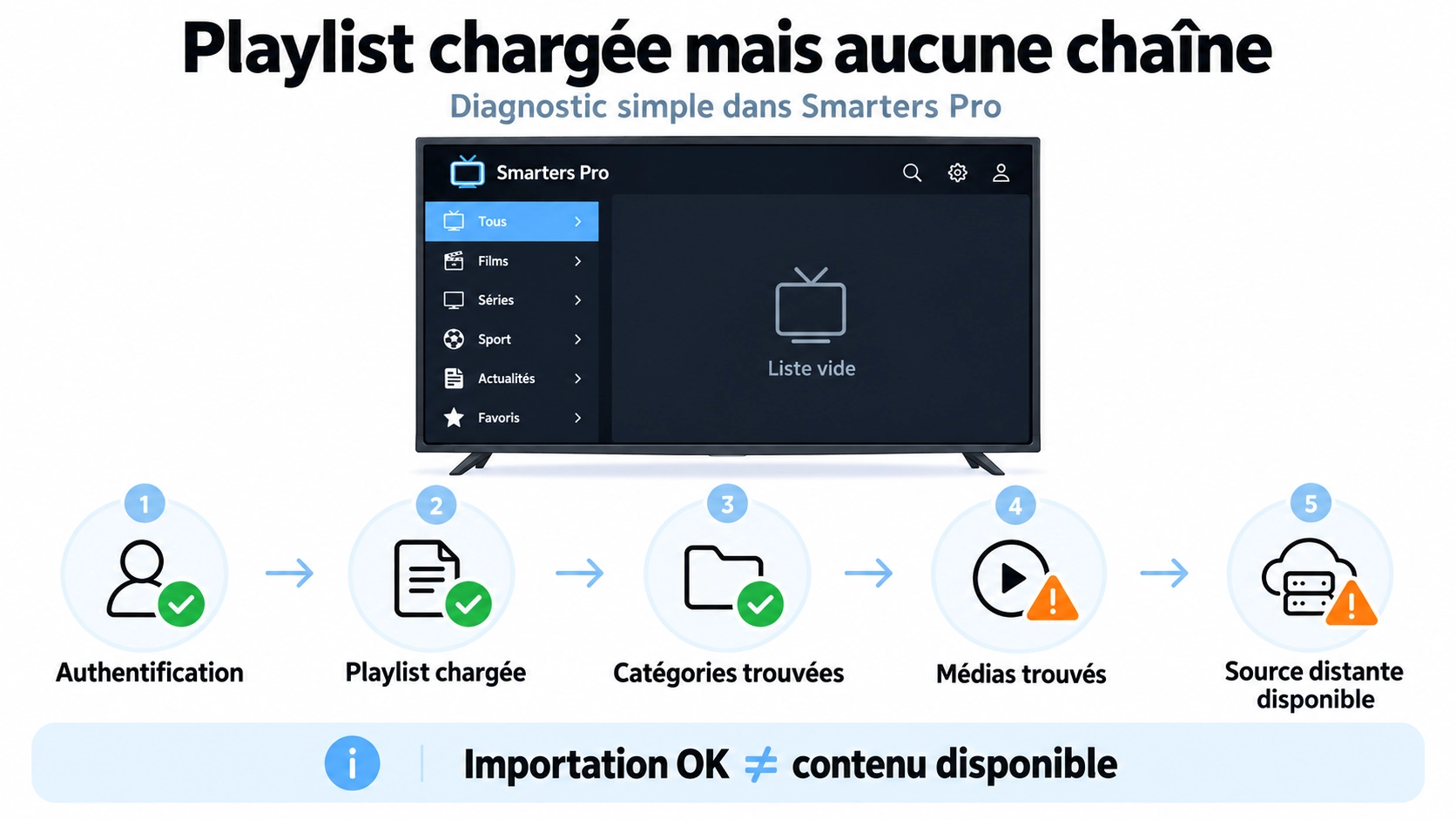
Si vous rencontrez le problème Smarters Pro aucune chaîne alors que l’ajout de votre playlist semble avoir réussi, ne concluez pas immédiatement que l’application est défectueuse. Sur IPTV Smarters Pro France, nous séparons chaque étape du flux de données : authentification, chargement de la playlist, catégories, éléments puis disponibilité réelle de la source. Une playlist acceptée par l’application ne prouve pas à elle seule que des chaînes exploitables ont été reçues.
Dernière vérification : 28 septembre 2026. Smarters Pro confirme actuellement la prise en charge des playlists M3U et JSON ainsi que des sources locales et distantes. L’éditeur précise également qu’il ne fournit pas lui-même les chaînes, playlists ou contenus utilisés dans l’application.
Smarters Pro aucune chaîne : diagnostic rapide
Le scénario traité dans ce guide est précis :
- vous ajoutez une playlist ou une source ;
- l’application ne montre pas forcément d’erreur immédiate ;
- la configuration semble enregistrée ;
- mais aucune chaîne, aucun élément ou aucune catégorie exploitable n’apparaît.
Dans ce cas, le bon diagnostic suit cette chaîne :
authentification → playlist → catégories → éléments → source réelle
| Étape | Question | Ce que cela prouve |
|---|---|---|
| Authentification | La source accepte-t-elle vos données ? | L’accès initial fonctionne ou non |
| Playlist | Smarters Pro reçoit-il une structure exploitable ? | Le fichier ou flux peut être traité |
| Catégories | Des groupes sont-ils présents ? | La playlist contient une organisation exploitable |
| Éléments | Des chaînes ou médias sont-ils réellement listés ? | La playlist contient du contenu référencé |
| Source | Les éléments référencés sont-ils encore accessibles ? | Le média distant existe et répond |
Une réussite à une étape ne garantit pas la suivante.
Playlist chargée ne signifie pas chaînes disponibles
C’est la distinction la plus importante pour le problème Smarters Pro aucune chaîne.
L’application peut être capable de :
- enregistrer votre configuration ;
- accepter une URL ;
- créer une entrée de playlist ;
- ouvrir l’écran correspondant ;
sans que cela prouve que la source distante contient actuellement des chaînes exploitables.
Il faut distinguer :
| Observation | Conclusion raisonnable |
|---|---|
| Playlist enregistrée | La configuration a été conservée |
| Pas d’erreur immédiate | Aucune erreur bloquante n’a été affichée à cette étape |
| Catégories visibles | Une partie de la structure a été reçue |
| Chaînes visibles | Des éléments sont référencés |
| Lecture réussie | La source testée est réellement exploitable dans ce scénario |
Seule la dernière étape démontre réellement qu’un média précis fonctionne.
Ce que Smarters Pro prend officiellement en charge
Smarters Pro documente actuellement la prise en charge de plusieurs formats de playlists, notamment :
- M3U ;
- JSON ;
- médias stockés localement ;
- sources distantes compatibles.
Voir le fonctionnement officiel de Smarters Pro
Google Play décrit lui aussi l’application comme un lecteur multimédia permettant d’utiliser des médias personnels depuis le stockage local ou des sources distantes.
Voir Smarters Pro – Mobile sur Google Play
Cela confirme que le scénario playlist → éléments → média existe bien dans le produit, mais ne garantit pas le contenu d’une playlist particulière.
Test 1 : vérifier que vous utilisez la bonne source
Lorsque Smarters Pro aucune chaîne apparaît, commencez par reprendre les données originales.
Vérifiez :
- l’URL complète ;
- le fichier utilisé ;
- les éventuels identifiants ;
- l’adresse serveur si elle existe ;
- le format annoncé par la source.
Évitez de recopier depuis une ancienne capture ou un message tronqué lorsque la donnée originale est encore disponible.
Ne modifiez pas non plus :
http://enhttps://;- le port ;
- les paramètres d’une URL ;
- le nom d’hôte ;
sans raison vérifiée.
Test 2 : distinguer problème d’authentification et playlist vide
Une configuration qui produit une véritable erreur de connexion n’est pas exactement le même problème qu’une playlist acceptée mais vide.
| Comportement | Branche de diagnostic |
|---|---|
| Erreur de connexion immédiate | Authentification |
| Identifiants refusés | Authentification |
| Configuration acceptée mais rien n’apparaît | Playlist / données |
| Catégories visibles mais sans éléments | Structure / contenu de playlist |
| Chaînes visibles mais aucune ne démarre | Source / lecture |
Si votre problème se situe déjà au niveau des identifiants, consultez plutôt notre guide des erreurs d’authentification Smarters Pro.
Test 3 : vérifier si des catégories apparaissent
Après l’ajout, observez précisément l’interface.
Demandez-vous :
- voyez-vous une section Live TV ?
- voyez-vous des catégories ?
- les catégories affichent-elles zéro élément ?
- aucune catégorie n’est-elle créée ?
- d’autres types de médias apparaissent-ils ?
Pour Smarters Pro aucune chaîne, cette distinction donne déjà beaucoup d’informations.
| Observation | Ce qu’elle suggère |
|---|---|
| Aucune catégorie | Structure non reçue, non reconnue ou réellement vide |
| Catégories visibles mais vides | Structure présente mais éléments absents ou non associés |
| Certaines catégories remplies | Données partielles reçues |
| Toutes les chaînes visibles | Ce guide n’est plus le bon diagnostic principal |
Test 4 : vérifier si le problème concerne uniquement Live TV
Une playlist peut contenir plusieurs types de médias.
Vérifiez séparément, lorsque ces sections existent dans votre configuration :
- Live TV ;
- films ;
- séries ;
- audio ;
- autres médias disponibles.
Si les films apparaissent mais aucune chaîne Live TV, la situation est différente d’une playlist où aucune donnée n’apparaît nulle part.
| Live | VOD / autres | Interprétation prudente |
|---|---|---|
| Vide | Vide | Problème global de données ou playlist potentiellement vide |
| Vide | Rempli | Le problème semble limité à la branche Live |
| Rempli | Vide | La playlist fonctionne partiellement |
| Rempli | Rempli | Le problème “aucune chaîne” n’est probablement plus reproduit |
Test 5 : comparer avec une autre playlist de test autorisée
Une des méthodes les plus utiles pour isoler Smarters Pro aucune chaîne consiste à changer une seule variable : la playlist.
Si vous disposez légalement d’une deuxième playlist de test connue comme fonctionnelle :
- conservez le même appareil ;
- conservez la même application ;
- conservez le même réseau ;
- ajoutez uniquement la deuxième playlist ;
- comparez les résultats.
| Playlist A | Playlist B | Ce que l’on apprend |
|---|---|---|
| Vide | Fonctionne | Le lecteur peut afficher des éléments dans le même environnement |
| Vide | Vide | Cause encore indéterminée |
| Fonctionne | Vide | Différence liée aux données ou à la source B à examiner |
Ce test est beaucoup plus informatif que changer simultanément de réseau, de DNS, d’application et de playlist.
Test 6 : tester la même playlist sur un autre appareil compatible
Lorsque c’est possible, utilisez exactement les mêmes données sur une deuxième installation compatible de Smarters Pro.
Conservez :
- la même playlist ;
- les mêmes identifiants ;
- la même source ;
- mais changez uniquement l’appareil.
| Appareil A | Appareil B | Conclusion prudente |
|---|---|---|
| Aucune chaîne | Chaînes visibles | Différence liée à l’environnement A à examiner |
| Aucune chaîne | Aucune chaîne | Une cause commune comme les données ou la source devient plus plausible |
| Chaînes visibles | Chaînes visibles | Problème non reproduit |
Ce test ne prouve pas encore une cause précise, mais il réduit fortement le nombre d’hypothèses.
Test 7 : redémarrer l’application avant de supprimer la configuration
Avant de supprimer une playlist et de tout recréer, effectuez un contrôle simple :
- fermez complètement Smarters Pro ;
- rouvrez l’application ;
- ouvrez la même playlist ;
- attendez la fin du chargement ;
- vérifiez de nouveau les catégories.
Si votre plateforme permet un redémarrage propre de l’application ou de l’appareil, vous pouvez également le tester.
Ne concluez cependant pas que le cache était la cause simplement parce qu’un redémarrage a changé le résultat.
Test 8 : vérifier la version et l’identité de l’application
Si Smarters Pro aucune chaîne apparaît après avoir suivi un tutoriel ancien, vérifiez que vous utilisez bien l’application attendue.
Les identifiants actuels de Tech Smarters sont notamment :
| Plateforme | Identification |
|---|---|
| Android mobile | com.smarters.smarterspro |
| Android TV | com.smarterspro.smartersprotv |
| Apple | Apple ID 6450746159 |
Une application différente peut traiter les playlists autrement même si son nom contient “Smarters”.
Utilisez notre guide pour identifier Smarters Pro officiel si nécessaire.
Test 9 : déterminer si la source distante répond réellement
C’est ici que la différence entre “playlist chargée” et “source disponible” devient la plus importante.
Une playlist peut contenir des références vers des médias externes.
Le fichier ou la structure peut donc être lisible alors que :
- un élément référencé n’est plus disponible ;
- une URL distante ne répond plus ;
- l’accès n’est plus autorisé ;
- les éléments ont été retirés ;
- la source renvoie désormais une réponse différente.
Nous ne pouvons pas déterminer laquelle de ces causes est vraie simplement parce que Smarters Pro ne montre aucune chaîne.
La disponibilité réelle de la source doit être vérifiée séparément.
Arbre de diagnostic Smarters Pro aucune chaîne
| Question | Oui | Non |
|---|---|---|
| La configuration est-elle acceptée ? | Passer à la playlist | Diagnostiquer authentification / format |
| Des catégories apparaissent-elles ? | Vérifier les éléments | Playlist vide, non reconnue ou données non reçues à examiner |
| Des éléments apparaissent-ils ? | Tester la lecture | Examiner structure et contenu de playlist |
| Un élément se lance-t-il ? | Source fonctionnelle pour ce test | Examiner disponibilité de l’élément / source |
Cas A : aucune catégorie n’apparaît
Lorsque Smarters Pro aucune chaîne s’accompagne d’une absence totale de catégories, nous savons seulement que l’interface n’affiche pas la structure attendue.
Les pistes à examiner sont :
- format réellement fourni ;
- playlist réellement vide ;
- réponse distante différente de celle attendue ;
- données incomplètes ;
- problème temporaire de récupération.
Nous ne pouvons pas choisir automatiquement l’une de ces causes sans inspection ou test supplémentaire.
Cas B : catégories visibles mais toutes à zéro
Ce scénario indique que Smarters Pro dispose d’au moins une partie de la structure.
Mais les éléments associés peuvent :
- être absents ;
- ne pas avoir été récupérés ;
- ne pas correspondre à la catégorie ;
- ne plus être disponibles dans la source.
Essayez une autre catégorie avant de conclure que toute la playlist est vide.
Cas C : certaines catégories sont pleines et d’autres vides
Ici, l’expression Smarters Pro aucune chaîne est trop générale.
Notez exactement quelles sections sont concernées.
| Catégorie | Nombre affiché | Éléments visibles ? |
|---|---|---|
| Catégorie A | À relever | Oui / Non |
| Catégorie B | À relever | Oui / Non |
| Catégorie C | À relever | Oui / Non |
Une playlist partiellement remplie doit être diagnostiquée différemment d’une playlist entièrement vide.
Cas D : chaînes visibles mais lecture impossible
Si les noms de chaînes apparaissent, le problème principal n’est plus réellement “aucune chaîne”.
Vous êtes passé à l’étape suivante :
les éléments existent dans l’interface, mais la lecture échoue.
Dans ce cas, observez :
- si toutes les chaînes échouent ;
- si une seule échoue ;
- si l’écran devient noir ;
- si un message exact apparaît ;
- si la lecture commence puis bufferise.
Pour un écran noir, utilisez notre diagnostic Smarters Pro écran noir.
Pour des freezes, utilisez notre diagnostic Smarters Pro buffering.
Ne confondez pas liste vide et problème de lecture
| Symptôme | Branche |
|---|---|
| Aucune chaîne listée | Données / playlist / catégories |
| Chaîne listée mais écran noir | Lecture vidéo |
| Chaîne listée mais buffering | Lecture / réseau / source |
| Erreur Invalid Details | Authentification |
| App qui plante | Application / appareil |
Smarters Pro aucune chaîne après une mise à jour
Si le problème apparaît juste après une mise à jour, notez cette chronologie, mais ne concluez pas immédiatement que la mise à jour est responsable.
Conservez :
- la version précédente si connue ;
- la version actuelle ;
- la date ;
- la même playlist ;
- le même appareil ;
- le même réseau.
Ensuite, testez une deuxième playlist connue si possible.
Si toutes les sources cessent simultanément de fonctionner après le changement, cela constitue une observation utile, mais pas encore une preuve de causalité.
Faut-il supprimer puis recréer la playlist ?
Cela peut constituer un test, mais pas la première étape.
Avant de supprimer quoi que ce soit :
- conservez les données originales ;
- notez le comportement actuel ;
- faites une capture ;
- fermez et rouvrez l’application ;
- testez éventuellement sur un deuxième appareil.
Si vous recréez ensuite la configuration et que les chaînes réapparaissent, notez le résultat.
Ne dites toutefois pas automatiquement que “la playlist était corrompue” sans autre preuve.
Faut-il vider le cache ?
Sur les plateformes proposant cette fonction système, vider le cache peut parfois servir de test lors d’un problème d’application.
Mais pour Smarters Pro aucune chaîne, il ne faut pas en faire une cause par défaut.
Si vous testez cette action :
- notez l’état avant ;
- ne changez rien d’autre ;
- relancez la même playlist ;
- comparez le résultat.
Attention à ne pas supprimer vos données ou configurations sans sauvegarde si l’option système distingue cache et données.
Faut-il changer de DNS ?
Pas en première intention.
Une liste vide ne démontre pas un problème DNS.
Modifier le DNS sans avoir vérifié :
- la playlist ;
- les catégories ;
- une autre source ;
- un autre appareil ;
ajoute simplement une variable supplémentaire au diagnostic.
Faut-il utiliser un VPN ?
Pas pour établir la cause.
Si vous choisissez légalement de comparer deux routes réseau et que le comportement change, cela démontre seulement que le chemin réseau a changé.
Cela ne suffit pas à prouver :
- un blocage du fournisseur d’accès ;
- une restriction géographique ;
- une panne serveur ;
- une cause précise dans Smarters Pro.
Le VPN ne doit donc pas remplacer l’arbre de diagnostic.
Le support Smarters Pro peut-il fournir vos chaînes ?
Non.
Le support officiel indique traiter les problèmes techniques liés à l’application, notamment les erreurs de lecture, plantages, performances et problèmes de connexion.
Il précise toutefois ne pas fournir de support pour le contenu externe lui-même.
Smarters Pro est le lecteur, pas la source de vos chaînes.
Le Premium peut-il résoudre une playlist vide ?
Il ne faut pas acheter Premium dans l’espoir qu’il fasse apparaître une source vide.
La page Premium officielle indique explicitement qu’aucune chaîne n’est fournie avec l’activation et avertit de ne pas payer uniquement parce que du contenu ne fonctionne pas.
Voir la page Premium officielle
Premium concerne des fonctions supplémentaires du lecteur.
Il ne transforme pas une source sans éléments disponibles en playlist remplie.
Format M3U : que peut contenir la playlist ?
Une playlist M3U est essentiellement une structure contenant des entrées ou références média.
Dans le contexte Smarters Pro aucune chaîne, il faut donc distinguer :
- le fichier M3U lui-même ;
- les entrées présentes dans le fichier ;
- les URLs référencées ;
- la disponibilité réelle de ces URLs.
Un fichier peut donc être accessible sans que chaque média qu’il référence soit nécessairement disponible.
Format JSON : même principe général
Smarters Pro documente également la prise en charge de playlists JSON.
Là encore :
JSON reçu ≠ éléments exploitables automatiquement.
Il faut vérifier que :
- les données attendues existent ;
- des éléments média sont présents ;
- les informations nécessaires ne sont pas vides ;
- les ressources référencées répondent.
Pour choisir correctement entre M3U, JSON ou identifiants, consultez notre guide de configuration Smarters Pro.
Protocole de test reproductible
Le brief de cette page recommande fortement un cas reproductible. Voici le protocole à utiliser lorsqu’un appareil est disponible.
| Étape | Action | Résultat à enregistrer |
|---|---|---|
| 1 | Identifier plateforme et version | Appareil + OS + version Smarters Pro |
| 2 | Ajouter la source | Acceptée / erreur |
| 3 | Ouvrir Live TV | Catégories visibles / absentes |
| 4 | Compter les éléments | 0 / nombre observé |
| 5 | Tester deuxième catégorie | Vide / remplie |
| 6 | Tester deuxième playlist autorisée | Vide / remplie |
| 7 | Tester autre appareil | Reproduit / non reproduit |
| 8 | Tester un élément si visible | Lecture réussie / échouée |
Aucun de ces tests matériels n’a été effectué pendant la rédaction de cette page. Le tableau est un protocole à appliquer lorsqu’un appareil et une source de test autorisée sont disponibles.
Fiche de reproduction recommandée
| Champ | Valeur |
|---|---|
| Appareil | À remplir |
| Système | À remplir |
| Version Smarters Pro | À remplir |
| Type de playlist | M3U / JSON / autre option réellement utilisée |
| Configuration acceptée | Oui / Non |
| Catégories visibles | Oui / Non |
| Nombre d’éléments | À relever |
| Deuxième playlist testée | Oui / Non |
| Deuxième appareil testé | Oui / Non |
| Conclusion | Confirmée / hypothèse / inconnue |
Captures recommandées pour Smarters Pro aucune chaîne
| ID recommandé | Capture | Preuve recherchée |
|---|---|---|
| SP075-01 | Configuration enregistrée | Source présente sans exposer les identifiants |
| SP075-02 | Écran Live TV | Absence réelle de chaînes |
| SP075-03 | Catégories | Catégories absentes ou à zéro |
| SP075-04 | Informations application | Version + plateforme |
| SP075-05 | Playlist de contrôle | Résultat du test comparatif |
| SP075-06 | Deuxième appareil | Reproduction ou non du problème |
Important : ces IDs sont une nomenclature recommandée. Ils ne signifient pas que les captures ont déjà été réalisées.
Masquez toujours :
- nom d’utilisateur ;
- mot de passe ;
- URL privée ;
- token ;
- informations personnelles.
Statut des preuves au 28 septembre 2026
| Affirmation | Statut |
|---|---|
| Smarters Pro prend en charge M3U | DOCUMENTÉ |
| Smarters Pro prend en charge JSON | DOCUMENTÉ |
| Smarters Pro peut utiliser des sources distantes | DOCUMENTÉ |
| Smarters Pro fournit les chaînes | NON — explicitement exclu par l’éditeur |
| Une playlist acceptée contient forcément des chaînes | NON ÉTABLI |
| Une playlist vide signifie mot de passe incorrect | NON ÉTABLI |
| Une playlist vide signifie problème DNS | NON ÉTABLI |
| Cas reproductible testé pour cette page | NON |
Les erreurs classiques de diagnostic
Pour le problème Smarters Pro aucune chaîne, évitez ces conclusions automatiques :
- “la playlist est chargée donc elle contient forcément des chaînes” ;
- “aucune chaîne = mot de passe incorrect” ;
- “aucune chaîne = Smarters Pro est en panne” ;
- “aucune chaîne = il faut un VPN” ;
- “aucune chaîne = le DNS bloque la playlist” ;
- “payer Premium va débloquer les chaînes”.
Aucune de ces conclusions ne peut être tirée du symptôme seul.
La méthode la plus rapide pour isoler la cause
Si vous pouvez effectuer seulement trois tests, utilisez ceux-ci :
- observez si des catégories ou éléments sont réellement présents ;
- testez une deuxième playlist autorisée connue comme fonctionnelle dans la même app ;
- testez la playlist problématique sur un deuxième appareil compatible.
Avec ces trois comparaisons, vous obtenez beaucoup plus d’informations qu’en modifiant cinq paramètres réseau au hasard.
Checklist Smarters Pro aucune chaîne
| Vérification | Fait ? |
|---|---|
| J’utilise les données originales de la source | □ |
| Je distingue authentification et playlist vide | □ |
| J’ai vérifié si des catégories apparaissent | □ |
| J’ai vérifié plusieurs catégories | □ |
| J’ai vérifié Live TV séparément des autres médias | □ |
| J’ai testé une deuxième playlist autorisée si possible | □ |
| J’ai testé un deuxième appareil si possible | □ |
| Je n’ai changé qu’une variable à la fois | □ |
| Je n’ai pas supposé qu’une playlist enregistrée signifie source disponible | □ |
FAQ Smarters Pro aucune chaîne
Pourquoi Smarters Pro n’affiche aucune chaîne alors que la playlist est ajoutée ?
Parce qu’une configuration enregistrée ne prouve pas que la playlist contient actuellement des éléments exploitables. Pour diagnostiquer Smarters Pro aucune chaîne, vérifiez successivement l’authentification, la structure de playlist, les catégories, les éléments et enfin la disponibilité de la source.
Une playlist chargée signifie-t-elle que la source fonctionne ?
Non. Elle peut simplement signifier que Smarters Pro a accepté ou enregistré la configuration. La disponibilité réelle n’est confirmée qu’en observant des éléments exploitables puis en testant un média autorisé.
Dois-je supprimer puis recréer ma playlist si elle est vide ?
Pas immédiatement. Fermez d’abord l’application, vérifiez les catégories, comparez éventuellement une deuxième playlist et testez sur un autre appareil. Si vous recréez ensuite la configuration, conservez le résultat avant/après pour savoir si cette action a réellement changé quelque chose.
Un VPN ou un nouveau DNS peut-il faire réapparaître les chaînes ?
Le symptôme seul ne permet pas de le savoir. Changer de réseau, DNS ou route peut modifier le comportement mais ne démontre pas automatiquement la cause. Commencez par les données, les catégories, une playlist de contrôle et un deuxième appareil.
Smarters Pro fournit-il lui-même les chaînes de ma playlist ?
Non. Smarters Pro indique officiellement être un lecteur multimédia et ne pas fournir ni vendre les chaînes ou contenus utilisés dans l’application. Si une playlist ne contient plus d’éléments disponibles, l’application ne peut pas créer ces chaînes elle-même.
Conclusion
Le problème Smarters Pro aucune chaîne doit être diagnostiqué comme une chaîne de données, pas comme une seule erreur.
Le bon ordre est :
authentification → playlist → catégories → éléments → source.
Une playlist peut être enregistrée sans garantir qu’elle contient des chaînes. Des catégories peuvent apparaître sans garantir qu’elles contiennent des éléments. Des éléments peuvent apparaître sans garantir que leur source distante fonctionne encore.
La meilleure méthode consiste donc à observer précisément l’étape qui échoue, puis à ne changer qu’une variable à la fois.
Pour continuer, consultez notre guide M3U, JSON et identifiants, notre diagnostic des erreurs de connexion, notre guide écran noir ou notre guide buffering et freezes.
Cette page est un guide indépendant basé sur la documentation Smarters Pro disponible au 28 septembre 2026. Aucun cas matériel reproductible n’a été exécuté pendant la rédaction. Les tests proposés doivent être réalisés avec des médias ou sources que vous êtes autorisé à utiliser.
