
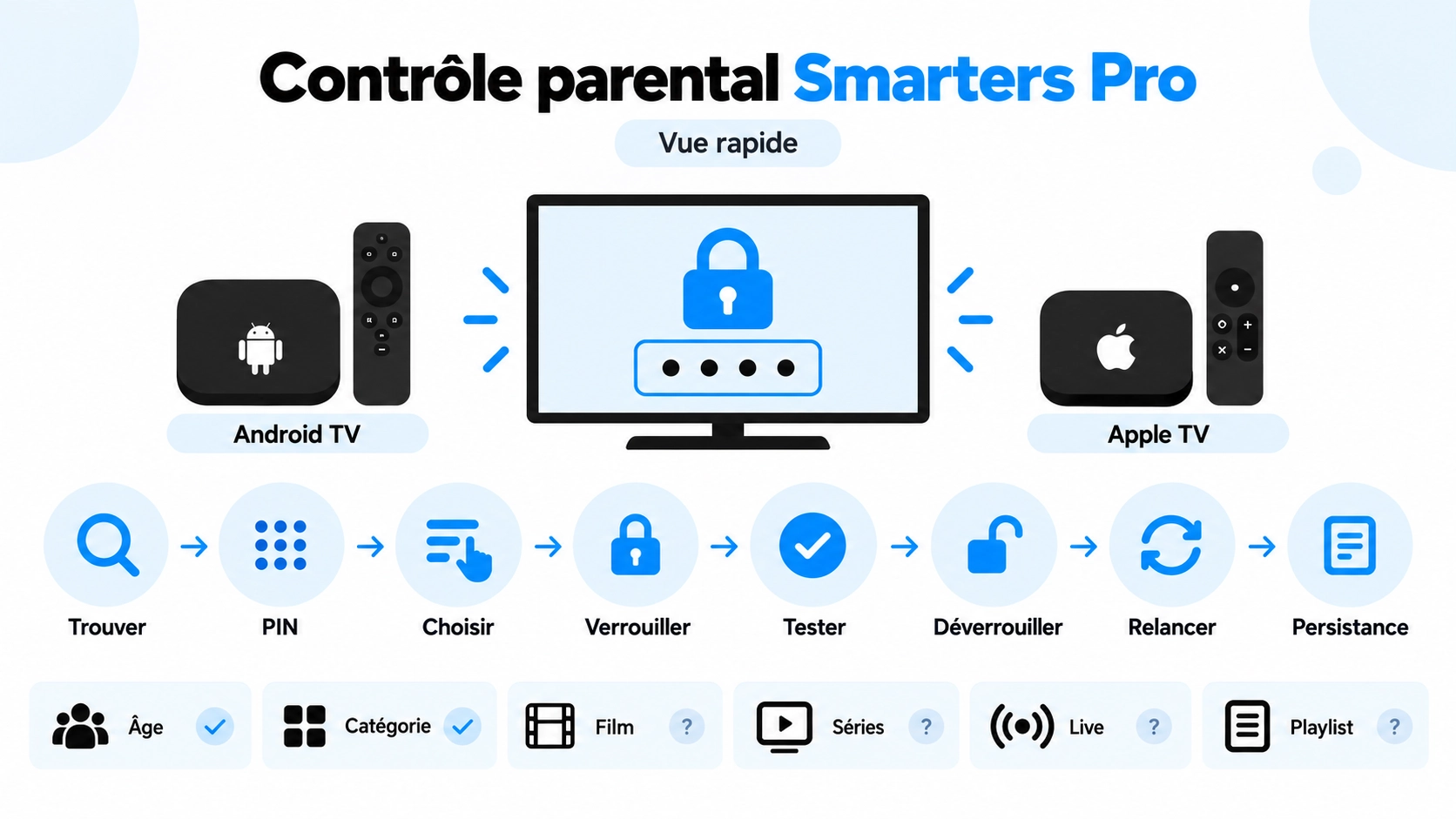
Le controle parental Smarters Pro est une fonction officiellement annoncée par Tech Smarters, mais sa configuration exacte doit être vérifiée sur chaque plateforme. Sur IPTV Smarters Pro France, nous séparons donc ce qui est documenté de ce qui doit encore être observé : présence de la fonction, création ou saisie d’un PIN, contenu réellement verrouillé, persistance après redémarrage et éventuelle procédure de récupération.
Dernière vérification documentaire : 3 octobre 2026. Tech Smarters indique actuellement que son contrôle parental permet de gérer l’accessibilité du contenu selon des classifications d’âge ou d’autres critères. Le portail Premium officiel inclut également Parental Control dans sa liste de fonctions. En revanche, aucun test SP-026 n’a encore été reproduit sur Android TV et Apple TV actuels.
Controle parental Smarters Pro : état actuel des preuves
| Élément | État actuel | Preuve |
|---|---|---|
| Fonction contrôle parental | Oui | DOCUMENTÉE OFFICIELLEMENT |
| Gestion selon âge ou critères | Oui, description éditeur | DOCUMENTÉE |
| Contrôle parental dans Premium | Oui | DOCUMENTÉ |
| Menu exact Android TV | Non observé pour SP-026 | À TESTER |
| Menu exact Apple TV | Non observé pour SP-026 | À TESTER |
| PIN requis | À confirmer dans l’UI actuelle | À TESTER |
| PIN par défaut | Non établi | NE PAS INVENTER |
| Récupération du PIN | Non documentée dans les sources vérifiées | NON ÉTABLIE |
| Éléments réellement verrouillables | À inventorier | TEST REQUIS |
La règle de cette page est donc :
fonction générale documentée ≠ menus, PIN et restrictions actuels déjà vérifiés.
1. Smarters Pro possède-t-il réellement un contrôle parental ?
Oui.
La page officielle des fonctions indique actuellement :
Support – Parental Control.
Voir les fonctions officielles Smarters Pro
Tech Smarters décrit cette fonction comme permettant d’adapter l’accès au contenu selon les classifications d’âge ou des critères définis.
Une publication récente de l’éditeur reprend également cette logique et présente le contrôle parental comme un moyen de gérer l’accessibilité du contenu dans un foyer.
Voir la description récente du contrôle parental
2. Le contrôle parental fait-il partie de Premium ?
Le portail Premium officiel liste actuellement :
Parental Control
parmi les fonctions de Smarters Pro Premium.
Cette preuve permet d’affirmer que le contrôle parental fait partie des fonctionnalités mises en avant dans l’offre Premium.
Elle ne permet pas automatiquement de conclure :
- qu’il est absent de toutes les versions gratuites ;
- qu’il fonctionne exactement de la même manière sur chaque plateforme ;
- que le même achat Premium débloque les mêmes options partout ;
- que tous les types de contenu peuvent être verrouillés.
Le controle parental Smarters Pro doit donc être vérifié sur le build réel utilisé.
3. Que prétend exactement la documentation officielle ?
Tech Smarters indique que le contrôle parental peut limiter l’accessibilité selon :
- la classification d’âge ;
- des critères spécifiques.
Cette formulation est volontairement générale.
Elle ne fournit pas actuellement un tableau indiquant précisément :
| Élément | Peut-on affirmer qu’il est verrouillable ? |
|---|---|
| Une chaîne individuelle | NON ÉTABLI |
| Une catégorie Live entière | NON ÉTABLI |
| Un film | NON ÉTABLI POUR LE BUILD ACTUEL |
| Une catégorie de films | NON ÉTABLI |
| Une série | NON ÉTABLI |
| Une playlist entière | NON ÉTABLI |
| Paramètres de l’application | NON ÉTABLI |
C’est précisément ce que SP-026 doit mesurer.
4. Android TV : plateforme de test prioritaire
Tech Smarters indique dans son guide récent que la version Android propose des options de contrôle parental et que les interfaces Smart TV peuvent utiliser le contrôle parental.
Voir le guide officiel Smarters Pro multi-appareils
La fiche Android TV officielle actuelle est :
Smarters Pro Android TV sur Google Play
| Donnée | Valeur actuelle |
|---|---|
| Package | com.smarterspro.smartersprotv |
| Développeur | Tech Smarters Private Limited |
| Dernière mise à jour Store | 3 août 2026 |
| Contrôle parental testé pour SP-026 | NON |
Le test doit enregistrer la version réellement installée plutôt que déduire le build depuis la date du Store.
Consultez notre guide pour vérifier la version Smarters Pro.
5. Apple TV : ne recopiez pas les instructions Android
L’App Store France actuel identifie Smarters Pro sous l’Apple ID 6450746159, fournisseur Tech Smarters Private Limited, et l’application est disponible sur Apple TV.
Voir Smarters Pro sur l’App Store France
La fiche affiche actuellement la version 2.6.6, datée du 29 juillet 2026.
En revanche, sa description publique actuelle ne fournit pas de procédure précise pour le contrôle parental.
Il serait donc incorrect de recopier une procédure Android TV comme :
Settings → Parental Control → PIN
et de prétendre qu’elle est également valable sur Apple TV.
Consultez notre guide Smarters Pro Apple TV.
6. Comment tester réellement le controle parental Smarters Pro ?
Le test doit utiliser une source de démonstration légale et contrôlée.
Préparez plusieurs éléments facilement identifiables :
- SP026-LIVE-A ;
- SP026-MOVIE-A ;
- SP026-SERIES-A ;
- une catégorie de test clairement nommée si possible.
Le but est de savoir précisément ce que la fonction peut cibler.
Étape 1 : trouver la fonction réellement présente
Sur Android TV puis Apple TV :
- ouvrir Smarters Pro ;
- identifier la version installée ;
- parcourir les réglages sans modifier d’autres paramètres ;
- repérer toute fonction liée au contrôle parental ;
- capturer son libellé exact ;
- capturer l’écran avant toute configuration.
Ne notez pas le menu comme existant si vous ne l’avez pas réellement observé.
Étape 2 : vérifier si un PIN est demandé
La notion de PIN doit être observée directement.
Le test doit répondre à :
| Question | Résultat |
|---|---|
| Un PIN est-il demandé ? | À TESTER |
| L’utilisateur crée-t-il lui-même le PIN ? | À TESTER |
| Existe-t-il un PIN initial ? | NON ÉTABLI |
| Combien de chiffres ? | À TESTER |
| Confirmation du PIN requise ? | À TESTER |
| Le PIN peut-il être modifié ? | À TESTER |
N’utilisez pas un PIN trouvé dans un ancien tutoriel
Des guides tiers peuvent mentionner des codes supposés comme :
- 0000 ;
- 1234 ;
- d’autres codes par défaut.
SP-026 ne publie aucun PIN par défaut tant qu’il n’est pas observé dans la version actuelle ou documenté officiellement.
Un ancien code provenant d’une autre application, d’un autre développeur ou d’un ancien build ne doit pas être transféré à Smarters Pro actuel.
Étape 3 : inventorier exactement ce qui peut être protégé
Après activation du controle parental Smarters Pro, inspectez toutes les options réellement proposées.
| Zone | Android TV | Apple TV |
|---|---|---|
| Live TV | À TESTER | À TESTER |
| Catégorie Live | À TESTER | À TESTER |
| Film individuel | À TESTER | À TESTER |
| Catégorie Films | À TESTER | À TESTER |
| Série | À TESTER | À TESTER |
| Catégorie Séries | À TESTER | À TESTER |
| Playlist complète | À TESTER | À TESTER |
| Réglages | À TESTER | À TESTER |
Ne remplissez cette matrice qu’avec ce qui est réellement visible.
Étape 4 : verrouiller un seul élément
Pour savoir si le contrôle fonctionne réellement, ne verrouillez pas plusieurs catégories à la fois.
Commencez par un seul élément de test.
Par exemple :
SP026-MOVIE-A
Procédure :
- confirmer que le média s’ouvre avant restriction ;
- activer le contrôle parental ;
- protéger uniquement l’élément ou la catégorie choisie si l’UI le permet ;
- revenir au contenu ;
- essayer de l’ouvrir ;
- noter exactement ce qui apparaît.
Étape 5 : tester un PIN incorrect
Si l’application utilise réellement un PIN, testez une valeur volontairement incorrecte.
Documentez :
- si l’accès reste bloqué ;
- le message exact ;
- si le nombre de tentatives est limité ;
- si un délai apparaît ;
- si l’application revient simplement à l’écran précédent.
Ne testez pas des dizaines de codes au hasard.
L’objectif est seulement de confirmer que le contrôle refuse une valeur incorrecte.
Étape 6 : tester le PIN correct
Utilisez ensuite le PIN configuré pendant le test.
| Observation | Résultat à enregistrer |
|---|---|
| PIN accepté | Oui / non |
| Contenu débloqué | Oui / non |
| Déblocage permanent | À tester |
| Déblocage pour la session | À tester |
| Nouveau PIN demandé au prochain accès | À tester |
Ces comportements ne doivent pas être supposés.
Étape 7 : vérifier la persistance après relance
Une restriction peut fonctionner pendant la session mais disparaître après fermeture.
Après configuration :
- confirmer que SP026-MOVIE-A est verrouillé ;
- fermer réellement Smarters Pro ;
- relancer l’application ;
- revenir au même élément ;
- vérifier si la restriction existe toujours.
| Plateforme | Avant relance | Après relance |
|---|---|---|
| Android TV | À TESTER | À TESTER |
| Apple TV | À TESTER | À TESTER |
Tester aussi après redémarrage de l’appareil
Une fermeture de l’application n’est pas identique à un redémarrage complet du système.
Le test complet ajoute :
configuration → restriction confirmée → redémarrage appareil → nouvelle tentative d’accès.
Cela permet d’établir si la restriction reste réellement enregistrée dans ce scénario.
Le contrôle parental dépend-il des classifications d’âge de la source ?
La documentation Smarters Pro parle explicitement de restrictions selon l’âge ou d’autres critères.
Mais cela ne permet pas encore de savoir :
- d’où provient la classification ;
- quels champs sont utilisés ;
- ce qui se passe lorsqu’aucune classification n’existe ;
- si une catégorie personnalisée peut être verrouillée manuellement ;
- si le comportement diffère selon le type de playlist.
Ces questions doivent être traitées comme des tests, pas comme des faits déjà établis.
Une source sans métadonnées d’âge peut-elle être protégée ?
Ce n’est pas encore établi.
Pour le vérifier, utilisez deux éléments de test :
| Élément | Métadonnée |
|---|---|
| SP026-RATED | Classification présente si la source de test le permet |
| SP026-UNRATED | Aucune classification |
Comparez ensuite les options proposées par l’application.
Que faire si le contrôle parental n’apparaît pas ?
Ne concluez pas immédiatement que la fonction a été supprimée.
Enregistrez :
- plateforme ;
- version installée ;
- statut Premium ;
- type de source ;
- écran parcouru ;
- date du test.
La conclusion correcte est :
« L’option n’a pas été trouvée dans ce build et ce scénario. »
Pas :
« Smarters Pro n’a plus de contrôle parental ».
Que faire si le contrôle parental apparaît mais ne bloque rien ?
Décomposez le problème :
| Étape | Question |
|---|---|
| Activation | La fonction est-elle réellement activée ? |
| Cible | Un élément ou critère a-t-il réellement été sélectionné ? |
| Sauvegarde | La configuration est-elle enregistrée ? |
| Accès | Le même élément est-il retesté ? |
| Relance | Le comportement persiste-t-il ? |
Ne modifiez qu’une variable à la fois.
PIN oublié : ne publiez pas une fausse procédure de récupération
La documentation officielle consultée pour SP-026 ne fournit actuellement pas de procédure suffisamment précise pour récupérer ou réinitialiser le PIN parental du build actuel.
Nous ne publions donc pas des instructions comme :
- « utilisez 0000 » ;
- « utilisez 1234 » ;
- « supprimez un fichier caché » ;
- « effacez immédiatement toutes les données de l’app » ;
- « réinstallez pour réinitialiser le PIN ».
Ces solutions pourraient provenir d’une autre version ou provoquer une perte de configuration.
Que faire en attendant si le PIN est oublié ?
Commencez par préserver l’état actuel.
Notez :
- plateforme ;
- version Smarters Pro ;
- message affiché ;
- statut Premium ;
- si une option officielle de récupération apparaît dans l’interface.
Si aucune procédure n’est proposée, utilisez le support officiel Smarters Pro plutôt qu’une méthode destructive non vérifiée.
Contacter le support officiel Smarters Pro
Contrôle parental Smarters Pro et contrôle parental du téléviseur
Il faut distinguer deux couches différentes :
| Contrôle | Géré par |
|---|---|
| Controle parental Smarters Pro | L’application Smarters Pro |
| Restrictions Android / Google TV | Système Google / appareil |
| Restrictions Apple TV | tvOS / Apple |
| Restrictions du routeur ou réseau | Infrastructure réseau |
Une restriction configurée dans tvOS ne prouve pas que le contrôle parental interne de Smarters Pro est actif, et inversement.
Le contrôle parental bloque-t-il la source elle-même ?
Pas nécessairement.
Smarters Pro est un lecteur multimédia. Une restriction interne peut agir sur la façon dont l’application donne accès aux éléments qu’elle affiche.
Elle ne doit pas être présentée comme une modification du serveur, de la playlist ou du média d’origine.
Consultez notre guide sur le rôle de Smarters Pro.
Contrôle parental et plusieurs playlists
SP-026 doit également vérifier si les restrictions sont :
- globales pour l’application ;
- propres à une playlist ;
- propres à un profil ;
- propres à un appareil.
La documentation générale ne permet pas actuellement de répondre précisément.
Un test utile serait :
- ajouter Playlist A et Playlist B de démonstration ;
- protéger un élément dans A ;
- passer à B ;
- observer l’état du contrôle parental ;
- revenir à A.
Consultez notre guide plusieurs playlists.
Contrôle parental et synchronisation entre appareils
Aucune preuve suffisante ne permet actuellement d’affirmer que les restrictions ou le PIN du controle parental Smarters Pro sont synchronisés entre Android TV et Apple TV.
Ne publiez pas :
« Configurez votre PIN une fois et il sera automatiquement appliqué partout ».
Cette affirmation nécessite un mécanisme de compte et un test cross-device explicites.
Test de synchronisation uniquement après les tests locaux
Si un mécanisme de compte pertinent existe réellement :
- confirmer l’état initial sur les deux appareils ;
- configurer le contrôle parental sur Android TV uniquement ;
- ne rien modifier sur Apple TV ;
- relancer Apple TV ;
- vérifier si une restriction apparaît ;
- répéter dans le sens inverse si nécessaire.
Une absence de synchronisation dans ce test ne permet pas de conclure que toutes les versions futures fonctionneront de la même manière.
Protocole Android TV pour débloquer SP-026
| Étape | Action | Résultat à noter |
|---|---|---|
| 1 | Relever version et appareil | Contexte |
| 2 | Trouver le contrôle parental | Chemin et libellé exacts |
| 3 | Observer la configuration PIN | Type et longueur |
| 4 | Inventorier les cibles | Éléments verrouillables |
| 5 | Protéger un média de démo | Restriction créée |
| 6 | Tester PIN incorrect | Refus / message |
| 7 | Tester PIN correct | Accès / comportement |
| 8 | Relancer l’app | Persistance |
| 9 | Redémarrer l’appareil | Persistance |
Protocole Apple TV pour débloquer SP-026
| Étape | Action | Résultat à noter |
|---|---|---|
| 1 | Relever version Smarters Pro et tvOS | Contexte |
| 2 | Chercher l’option parentale | Présente / absente |
| 3 | Capturer son emplacement | Chemin exact |
| 4 | Configurer si disponible | PIN / critères |
| 5 | Protéger le même média de démo | Résultat |
| 6 | Tester accès incorrect/correct | Comportement |
| 7 | Relancer | Persistance |
| 8 | Redémarrer Apple TV | Persistance |
Matrice finale à remplir après test
| Fonction | Android TV | Apple TV |
|---|---|---|
| Option parentale visible | À TESTER | À TESTER |
| PIN utilisé | À TESTER | À TESTER |
| Restriction par âge | À TESTER | À TESTER |
| Restriction par catégorie | À TESTER | À TESTER |
| Restriction individuelle | À TESTER | À TESTER |
| PIN incorrect refusé | À TESTER | À TESTER |
| PIN correct accepté | À TESTER | À TESTER |
| Persistance après relance | À TESTER | À TESTER |
| Persistance après reboot | À TESTER | À TESTER |
| Récupération PIN | À OBSERVER | À OBSERVER |
Captures obligatoires pour SP-026
| ID recommandé | Capture | Preuve recherchée |
|---|---|---|
| SP026-ATV-VERSION-01 | Version Android TV | Build testé |
| SP026-ATV-MENU-02 | Menu parental Android TV | Chemin exact |
| SP026-ATV-PIN-03 | Écran PIN | Comportement réel |
| SP026-ATV-TARGET-04 | Options de restriction | Ce qui peut être protégé |
| SP026-ATV-BLOCK-05 | Accès bloqué | Restriction fonctionnelle |
| SP026-ATV-RESTART-06 | Après relance | Persistance |
| SP026-TVOS-VERSION-07 | Version Apple TV | Build testé |
| SP026-TVOS-MENU-08 | Menu parental Apple TV | Présence et chemin |
| SP026-TVOS-PIN-09 | Configuration PIN Apple TV | Comportement |
| SP026-TVOS-BLOCK-10 | Restriction Apple TV | Résultat |
| SP026-RECOVERY-11 | Option récupération si présente | Procédure réelle |
Ces IDs servent uniquement de convention d’archivage. Ils ne signifient pas que ces captures ou tests ont déjà été réalisés.
Ne publiez jamais le PIN personnel dans une capture
Pour documenter le controle parental Smarters Pro, masquez :
- le PIN choisi ;
- les credentials de playlist ;
- mot de passe ;
- token ;
- URL privée ;
- données personnelles.
Une capture de l’écran PIN doit montrer le fonctionnement de l’interface sans révéler le code utilisé.
Tableau de preuve actuel
| Affirmation | Statut au 03/10/2026 |
|---|---|
| Smarters Pro documente le contrôle parental | VÉRIFIÉ |
| Le site parle de restrictions selon âge ou critères | VÉRIFIÉ |
| Premium liste Parental Control | VÉRIFIÉ |
| Guide récent mentionne options parentales sur Android/TV | DOCUMENTÉ |
| Android TV actuel identifié | VÉRIFIÉ |
| Apple TV actuel identifié | VÉRIFIÉ |
| Menu parental Android TV capturé | NON |
| Menu parental Apple TV capturé | NON |
| PIN exact vérifié | NON |
| PIN par défaut documenté | NON |
| Liste exacte des restrictions vérifiée | NON |
| Persistance après relance vérifiée | NON |
| Procédure récupération PIN vérifiée | NON |
| SP-026 débloqué | NON |
Checklist controle parental Smarters Pro
| Vérification | Fait ? |
|---|---|
| J’ai noté ma plateforme et ma version | □ |
| J’ai trouvé l’option parentale réellement présente | □ |
| J’ai capturé le chemin exact | □ |
| J’ai vérifié comment le PIN est configuré | □ |
| J’ai inventorié ce qui peut être protégé | □ |
| J’ai testé un PIN incorrect puis correct | □ |
| J’ai testé la persistance après relance | □ |
| Je n’ai pas publié le PIN utilisé | □ |
FAQ controle parental Smarters Pro
Smarters Pro possède-t-il un contrôle parental ?
Oui. La fonction controle parental Smarters Pro est officiellement documentée par Tech Smarters. L’éditeur indique qu’elle permet de gérer l’accessibilité du contenu en fonction de classifications d’âge ou d’autres critères. Les menus et restrictions exacts doivent cependant être vérifiés sur chaque plateforme.
Quel est le PIN parental par défaut de Smarters Pro ?
Nous ne publions aucun PIN par défaut car aucune valeur actuelle suffisamment fiable n’a été trouvée dans la documentation officielle vérifiée. Des codes comme 0000 ou 1234 présents dans d’anciens tutoriels ne doivent pas être attribués à Smarters Pro actuel sans preuve.
Que peut bloquer le contrôle parental Smarters Pro ?
Tech Smarters documente des restrictions selon l’âge ou des critères spécifiques, mais ne fournit pas actuellement une matrice précise indiquant si chaque chaîne, catégorie, film, série, playlist ou réglage peut être verrouillé. SP-026 doit inventorier ces options directement sur Android TV et Apple TV.
Comment réinitialiser le PIN du contrôle parental Smarters Pro ?
Aucune procédure actuelle suffisamment précise n’a été vérifiée dans la documentation officielle consultée. Nous ne recommandons donc pas une réinstallation, un code maître ou l’effacement des données comme solution universelle. Vérifiez d’abord l’interface actuelle et contactez le support Smarters Pro si aucune récupération officielle n’est proposée.
Le contrôle parental Smarters Pro se synchronise-t-il entre appareils ?
Ce n’est pas établi. Une restriction configurée sur Android TV ne doit pas être considérée comme automatiquement synchronisée vers Apple TV. Il faut d’abord vérifier le fonctionnement local sur les deux plateformes puis effectuer un test cross-device uniquement si un mécanisme de compte réellement pertinent est disponible.
Conclusion
Le controle parental Smarters Pro existe officiellement, mais sa configuration actuelle ne doit pas être reconstruite à partir d’anciens tutoriels.
Au 3 octobre 2026, nous pouvons confirmer :
- fonction contrôle parental : documentée par Tech Smarters ;
- restrictions selon âge ou critères : documentées ;
- Parental Control dans Premium : documenté ;
- Android TV : plateforme actuelle identifiée, menu non testé ;
- Apple TV : plateforme actuelle identifiée, menu non testé ;
- PIN par défaut : non établi ;
- liste exacte des éléments verrouillables : non établie ;
- récupération PIN : non établie ;
- synchronisation : non établie.
Pour débloquer SP-026, le protocole nécessaire est :
Android TV actuel → capturer menu → configurer PIN → inventorier restrictions → tester PIN incorrect/correct → relancer → redémarrer → répéter sur Apple TV → comparer.
Une procédure de récupération ne doit être ajoutée qu’après observation directe ou documentation officielle.
Pour continuer, consultez notre tracker des versions, notre guide Android TV, notre guide Apple TV, notre guide Premium, notre guide plusieurs playlists et notre matrice des fonctions.
Cette page distingue les fonctions officiellement documentées des comportements réellement testés. Aucun PIN par défaut, menu exact, type de restriction ou processus de récupération n’est présenté comme vérifié sans preuve actuelle.
