
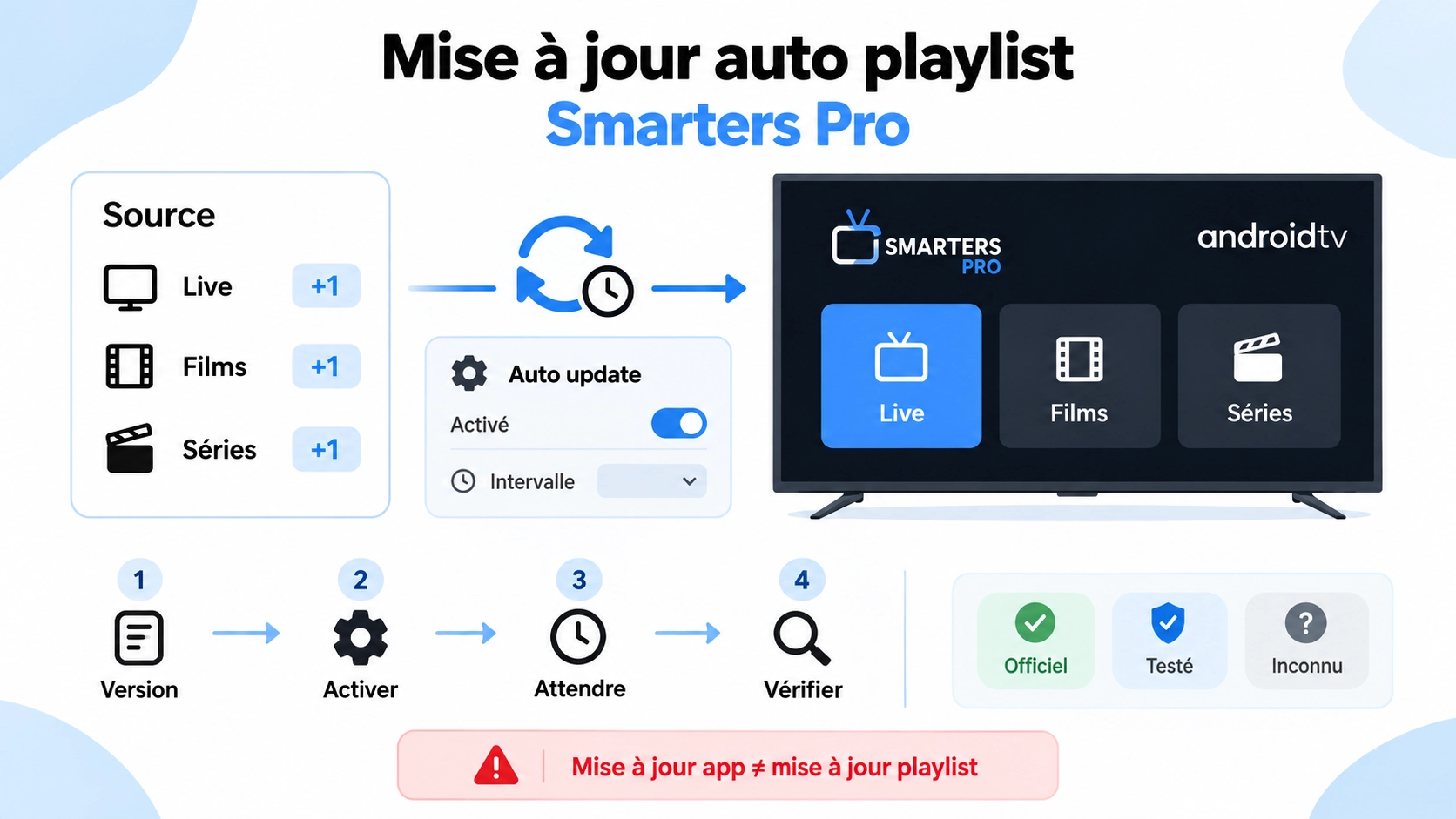
smarters pro mise a jour playlist automatique concerne une fonction différente de la mise à jour de l’application elle-même. L’objectif est de permettre à Smarters Pro de récupérer automatiquement les changements d’une playlist, par exemple l’arrivée d’une nouvelle chaîne, d’un film ou d’un épisode, sans devoir déclencher manuellement un nouveau chargement à chaque fois.
Vérification documentaire : 12 octobre 2026. Tech Smarters a officiellement présenté Auto Update Playlist sur Android TV dans une vidéo publiée le 17 juillet 2025. La démonstration indique que la fonction peut être activée dans les réglages généraux et qu’une fréquence de mise à jour peut être choisie. En revanche, SP-147 doit encore vérifier le comportement du build Android TV actuel du 3 août 2026 avant de publier une procédure comme universellement actuelle.
Smarters Pro mise a jour playlist automatique : état des preuves
| Élément | Statut |
|---|---|
| Auto Update Playlist sur Android TV | DOCUMENTÉ OFFICIELLEMENT |
| Vidéo officielle dédiée | 17 juillet 2025 |
| Activation depuis General Settings | DOCUMENTÉE DANS LA VIDÉO |
| Fréquence configurable | DOCUMENTÉE |
| Fréquence horaire | DOCUMENTÉE |
| Fréquence quotidienne | DOCUMENTÉE |
| Application Android TV actuelle | VÉRIFIÉE |
| Package Android TV | com.smarterspro.smartersprotv |
| Date Google Play actuelle | 3 août 2026 |
| Auto Update retesté sur build actuel | NON |
| Live / Films / Séries retestés séparément | NON |
Conclusion actuelle : Auto Update Playlist est une vraie fonction officiellement documentée sur Android TV, mais son fonctionnement précis doit être revalidé sur le build actuel.
1. Auto Update Playlist ne met pas à jour l’application
C’est la première distinction importante.
| Action | Ce qui est mis à jour |
|---|---|
| Mise à jour Smarters Pro | L’application elle-même |
| Auto Update Playlist | Les données reçues depuis la playlist ou source configurée |
Si Google Play installe une nouvelle version de Smarters Pro, cela n’est pas la même chose qu’une actualisation automatique des chaînes, films ou séries.
Pour la version de l’application, consultez notre guide mise à jour Smarters Pro.
2. Quelle preuve officielle existe pour Auto Update Playlist ?
Tech Smarters a publié une vidéo officielle spécifiquement consacrée à cette fonction sur Android TV.
Voir la vidéo officielle Auto Update Playlist
La publication décrit une procédure basée sur :
- l’ouverture des réglages généraux ;
- l’activation de Auto Update Playlist ;
- le choix d’une fréquence de mise à jour.
La description officielle mentionne notamment des intervalles horaires ou quotidiens ainsi qu’une fréquence configurable.
3. Pourquoi SP-147 reste-t-il CONDITIONAL ?
Parce que la preuve officielle date de juillet 2025 alors que l’application Android TV actuelle a été mise à jour depuis.
La question importante en 2026 devient :
Auto Update Playlist fonctionne-t-il toujours de la même manière dans le build actuel ?
Il faut notamment vérifier :
- si l’option existe toujours ;
- son nom actuel exact ;
- les intervalles actuellement proposés ;
- si le refresh fonctionne réellement ;
- si Live, Films et Séries se mettent tous à jour ;
- si l’option persiste après relance ou reboot.
4. L’application Android TV exacte à tester
| Donnée | Valeur |
|---|---|
| Application | Smarters Pro |
| Éditeur | Tech Smarters |
| Package | com.smarterspro.smartersprotv |
| Date Google Play | 3 août 2026 |
| Téléchargements affichés | 5 M+ |
Voir Smarters Pro Android TV officiel
La fiche officielle confirme actuellement les playlists M3U et JSON ainsi que la lecture Live, VOD et audio.
5. Auto Update Playlist et Refresh manuel sont différents
Une actualisation manuelle prouve uniquement que l’utilisateur peut demander de nouvelles données.
SP-147 cherche à vérifier autre chose :
les changements arrivent-ils sans lancer manuellement le refresh une fois l’intervalle configuré ?
| Scénario | Classification |
|---|---|
| Utilisateur clique sur Refresh | Mise à jour manuelle |
| L’application actualise après l’intervalle configuré | Auto Update potentiel |
6. Le meilleur test utilise une source contrôlée
Pour savoir exactement ce qui change, utilisez une playlist autorisée spécialement préparée pour SP-147.
Baseline recommandée :
| Section | Élément initial |
|---|---|
| Live | SP147-LIVE-A |
| Films | SP147-MOVIE-A |
| Séries | SP147-SERIES-A / Episode 1 |
Chargez d’abord cette version dans Smarters Pro et capturez l’état initial.
7. Ajouter ensuite exactement trois nouveautés
Côté source contrôlée, ajoutez :
| Section | Nouvel élément |
|---|---|
| Live | SP147-LIVE-B |
| Films | SP147-MOVIE-B |
| Séries | SP147-SERIES-A / Episode 2 |
Ne modifiez rien d’autre dans la playlist pendant le premier test.
8. Pourquoi Live, Films et Séries doivent-ils être testés séparément ?
Une playlist peut contenir plusieurs catégories de données et leur rafraîchissement peut théoriquement suivre des chemins différents.
Si la nouvelle chaîne apparaît mais pas le nouvel épisode, la conclusion correcte n’est pas :
« Auto Update fonctionne parfaitement ».
Il faut publier le résultat section par section.
9. Choisir l’intervalle réellement disponible
La vidéo officielle de 2025 documente notamment des fréquences horaires et quotidiennes.
Sur le build actuel, relevez cependant toutes les valeurs réellement affichées.
| Champ | À relever |
|---|---|
| Nom actuel du réglage | Texte exact |
| Activation | ON / OFF ou autre UI réelle |
| Intervalle minimal | À observer |
| Autres intervalles | À observer |
Ne recopiez pas automatiquement les options de la vidéo 2025 comme liste complète du build 2026.
10. Comment tester l’actualisation automatique ?
Après avoir configuré Auto Update Playlist :
- notez l’heure exacte ;
- ajoutez les nouveaux éléments côté source ;
- ne lancez aucun refresh manuel ;
- laissez Smarters Pro ouvert normalement ;
- attendez l’intervalle configuré ;
- vérifiez Live, Films et Séries ;
- notez l’heure à laquelle chaque nouveauté devient visible.
11. Mesurer le délai réel, pas seulement “ça s’est mis à jour”
| Élément | Ajout source | Visible dans Smarters | Délai |
|---|---|---|---|
| SP147-LIVE-B | Heure A | À mesurer | À calculer |
| SP147-MOVIE-B | Heure A | À mesurer | À calculer |
| Episode 2 | Heure A | À mesurer | À calculer |
La valeur configurée n’est pas automatiquement la valeur réellement observée.
12. Une fréquence “1 heure” ne garantit pas exactement 60:00 minutes
Une application peut techniquement déclencher une tâche autour d’un intervalle, au prochain réveil ou dans d’autres conditions système.
SP-147 doit donc mesurer :
intervalle choisi
contre :
moment réel où les nouvelles données deviennent visibles.
N’inventez pas de tolérance avant le test.
13. Tester avec l’application ouverte
Le premier scénario doit garder Smarters Pro au premier plan.
Cela permet d’établir la baseline la plus simple.
| Condition | Résultat |
|---|---|
| Application ouverte | À TESTER |
| Android TV actif | À TESTER |
| Intervalle atteint | À confirmer |
| Nouveautés visibles sans action manuelle | À TESTER |
14. Tester ensuite avec Smarters Pro en arrière-plan
Après la baseline :
- configurez Auto Update ;
- quittez Smarters Pro vers l’accueil Android TV ;
- attendez l’intervalle ;
- rouvrez Smarters Pro ;
- vérifiez si les nouvelles données sont déjà présentes.
Ce scénario est différent d’une application laissée ouverte.
15. Tester après mise en veille de l’appareil
La veille Android TV peut influencer l’exécution des tâches en arrière-plan.
Il faut donc tester séparément :
| État | Auto Update |
|---|---|
| TV active | À TESTER |
| Application en arrière-plan | À TESTER |
| Appareil en veille | À TESTER |
| Après réveil | À TESTER |
16. Tester après redémarrage Android TV
Une fois l’option configurée :
- notez sa valeur ;
- redémarrez l’appareil ;
- rouvrez Smarters Pro ;
- vérifiez si Auto Update est toujours activé ;
- vérifiez si l’intervalle choisi est toujours présent.
Cela mesure la persistance du réglage.
17. Tester aussi après fermeture complète de Smarters Pro
| Moment | Auto Update activé ? | Intervalle conservé ? |
|---|---|---|
| Avant fermeture | À noter | À noter |
| Après relance | À TESTER | À TESTER |
| Après reboot | À TESTER | À TESTER |
18. Nouvelles chaînes absentes : vérifier d’abord la source
Avant d’accuser Auto Update, confirmez que la nouvelle chaîne existe réellement dans la source distante.
Le meilleur contrôle est :
source mise à jour → lecteur ou méthode de référence → nouvelle entrée visible.
Si la source elle-même n’a pas encore la chaîne, Smarters Pro ne peut pas l’inventer.
19. Une nouvelle chaîne visible après refresh manuel mais pas automatique
C’est l’un des résultats les plus intéressants.
Vous avez alors :
| Étape | Résultat |
|---|---|
| Nouveau contenu présent côté source | OUI |
| Auto Update attendu | NON OBSERVÉ |
| Refresh manuel | NOUVEAU CONTENU APPARAÎT |
Dans ce scénario, la récupération des nouvelles données fonctionne, mais l’automatisation est la branche principale à investiguer.
20. Si même le refresh manuel ne récupère rien
Ne concluez pas qu’Auto Update est cassé.
Le problème peut être plus large :
- source non mise à jour ;
- playlist inaccessible ;
- authentification ;
- réseau ;
- parsing des nouvelles données.
Consultez notre guide playlist Smarters Pro qui ne charge pas.
21. Tester aussi la suppression d’un élément
Une vraie actualisation ne concerne pas uniquement les nouveautés.
Avec une source de démonstration, retirez par exemple :
SP147-LIVE-A
Puis observez si l’entrée disparaît après l’actualisation automatique.
Utilisez uniquement des données de test afin de ne pas supprimer accidentellement du contenu utile.
22. Ajouter, retirer et renommer sont trois tests différents
| Modification source | Résultat Smarters |
|---|---|
| Ajouter une entrée | À TESTER |
| Supprimer une entrée | À TESTER |
| Renommer une entrée | À TESTER |
Commencez par l’ajout, puis testez les deux autres séparément.
23. Tester une nouvelle catégorie
Un test encore plus utile consiste à ajouter côté source :
SP147-CATEGORY-NEW
puis un média à l’intérieur.
Vérifiez séparément :
- si la nouvelle catégorie apparaît ;
- si son contenu apparaît ;
- où elle est positionnée ;
- si une organisation locale existante est conservée.
Pour l’organisation locale, consultez notre guide catégories Smarters Pro.
24. Auto Update peut-il modifier les favoris ?
À tester, pas à supposer.
Avant le refresh :
SP147-LIVE-A = FAVORI
Puis actualisez la playlist automatiquement.
| État | Favori |
|---|---|
| Avant refresh | Présent |
| Après ajout de nouveaux contenus | À TESTER |
| Après relance | À TESTER |
Ne publiez pas que le refresh conserve ou supprime les favoris avant ce test.
25. Continue Watching doit lui aussi être contrôlé
Une mise à jour de playlist pourrait théoriquement reconstruire certaines données d’interface sans toucher à la progression, ou au contraire interagir avec elles.
Nous ne le savons pas encore.
Créez donc une progression connue dans :
SP147-MOVIE-A
puis observez si elle est conservée après Auto Update.
Consultez notre guide Continue Watching.
26. Auto Update et historique sont également différents
Le refresh d’une playlist ne doit pas être assimilé à :
- Clear Watching History ;
- suppression de Continue Watching ;
- effacement de Channel History.
Ces fonctions possèdent des intentions différentes.
Consultez notre guide pour effacer l’historique Smarters Pro.
27. Tester une coupure réseau pendant l’intervalle
Sur une source contrôlée :
- activez Auto Update ;
- confirmez la baseline ;
- coupez temporairement le réseau pendant la période prévue ;
- rétablissez-le ;
- observez si l’application réessaie automatiquement ;
- mesurez quand les nouveautés apparaissent.
Ne supposez pas qu’une tentative échouée sera automatiquement répétée.
28. Un échec réseau ne doit pas supprimer la playlist existante
Ce comportement est à vérifier avec une playlist de démonstration.
| Situation | À observer |
|---|---|
| Source temporairement inaccessible | Anciennes données restent-elles visibles ? |
| Réseau revient | Auto Update réessaie-t-il ? |
| Nouveau contenu ensuite disponible | Apparaît-il sans refresh manuel ? |
29. Plusieurs playlists : chaque source possède-t-elle son propre comportement ?
Tech Smarters documente la prise en charge de plusieurs playlists.
SP-147 devrait donc également tester :
| Playlist | Modification | Résultat Auto Update |
|---|---|---|
| A | Nouvelle chaîne | À TESTER |
| B | Aucun changement | À TESTER |
Il ne faut pas supposer si la fréquence Auto Update est globale ou spécifique à chaque playlist avant observation.
Consultez notre guide plusieurs playlists.
30. Captures nécessaires pour SP-147
| ID recommandé | Capture | Preuve |
|---|---|---|
| SP147-DEVICE-01 | Android TV + OS | Environnement |
| SP147-VERSION-02 | Version Smarters Pro | Build testé |
| SP147-BASELINE-03 | Live/Film/Série initiaux | État avant modification |
| SP147-AUTOUPDATE-04 | Option actuelle | UI réelle |
| SP147-INTERVAL-05 | Intervalles actuels | Valeurs réelles |
| SP147-SOURCE-CHANGE-06 | Nouveautés côté source | Modification contrôlée |
| SP147-LIVE-07 | Nouvelle chaîne apparue | Refresh Live |
| SP147-MOVIE-08 | Nouveau film apparu | Refresh VOD |
| SP147-SERIES-09 | Nouvel épisode apparu | Refresh séries |
| SP147-RESTART-10 | Après relance | Persistance |
| SP147-REBOOT-11 | Après reboot | Persistance appareil |
Ces identifiants sont uniquement une convention d’archivage. Ils ne signifient pas que ces captures ont déjà été réalisées.
31. Arbre de diagnostic Smarters Pro mise a jour playlist automatique
| Observation | Conclusion prudente |
|---|---|
| Auto Update absent du build | Ne pas recopier la procédure 2025 comme actuelle |
| Option présente mais nouveaux contenus absents | Vérifier source puis intervalle |
| Refresh manuel récupère les nouveautés | Automatisation à investiguer |
| Même le refresh manuel échoue | Diagnostiquer source/réseau/configuration |
| Live se met à jour mais pas Films/Séries | Publier les résultats par section |
| Auto Update fonctionne app ouverte mais pas après veille | Comportement lié à l’état appareil à documenter |
| Réglage disparaît après reboot | Persistance non confirmée |
| Favoris changent après refresh | Documenter séparément, sans supposer la cause |
32. Ce que SP-147 ne doit pas publier avant le test actuel
Ne publiez pas comme faits universels :
- « Auto Update est activé par défaut » ;
- « le minimum est toujours une heure » ;
- « toutes les nouvelles chaînes apparaissent exactement après 60 minutes » ;
- « Live, Films et Séries utilisent le même timing » ;
- « Auto Update fonctionne pendant la veille » ;
- « le refresh conserve toujours les favoris » ;
- « la fréquence est spécifique à chaque playlist » ;
- « Auto Update fonctionne de la même manière sur mobile et Android TV ».
33. Tableau de preuve actuel
| Affirmation | Statut au 12/10/2026 |
|---|---|
| Auto Update Playlist a été officiellement documenté sur Android TV | VÉRIFIÉ |
| Vidéo officielle publiée le 17 juillet 2025 | VÉRIFIÉ |
| General Settings utilisé dans la démonstration | VÉRIFIÉ POUR CETTE VERSION |
| Fréquence configurable | VÉRIFIÉ POUR CETTE VERSION |
| Fréquence horaire documentée | VÉRIFIÉ POUR CETTE VERSION |
| Fréquence quotidienne documentée | VÉRIFIÉ POUR CETTE VERSION |
| Android TV officiel = Tech Smarters | VÉRIFIÉ |
Package com.smarterspro.smartersprotv |
VÉRIFIÉ |
| Google Play actuel daté du 3 août 2026 | VÉRIFIÉ |
| Option actuelle retestée | NON |
| Live actuel retesté | NON |
| Films actuels retestés | NON |
| Séries actuelles retestées | NON |
| Persistance après reboot testée | NON |
| SP-147 débloqué | NON |
FAQ Smarters Pro mise a jour playlist automatique
Smarters Pro peut-il mettre une playlist à jour automatiquement ?
Oui, smarters pro mise a jour playlist automatique possède une preuve officielle sur Android TV. Tech Smarters a publié en juillet 2025 une démonstration de Auto Update Playlist avec activation depuis les réglages généraux et fréquence configurable. Le workflow exact doit cependant être revalidé dans le build Android TV actuel.
Pourquoi mes nouvelles chaînes n’apparaissent-elles pas dans Smarters Pro ?
Vérifiez d’abord que les nouvelles chaînes sont réellement présentes dans la source. Si elles apparaissent après un refresh manuel mais pas après l’intervalle Auto Update, l’automatisation devient la branche principale à tester. Si même le refresh manuel échoue, diagnostiquez plutôt la source, le réseau ou la configuration.
À quelle fréquence Auto Update Playlist actualise-t-il Smarters Pro ?
La vidéo officielle de 2025 documente notamment des intervalles horaires et quotidiens ainsi qu’une fréquence configurable. SP-147 doit encore relever la liste exacte proposée dans le build 2026 et mesurer le délai réel, car un intervalle configuré ne garantit pas nécessairement que l’actualisation sera visible à la seconde exacte.
Auto Update Playlist met-il aussi à jour les films et les séries ?
La documentation officielle présente Smarters Pro comme lecteur de Live, Movies et Series, mais SP-147 recommande de tester ces trois sections séparément. Ajoutez une nouvelle chaîne, un nouveau film et un nouvel épisode dans une source contrôlée, puis vérifiez lesquels apparaissent réellement après l’actualisation automatique.
Une mise à jour automatique de playlist supprime-t-elle les favoris ou l’historique ?
Ce n’est pas établi. Auto Update Playlist ne doit pas être confondu avec Clear Watching History, Continue Watching ou la gestion des favoris. Ces données doivent être créées avant le refresh puis contrôlées après l’actualisation, la relance et le redémarrage avant de publier une conclusion.
Conclusion
smarters pro mise a jour playlist automatique est une fonction réelle et officiellement documentée sur Android TV, ce qui donne à SP-147 une base beaucoup plus solide que de nombreux tutoriels non vérifiés.
Au 12 octobre 2026, nous pouvons confirmer :
- Auto Update Playlist : officiellement documenté ;
- plateforme documentée : Android TV ;
- General Settings : workflow montré dans la vidéo 2025 ;
- fréquence configurable : documentée ;
- horaire / quotidienne : documentées dans cette démonstration ;
- application Android TV actuelle : toujours Tech Smarters ;
- date Google Play actuelle : 3 août 2026 ;
- comportement exact du build actuel : à retester ;
- Live / Films / Séries : à mesurer séparément ;
- persistance : à vérifier après relance, veille et reboot.
Pour lever le blocker SP-147 :
playlist contrôlée → baseline Live/Film/Série → relever version actuelle → observer Auto Update Playlist → choisir intervalle réellement proposé → ajouter Live-B/Movie-B/Episode-2 côté source → ne pas refresh manuellement → attendre → mesurer apparition → tester relance → veille → reboot → refresh manuel de contrôle → vérifier favoris et Continue Watching.
La page finale pourra alors publier une vraie matrice :
version + intervalle + état appareil + Live + Films + Séries + délai réel + persistance + impact éventuel sur les données locales.
Pour continuer, consultez notre guide playlist M3U, notre guide plusieurs playlists, notre guide catégories, notre guide favoris, notre guide Continue Watching, notre diagnostic playlist et notre guide de version.
Cette page distingue mise à jour de l’application, refresh manuel et Auto Update Playlist. Les options montrées dans la démonstration officielle 2025 ne sont pas automatiquement présentées comme identiques dans le build 2026 avant reproduction SP-147.
