
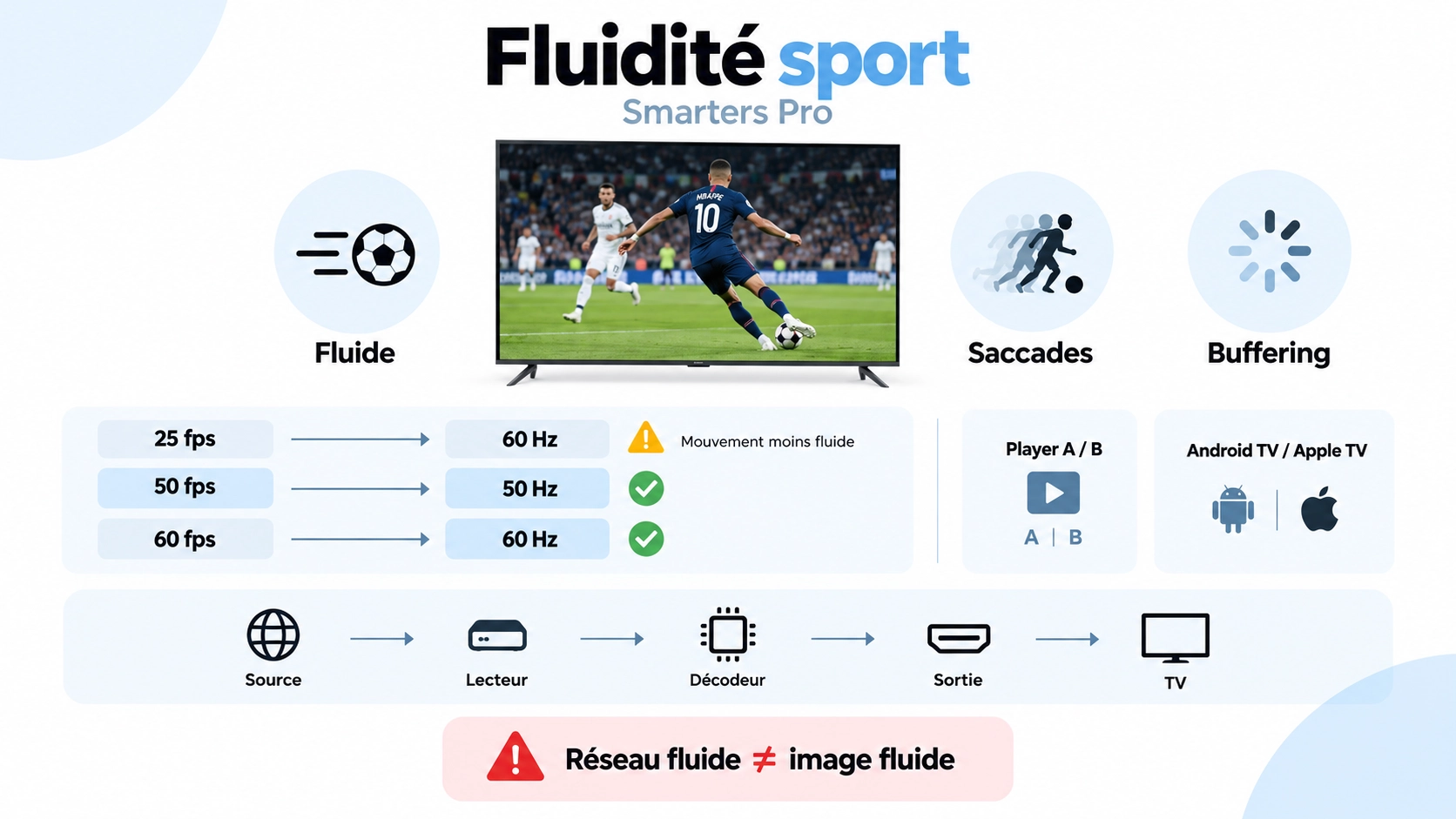
smarters pro saccade sport ne signifie pas forcément que votre connexion Internet est trop lente. Un match peut rester chargé en permanence, sans spinner ni coupure, mais donner une impression de micro-saccades pendant les travellings rapides de la caméra. Sur IPTV Smarters Pro France, nous séparons donc le buffering, le framerate de la vidéo, la fréquence de sortie de l’appareil, le player et les traitements de mouvement du téléviseur.
Vérification documentaire : 12 octobre 2026. Apple documente explicitement l’adaptation de la fréquence d’affichage aux contenus 24, 25, 30, 50 et 60 fps sur Apple TV. Android Media3 possède également des fonctions permettant d’aligner la libération des images sur le VSync et d’informer le système du framerate du média. En revanche, les fiches Store Smarters Pro actuelles ne publient pas de matrice officielle confirmant un changement automatique 50/60 Hz dans chaque build.
Smarters Pro saccade sport : état actuel des preuves
| Élément | Statut |
|---|---|
| Streaming Live dans Smarters Pro | DOCUMENTÉ |
| Android TV officiel avec VLC intégré | DOCUMENTÉ |
| Android TV avec plusieurs décodeurs | DOCUMENTÉ |
| Apple TV peut adapter sa fréquence au framerate | DOCUMENTÉ |
| Apple TV documente 24/25/30/50/60 fps | DOCUMENTÉ |
| Android Media3 gère timing des frames et VSync | DOCUMENTÉ AU NIVEAU PLAYER |
| Smarters Pro change automatiquement entre 50 et 60 Hz | NON ÉTABLI |
| Smarters Pro possède un bouton Match Frame Rate | NON ÉTABLI |
| Chaque saccade sportive vient du framerate | NON |
| SP-148 reproduit sur matériel réel | NON |
La conclusion actuelle est donc :
UNE VIDÉO PEUT SACCADÉE SANS BUFFERING, MAIS LE FPS, LA SORTIE 50/60 HZ ET LE PLAYER DOIVENT ÊTRE MESURÉS AVANT D’ACCUSER SMARTERS PRO.
1. Qu’est-ce qu’une saccade pendant un match ?
Le symptôme apparaît généralement lorsque la caméra se déplace horizontalement.
Par exemple :
- le ballon semble avancer par petits bonds ;
- les lignes du terrain vibrent pendant un travelling ;
- les joueurs paraissent fluides lorsque la caméra reste fixe mais moins fluides lorsqu’elle bouge ;
- aucun symbole de chargement n’apparaît.
Ce type de mouvement doit être distingué d’une vraie interruption réseau.
2. Saccade et buffering ne sont pas la même chose
| Symptôme | Ce que vous observez |
|---|---|
| Judder / cadence irrégulière | Mouvement par petits à-coups mais lecture continue |
| Frames perdues | Certains mouvements sautent |
| Buffering | Lecture interrompue en attendant les données |
| Freeze | Image reste momentanément figée |
Pour les interruptions réseau, consultez plutôt notre guide Smarters Pro buffering et freeze.
3. Qu’est-ce que le FPS ?
FPS signifie frames per second, ou images par seconde.
Un contenu peut par exemple être encodé à :
- 24 fps ;
- 25 fps ;
- 30 fps ;
- 50 fps ;
- 60 fps.
Le framerate appartient au média.
Il ne doit pas être confondu avec la fréquence d’affichage de la TV.
4. Qu’est-ce que 50 Hz ou 60 Hz ?
Le Hz décrit la fréquence à laquelle l’écran ou la sortie vidéo peut se rafraîchir.
| Terme | Exemple |
|---|---|
| FPS | Le Live contient 50 images par seconde |
| Hz | L’appareil envoie un signal vidéo à 50 ou 60 Hz |
Les deux valeurs sont liées lors de l’affichage, mais elles ne décrivent pas exactement la même chose.
5. Pourquoi 50 fps sur 50 Hz est une baseline intéressante ?
Avec un contenu réellement à 50 fps affiché dans une chaîne réellement à 50 Hz, chaque image source peut correspondre naturellement à un cycle d’affichage.
C’est donc une configuration particulièrement utile pour établir une baseline de fluidité.
Elle ne garantit pas à elle seule une lecture parfaite : le décodage, le player et le téléviseur restent des variables.
6. Même logique pour 60 fps et 60 Hz
Un fichier 60 fps et une sortie 60 Hz constituent une seconde combinaison simple à tester.
| Source | Sortie | Intérêt du test |
|---|---|---|
| 50 fps | 50 Hz | Baseline 50 |
| 60 fps | 60 Hz | Baseline 60 |
7. Pourquoi 50 fps sur une sortie 60 Hz peut sembler moins régulier ?
50 images source ne se répartissent pas uniformément dans 60 cycles d’affichage sans adaptation.
Le système doit gérer une cadence différente, par exemple en répétant certaines images selon une séquence.
Cette irrégularité temporelle peut devenir particulièrement visible sur :
- les travellings de football ;
- les lignes horizontales ;
- les bandeaux qui défilent ;
- les mouvements rapides de caméra.
Mais SP-148 ne doit pas supposer qu’une sortie 60 Hz est réellement utilisée avant de la mesurer.
8. Pourquoi le sport révèle mieux le problème qu’un film calme ?
Une scène avec une caméra fixe peut masquer une cadence irrégulière.
Le sport contient au contraire :
- travellings fréquents ;
- objets rapides ;
- textures régulières comme les lignes du terrain ;
- mouvements continus sur toute la largeur de l’écran.
C’est donc un excellent test visuel de fluidité.
9. Apple documente officiellement Match Frame Rate
Apple TV possède une fonction appelée Match Frame Rate.
Voir la documentation Apple Match Frame Rate
Apple indique qu’Apple TV peut adapter sa fréquence de sortie au framerate original du contenu.
Les framerates explicitement documentés incluent :
- 60 fps ;
- 50 fps ;
- 30 fps ;
- 25 fps ;
- 24 fps.
10. Apple donne même un exemple 25 fps vers 50 Hz
Apple explique que les contenus 25 fps peuvent être affichés en 50 Hz lorsque cette fréquence est disponible.
Chaque image peut alors être affichée deux fois.
Cette cadence régulière préserve mieux l’apparence temporelle originale qu’une conversion arbitraire vers une fréquence incompatible.
11. Match Frame Rate n’est pas automatiquement une fonction Smarters Pro
C’est une distinction essentielle.
Apple TV possède cette capacité au niveau système.
Mais SP-148 doit encore vérifier si :
- Smarters Pro communique correctement le framerate du contenu ;
- Apple TV change effectivement de sortie pendant la lecture ;
- le téléviseur accepte la fréquence demandée ;
- le résultat devient plus fluide.
La capacité Apple TV ne suffit donc pas à certifier le comportement de Smarters Pro.
12. Comment tester Apple TV proprement ?
Utilisez un fichier ou un Live contrôlé dont le framerate est connu.
| Test | Match Frame Rate | Sortie TV | Fluidité |
|---|---|---|---|
| A | Désactivé | À relever | À TESTER |
| B | Activé | À relever | À TESTER |
Ne modifiez aucun autre réglage entre les deux essais.
13. Un écran noir très court lors d’un changement de fréquence peut être normal
Apple prévient qu’un écran noir ou un bref clignotement peut apparaître lorsque le téléviseur change de mode vidéo.
Ce comportement ne doit pas automatiquement être classé comme :
crash Smarters Pro.
Il faut vérifier si la TV vient réellement de passer d’une fréquence à une autre.
14. Android possède lui aussi une gestion avancée du timing vidéo
Android Media3 comprend un composant appelé VideoFrameReleaseHelper.
Google indique que ce composant :
- ajuste les timestamps de sortie pour améliorer la fluidité ;
- aligne la sortie des images avec le VSync de l’écran ;
- peut informer la plateforme du framerate fixe du média.
15. Android peut également proposer au système un framerate de surface
Android possède l’API Surface.setFrameRate().
Voir la documentation Surface Android
Une application peut indiquer au système la cadence souhaitée pour une surface vidéo.
Le système décide ensuite comment gérer la fréquence disponible sur l’écran.
16. Mais cela ne prouve pas que Smarters Pro Android utilise ce mécanisme
La documentation Android montre :
ce que la plateforme et Media3 peuvent faire.
Elle ne montre pas :
quelle stratégie Tech Smarters utilise actuellement dans chaque player.
SP-148 doit donc mesurer le résultat réel.
17. Smarters Pro Android TV actuel
| Donnée | Valeur vérifiée |
|---|---|
| Application | Smarters Pro |
| Éditeur | Tech Smarters |
| Package | com.smarterspro.smartersprotv |
| Date Google Play | 3 août 2026 |
| VLC intégré | DOCUMENTÉ |
| Plusieurs décodeurs | DOCUMENTÉS |
| Auto Match 50/60 Hz documenté | NON |
Voir Smarters Pro Android TV sur Google Play
18. Le player est donc une variable centrale
Si votre build permet réellement plusieurs players :
| Test | Player A | Player B |
|---|---|---|
| Même flux | OUI | OUI |
| Même appareil | OUI | OUI |
| Même sortie Hz | OUI | OUI |
| Fluidité travelling | À TESTER | À TESTER |
Consultez notre guide lecteur/décodeur Smarters Pro.
19. Si Player A saccade et Player B est fluide
Vous pouvez conclure :
« Une différence de fluidité a été reproduite entre les deux players avec le même contenu sur ce build. »
Vous ne devez pas écrire :
« Player A ne supporte pas le 50 fps ».
sans analyse complémentaire.
20. La meilleure baseline utilise des fichiers locaux contrôlés
Avant le Live, préparez plusieurs fichiers légaux dont le framerate est connu.
| ID | Framerate | Contenu conseillé |
|---|---|---|
| SP148-25 | 25 fps | Travelling horizontal régulier |
| SP148-50 | 50 fps | Travelling sportif |
| SP148-60 | 60 fps | Travelling identique |
Consultez notre guide fichiers locaux Smarters Pro.
21. Pourquoi utiliser le même mouvement dans les trois fichiers ?
Si chaque vidéo contient une scène différente, vous ne comparez pas uniquement le framerate.
Idéalement, utilisez la même séquence source exportée en plusieurs cadences contrôlées.
Ainsi :
contenu identique → codec similaire → résolution identique → framerate différent.
22. Tester d’abord 50 fps sur sortie 50 Hz
Mesurez :
- fluidité des travellings ;
- frames visiblement sautées ;
- audio ;
- absence de buffering ;
- température ou saturation éventuelle de l’appareil si utile.
Cette configuration constitue la baseline 50.
23. Tester ensuite le même 50 fps sur 60 Hz
Gardez :
- même fichier ;
- même player ;
- même téléviseur ;
- même mode image.
Modifiez uniquement la fréquence de sortie lorsque l’appareil permet réellement de la contrôler.
24. Matrice 50 fps
| Source | Sortie | Judder | Frames perdues |
|---|---|---|---|
| 50 fps | 50 Hz | À TESTER | À TESTER |
| 50 fps | 60 Hz | À TESTER | À TESTER |
Cette comparaison est beaucoup plus utile qu’un simple “ça semble mieux”.
25. Faire la même chose avec 60 fps
| Source | Sortie | Résultat |
|---|---|---|
| 60 fps | 60 Hz | À TESTER |
| 60 fps | 50 Hz | À TESTER |
Ne supposez pas que les deux incompatibilités produisent exactement le même type de saccade.
26. 25 fps mérite également son propre test
Apple documente précisément que 25 fps peut être affiché à 50 Hz par doublement régulier des images.
Testez donc :
| Source | Sortie | Fluidité |
|---|---|---|
| 25 fps | 50 Hz | À TESTER |
| 25 fps | 60 Hz | À TESTER |
27. Comment distinguer des frames perdues d’un mauvais cadence matching ?
Il faut idéalement enregistrer le rendu avec une caméra à haute fréquence ou utiliser des métriques du player lorsqu’elles sont accessibles.
Conceptuellement :
| Cas | Symptôme |
|---|---|
| Cadence irrégulière | Toutes les informations restent présentes mais espacées de manière inégale |
| Frame drop | Des images ne sont pas rendues |
| Buffering | Le pipeline manque temporairement de données |
28. Android Media3 confirme que les frames peuvent aussi être dropped
Le composant de contrôle de sortie vidéo de Media3 définit notamment des actions de rendu ou de suppression d’une frame.
Cela montre qu’un pipeline vidéo doit gérer non seulement le réseau mais également le moment précis où chaque image doit être affichée.
Encore une fois :
cela décrit la technologie Android, pas un diagnostic automatique de Smarters Pro.
29. Un appareil trop faible peut également créer des saccades
Supposons que :
- 25 fps soit fluide ;
- 50 fps saccade ;
- 60 fps saccade encore davantage ;
- aucun buffering réseau ne soit observé.
La capacité de décodage de l’appareil devient alors une variable importante.
Il faut également tenir compte :
- du codec ;
- de la résolution ;
- du bitrate ;
- du HDR ;
- du player.
30. 4K 50 fps est beaucoup plus exigeant que 1080p 50 fps
Si vous comparez :
1080p50
à :
4K50
vous changez plusieurs variables.
Pour étudier uniquement le framerate, gardez la résolution et le codec aussi proches que possible.
Pour les capacités vidéo élevées, consultez notre guide Smarters Pro 4K HDR.
31. Le codec doit rester contrôlé
Deux flux 50 fps peuvent utiliser des codecs différents.
| Flux | FPS | Codec |
|---|---|---|
| A | 50 | Codec A |
| B | 50 | Codec B |
Si A est fluide et B saccade, le framerate seul n’explique pas le résultat.
32. Une source Live peut elle-même être irrégulière
Avant d’accuser l’app, ouvrez exactement le même flux dans un lecteur de référence.
| Variable | Smarters Pro | Référence |
|---|---|---|
| Source | Identique | Identique |
| Appareil | Identique | Identique |
| Sortie Hz | Identique | Identique |
| Travelling | À TESTER | À TESTER |
33. Si les deux players saccadent exactement de la même manière
La source, le device ou la sortie vidéo devient une hypothèse plus forte.
Vous ne pouvez pas encore dire :
« Smarters Pro cause les saccades ».
34. Si le lecteur de référence est fluide et Smarters saccade
C’est un résultat beaucoup plus utile.
Vous avez alors :
même flux → même appareil → même TV → même fréquence → rendu différent selon l’application.
Répétez cette comparaison au moins trois fois.
35. La TV elle-même peut ajouter ou masquer des saccades
De nombreux téléviseurs possèdent un traitement de mouvement.
Selon la marque, il peut être présenté sous différents noms.
Il peut :
- interpoler des frames ;
- réduire le judder ;
- modifier l’apparence du mouvement ;
- introduire parfois des artefacts.
Ne changez pas ces options pendant le premier test Smarters Pro.
36. Pourquoi tester avec le traitement mouvement désactivé ou neutre ?
Le but de la baseline est d’observer le signal tel qu’il arrive autant que possible.
Si le téléviseur fabrique des images intermédiaires, une mauvaise cadence peut sembler plus fluide.
Cela peut être agréable pour l’utilisateur, mais cela ne permet pas d’identifier la cause originale.
37. Une fois la baseline faite, le traitement TV peut être testé séparément
| Test | Traitement mouvement TV | Résultat |
|---|---|---|
| A | Neutre / désactivé | À TESTER |
| B | Activé | À TESTER |
Si le mode B semble meilleur, notez :
« le traitement TV réduit visuellement le symptôme ».
Pas :
« le problème venait forcément de la TV ».
38. Ne confondez pas saccade avec retard sur le direct
Un Live peut être :
- très fluide mais 30 secondes derrière ;
- proche du direct mais saccadé ;
- bufferisé et retardé ;
- fluide et proche du direct.
La latence est une métrique différente.
Consultez notre guide Smarters Pro retard direct.
39. Ne confondez pas non plus framerate et vitesse de lecture
Une vidéo 50 fps ne joue pas nécessairement deux fois plus vite qu’une vidéo 25 fps.
Les deux peuvent durer exactement dix minutes.
La différence est le nombre d’images utilisées pour représenter chaque seconde.
Consultez notre guide vitesse de lecture Smarters Pro.
40. Protocole principal SP-148
| Étape | Action |
|---|---|
| 1 | Identifier appareil, OS et version Smarters Pro |
| 2 | Préparer fichiers contrôlés 25/50/60 fps |
| 3 | Conserver même résolution et codec si possible |
| 4 | Relever la fréquence de sortie appareil |
| 5 | Tester 50 fps sur 50 Hz |
| 6 | Tester 50 fps sur 60 Hz |
| 7 | Tester 60 fps sur 60 Hz |
| 8 | Comparer Player A/B |
| 9 | Comparer lecteur de référence |
| 10 | Tester enfin un Live sportif réel autorisé |
41. Matrice idéale de test
| Source | Sortie | Smarters A | Smarters B | Référence |
|---|---|---|---|---|
| 25 fps | 50 Hz | À TESTER | À TESTER | À TESTER |
| 25 fps | 60 Hz | À TESTER | À TESTER | À TESTER |
| 50 fps | 50 Hz | À TESTER | À TESTER | À TESTER |
| 50 fps | 60 Hz | À TESTER | À TESTER | À TESTER |
| 60 fps | 60 Hz | À TESTER | À TESTER | À TESTER |
42. Captures nécessaires pour SP-148
| ID recommandé | Capture | Preuve |
|---|---|---|
| SP148-DEVICE-01 | Appareil + OS | Environnement |
| SP148-VERSION-02 | Version Smarters Pro | Build |
| SP148-MEDIA-25-03 | MediaInfo fichier 25 fps | Source connue |
| SP148-MEDIA-50-04 | MediaInfo fichier 50 fps | Source connue |
| SP148-MEDIA-60-05 | MediaInfo fichier 60 fps | Source connue |
| SP148-OUTPUT-06 | Fréquence de sortie appareil | 50/60 Hz réel |
| SP148-SMARTERS-A-07 | Player A | Rendu |
| SP148-SMARTERS-B-08 | Player B | Comparaison |
| SP148-REFERENCE-09 | Lecteur de référence | Baseline |
| SP148-TV-10 | Réglage mouvement TV | Couche écran |
| SP148-SPORT-11 | Live sportif contrôlé | Validation réelle |
Ces identifiants servent uniquement de convention d’archivage. Ils ne signifient pas que ces captures ou tests existent déjà.
43. Arbre de diagnostic Smarters Pro saccade sport
| Observation | Étape suivante |
|---|---|
| Spinner ou arrêt complet | Traiter d’abord comme buffering |
| Lecture continue mais travelling irrégulier | Vérifier FPS / Hz / player |
| 50 fps fluide à 50 Hz mais moins fluide à 60 Hz | Mismatch de cadence devient une piste forte |
| 50 fps saccade aussi à 50 Hz | Examiner décodage, player, source et TV |
| Player A saccade, Player B fluide | Différence player reproduite |
| Smarters et référence saccadent | Examiner source/device/display avant l’app |
| Référence fluide, Smarters saccade | Différence Smarters à reproduire |
| Traitement TV masque le problème | Amélioration visuelle, cause originale non encore prouvée |
44. Ce que SP-148 ne doit pas publier avant test
Ne publiez pas comme faits universels :
- « Smarters Pro force toujours 60 Hz » ;
- « le football doit toujours être en 50 fps » ;
- « 60 Hz est mauvais pour le sport » ;
- « activez Motion Smoothing pour réparer Smarters Pro » ;
- « VLC élimine toujours les saccades » ;
- « une connexion plus rapide règle le judder » ;
- « 4K provoque forcément les saccades » ;
- « Smarters Pro supporte automatiquement Match Frame Rate » ;
- « 50 fps sur 60 Hz explique chaque micro-saccade ».
45. Tableau de preuve actuel
| Affirmation | Statut au 12/10/2026 |
|---|---|
| Smarters Pro Android TV officiel identifié | VÉRIFIÉ |
| Android TV daté du 3 août 2026 | VÉRIFIÉ |
| VLC intégré + plusieurs décodeurs | VÉRIFIÉ |
| Apple Smarters Pro actuel = 2.6.6 | VÉRIFIÉ |
| Apple TV Match Frame Rate existe | VÉRIFIÉ |
| Apple TV documente 24/25/30/50/60 fps | VÉRIFIÉ |
| Android Media3 ajuste timing des frames au VSync | VÉRIFIÉ AU NIVEAU PLAYER |
| Android peut informer le système du framerate d’une surface | VÉRIFIÉ AU NIVEAU PLATEFORME |
| Smarters Pro possède actuellement Match Frame Rate | NON ÉTABLI |
| Smarters Pro change actuellement 50 ↔ 60 Hz automatiquement | NON ÉTABLI |
| SP-148 reproduit | NON |
FAQ Smarters Pro saccade sport
Pourquoi Smarters Pro saccade sur le football alors qu’il ne bufferise pas ?
Un problème smarters pro saccade sport peut venir d’une cadence vidéo irrégulière plutôt que du réseau. Vérifiez le FPS réel du contenu, la fréquence de sortie 50/60 Hz, le player et le comportement du même flux dans un lecteur de référence. Une lecture continue avec des travellings irréguliers n’est pas la même chose qu’un buffering.
Faut-il utiliser 50 Hz ou 60 Hz pour le sport dans Smarters Pro ?
Il n’existe pas une fréquence universelle à choisir sans connaître le média. Un contenu 50 fps mérite d’être testé en sortie 50 Hz, tandis qu’un contenu 60 fps mérite une baseline 60 Hz. Apple TV peut adapter sa fréquence à plusieurs framerates, mais le comportement réel de Smarters Pro doit être vérifié.
Comment savoir si un flux Smarters Pro est en 25, 50 ou 60 fps ?
Utilisez idéalement une source contrôlée dont les caractéristiques sont connues, ou un outil capable de lire les métadonnées du média lorsque c’est possible. Ne déduisez pas le framerate uniquement parce qu’il s’agit de football ou d’une chaîne européenne. Pour SP-148, la valeur FPS doit être vérifiée avant la comparaison.
Changer de player peut-il supprimer les saccades dans Smarters Pro ?
Oui comme hypothèse à tester, pas comme garantie. Smarters Pro Android TV documente actuellement VLC intégré et plusieurs décodeurs. Si le même flux, à la même fréquence de sortie, est saccadé avec Player A mais fluide avec Player B, vous avez reproduit une différence de player pour ce scénario.
Le mode fluidité ou Motion Smoothing de la TV peut-il corriger les saccades ?
Le téléviseur peut appliquer une interpolation de mouvement qui réduit visuellement certaines saccades. Mais ce traitement peut aussi masquer le problème initial ou créer des artefacts. Faites d’abord une baseline avec un traitement neutre, puis testez la fonction TV séparément.
Conclusion
smarters pro saccade sport doit être diagnostiqué comme un problème de mouvement avant d’être classé comme problème Internet.
Au 12 octobre 2026, nous pouvons confirmer que :
- Apple TV sait adapter sa fréquence aux contenus 24, 25, 30, 50 et 60 fps ;
- Android Media3 possède une logique dédiée au timing des frames et au VSync ;
- Android peut communiquer le framerate souhaité d’une surface au système ;
- Smarters Pro Android TV possède actuellement VLC intégré et plusieurs décodeurs ;
- aucune fiche Store actuelle vérifiée ne garantit un Match Frame Rate automatique propre à Smarters Pro.
Pour lever le blocker SP-148 :
fichiers contrôlés 25/50/60 fps → même codec/résolution → fréquence de sortie relevée → 50 fps à 50 Hz → 50 fps à 60 Hz → 60 fps à 60 Hz → Smarters Player A/B → lecteur de référence → traitement TV séparé → Live sportif réel → trois répétitions.
La page finale pourra alors publier une matrice réellement utile :
source FPS + sortie Hz + appareil + version Smarters Pro + player + frames perdues + judder observé + buffering + traitement TV.
Pour continuer, consultez notre guide buffering, notre guide retard Live, notre guide lecteur/décodeur, notre guide 4K/HDR, notre guide vitesse, notre guide fichiers locaux et notre guide de version.
Cette page distingue buffering, judder, frame drop, FPS et fréquence d’affichage. Aucun mode 50 Hz, 60 Hz ou Match Frame Rate n’est attribué à Smarters Pro avant reproduction SP-148 sur un build officiel versionné.
