
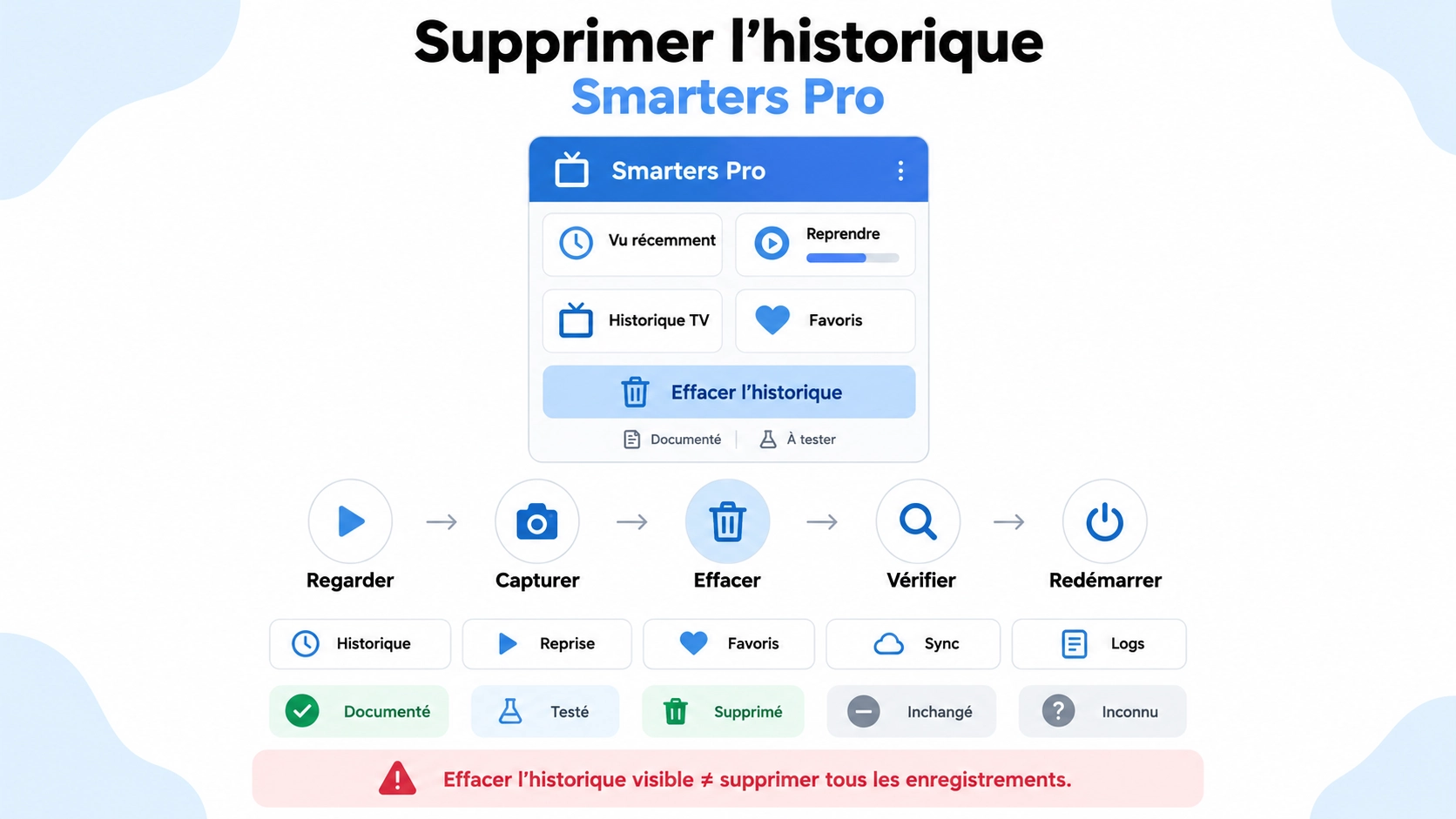
smarters pro effacer historique semble simple : ouvrir une option, supprimer l’historique et repartir avec une interface vide. En réalité, Smarters Pro distingue plusieurs types d’état de lecture : contenus récemment regardés, Continue Watching, progression de reprise, historique des chaînes et favoris. Sur IPTV Smarters Pro France, nous ne supposons donc jamais qu’un bouton Clear Watching History supprime toutes ces données en même temps.
Vérification documentaire : 7 octobre 2026. L’App Store officiel confirme que Smarters Pro 2.5, publié le 6 février 2025, a ajouté la fonction Clear Watching History. Tech Smarters documente également Recently Watched, Continue Watching et Channel History dans son offre Premium. En revanche, la portée exacte du nettoyage dans les builds actuels n’est pas suffisamment documentée pour affirmer ce qui disparaît réellement.
Smarters Pro effacer historique : état actuel des preuves
| Élément | Statut |
|---|---|
| Clear Watching History ajouté dans Smarters Pro 2.5 | VÉRIFIÉ |
| Date de la version 2.5 | 6 février 2025 |
| Recently Watched documenté par Tech Smarters | OUI |
| Continue Watching documenté | OUI |
| Channel History documenté | OUI |
| Favorites documenté séparément | OUI |
| Clear Watching History efface Recently Watched | À TESTER SUR BUILD ACTUEL |
| Clear Watching History efface Continue Watching | NON ÉTABLI |
| Clear Watching History efface le timestamp de reprise | NON ÉTABLI |
| Clear Watching History efface Channel History | NON ÉTABLI |
| Clear Watching History efface les favoris | NON ÉTABLI ET À NE PAS SUPPOSER |
| Suppression synchronisée entre appareils | À TESTER |
La conclusion actuelle est donc :
CLEAR WATCHING HISTORY EST OFFICIELLEMENT DOCUMENTÉ, MAIS SON PÉRIMÈTRE DE SUPPRESSION DOIT ÊTRE MESURÉ DONNÉE PAR DONNÉE.
1. Quand Clear Watching History a-t-il été ajouté ?
L’historique officiel de l’App Store France identifie précisément :
| Donnée | Valeur |
|---|---|
| Application | Smarters Pro |
| Fournisseur | Tech Smarters Private Limited |
| Apple ID | 6450746159 |
| Version ayant ajouté la fonction | 2.5 |
| Date | 6 février 2025 |
| Nom exact dans le changelog | Clear Watching History |
Voir l’historique officiel de Smarters Pro sur l’App Store France
2. Quelle est la version Apple actuelle ?
Au 7 octobre 2026, la fiche française affiche :
| Donnée | Valeur |
|---|---|
| Version | 2.6.6 |
| Date | 29 juillet 2026 |
| iPhone | Pris en charge |
| iPad | Pris en charge |
| Apple TV | Pris en charge |
Aucune version ultérieure visible dans l’historique ne documente explicitement la suppression de Clear Watching History.
Mais :
absence d’annonce de suppression ≠ preuve que son comportement est resté exactement identique.
3. Pourquoi “historique” est-il ambigu dans Smarters Pro ?
Tech Smarters documente plusieurs catégories qui peuvent toutes ressembler à un historique.
| Donnée | Fonction |
|---|---|
| Recently Watched | Contenus récemment consultés |
| Continue Watching | Contenus commencés disponibles pour reprise |
| Progression | Position temporelle à laquelle reprendre |
| Channel History | Historique lié aux chaînes Live |
| Favorites | Éléments enregistrés volontairement |
Ces données ne doivent pas être considérées comme un seul bloc avant test.
4. Tech Smarters regroupe trois fonctions historiques
Le portail Premium officiel cite actuellement :
Recently Watched, Continue Watching and Channel History Feature.
Voir les fonctions Premium officielles
Cette formulation confirme que les trois concepts existent dans l’écosystème Smarters Pro.
Elle ne dit pas qu’un bouton Clear Watching History les supprime tous simultanément.
5. Favorites apparaît séparément dans la documentation
Sur la même page Premium, Tech Smarters cite séparément :
Adding to my favorite feature.
Cette séparation est importante pour SP-144.
Nous ne devons jamais supposer :
Clear Watching History = supprimer les favoris.
Consultez notre guide des favoris Smarters Pro.
6. Continue Watching et Recently Watched ne sont pas nécessairement identiques
Un contenu peut théoriquement apparaître dans Recently Watched sans avoir une progression utile à reprendre.
À l’inverse, une entrée Continue Watching peut dépendre d’une position enregistrée.
| Test | Question |
|---|---|
| Recently Watched | Le titre apparaît-il dans une liste récente ? |
| Continue Watching | Le titre apparaît-il comme média inachevé ? |
| Progression | À quelle seconde reprend-il ? |
7. La progression doit être mesurée séparément
Supposons qu’un épisode soit arrêté à :
05:00.
Après Clear Watching History, plusieurs comportements sont possibles :
| Résultat | Interprétation |
|---|---|
| Le titre disparaît et reprend à 00:00 | Liste + progression potentiellement supprimées |
| Le titre disparaît mais reprend vers 05:00 | Liste supprimée mais progression conservée |
| Le titre reste et reprend vers 05:00 | Clear History n’a pas affecté cette donnée |
| Le titre reste mais reprend à 00:00 | Progression modifiée indépendamment de la liste |
Chaque résultat raconte une histoire différente.
8. Utiliser des médias contrôlés
Pour SP-144, préparez plusieurs éléments faciles à identifier.
| ID | Utilisation |
|---|---|
| SP144-RECENT-A | Recently Watched |
| SP144-CONTINUE-B | Continue Watching avec timestamp |
| SP144-LIVE-C | Channel History |
| SP144-FAVORITE-D | Favori de contrôle |
Utilisez uniquement du contenu dont vous disposez légalement ou une source de démonstration autorisée.
9. Construire une baseline avant toute suppression
Avant d’utiliser Clear Watching History :
- regarder SP144-RECENT-A jusqu’à la fin ou pendant une durée définie ;
- lancer SP144-CONTINUE-B puis arrêter à 05:00 ;
- ouvrir SP144-LIVE-C plusieurs fois ;
- ajouter SP144-FAVORITE-D aux favoris ;
- capturer chaque écran concerné ;
- relever la version Smarters Pro.
Cette baseline est indispensable.
10. Vérifier Recently Watched avant suppression
| Élément | Avant Clear History |
|---|---|
| SP144-RECENT-A visible | À CONFIRMER |
| Position dans la liste | À NOTER |
| Date/ordre apparent | À NOTER si visible |
Ne commencez pas le test si l’entrée n’est même pas présente.
11. Vérifier Continue Watching avant suppression
Pour SP144-CONTINUE-B :
| Contrôle | Baseline |
|---|---|
| Titre visible | OUI à confirmer |
| Progression visuelle | À capturer |
| Timestamp réel de reprise | ≈ 05:00 à confirmer |
Consultez aussi notre guide Continue Watching Smarters Pro.
12. Vérifier Channel History séparément
Le portail Premium documente Channel History comme fonction distincte.
Préparez un Live identifiable :
SP144-LIVE-C
Puis vérifiez :
| Contrôle | Avant suppression |
|---|---|
| Chaîne récemment consultée | À confirmer |
| Ordre dans l’historique | À noter |
13. Ajouter un favori comme contrôle négatif
SP144-FAVORITE-D ne sert pas à tester l’historique.
Il sert à vérifier qu’une action destinée à l’historique n’efface pas accidentellement une autre catégorie de données.
| Donnée | Attente de test |
|---|---|
| Historique | Peut être modifié |
| Favori | Doit être vérifié indépendamment |
14. Chercher l’option réellement présente dans le build actuel
L’historique App Store nous donne un nom de fonction :
Clear Watching History.
Mais il ne fournit pas son chemin actuel.
SP-144 doit donc inspecter l’interface et capturer :
| Champ | À relever |
|---|---|
| Option présente | OUI/NON |
| Nom exact actuel | À capturer |
| Écran où elle apparaît | À capturer |
| Confirmation demandée | À capturer |
15. Ne publiez pas de faux chemin de menu
Nous ne devons pas écrire :
Settings → History → Clear Watching History
tant que ce chemin n’a pas été observé sur le build actuel.
L’emplacement peut varier selon :
- iPhone ;
- Apple TV ;
- Android ;
- Android TV ;
- version.
16. Première suppression : une seule action
Une fois la baseline capturée :
utilisez uniquement Clear Watching History.
Ne faites pas en même temps :
- Clear Cache ;
- suppression de playlist ;
- logout ;
- réinstallation ;
- effacement des données système.
Sinon le résultat ne pourra plus être attribué à la fonction.
17. Premier contrôle après suppression : Recently Watched
| État | Résultat |
|---|---|
| SP144-RECENT-A avant | Présent |
| SP144-RECENT-A après | À TESTER |
Si l’entrée disparaît, nous pouvons documenter que Clear Watching History a affecté Recently Watched dans ce scénario.
18. Deuxième contrôle : Continue Watching
| Contrôle | Après Clear History |
|---|---|
| SP144-CONTINUE-B visible | À TESTER |
| Barre de progression visible | À TESTER |
| Reprise autour de 05:00 | À TESTER |
Ces trois résultats doivent être enregistrés séparément.
19. Une disparition de Continue Watching ne prouve pas que la progression a été supprimée
C’est probablement le test le plus important de l’article.
Après l’effacement :
- retrouvez SP144-CONTINUE-B depuis sa fiche normale ;
- lancez-le ;
- observez la position de départ ;
- comparez avec la baseline de 05:00.
Le média peut avoir disparu de la section Continue Watching tout en conservant son timestamp.
20. Troisième contrôle : Channel History
Ouvrez l’écran où l’historique Live était visible avant suppression.
| Élément | Après Clear History |
|---|---|
| SP144-LIVE-C présent | À TESTER |
| Autres chaînes récentes présentes | À TESTER |
Ne supposez pas que “Watching History” inclut automatiquement l’historique Live.
21. Quatrième contrôle : Favorites
Vérifiez immédiatement :
SP144-FAVORITE-D.
| État | Résultat |
|---|---|
| Favori avant | Présent |
| Favori après Clear History | À TESTER |
Si le favori disparaît, ce serait un résultat important à reproduire avant publication.
Si le favori reste, cela aide à établir une séparation entre historique et favoris.
22. Tester plusieurs favoris
Un seul élément peut être insuffisant en cas de problème spécifique à un média.
Préparez par exemple :
| ID | Type |
|---|---|
| SP144-FAVORITE-D | VOD |
| SP144-FAVORITE-E | Série |
| SP144-FAVORITE-F | Live si applicable |
23. Historique et cache ne sont pas la même chose
Clear Watching History est une fonction logique liée à l’état de visionnage.
Vider le cache Android vise des données temporaires du système.
Ces actions ne doivent pas être utilisées comme synonymes.
Consultez notre guide pour vider le cache Smarters Pro.
24. Clear Watching History et Clear Data sont encore plus différents
Effacer les données d’une application Android peut réinitialiser une grande partie de son état local.
C’est une opération beaucoup plus large.
SP-144 cherche au contraire à mesurer précisément :
ce que le bouton d’historique efface sans réinitialiser toute l’application.
25. Tester après fermeture et réouverture de l’écran
Une liste peut parfois rester en mémoire visuelle.
Après Clear Watching History :
- quittez l’écran d’historique ;
- ouvrez une autre section ;
- revenez ;
- comparez les entrées.
Ce test précède la fermeture complète de l’application.
26. Tester après relance de Smarters Pro
| Donnée | Immédiatement | Après relance |
|---|---|---|
| Recently Watched | À TESTER | À TESTER |
| Continue Watching | À TESTER | À TESTER |
| Timestamp | À TESTER | À TESTER |
| Channel History | À TESTER | À TESTER |
| Favorites | À TESTER | À TESTER |
27. Tester après redémarrage de l’appareil
Le reboot constitue une autre frontière de persistance.
Une donnée qui disparaît visuellement puis revient après redémarrage doit être documentée.
| Étape | Résultat |
|---|---|
| Après Clear History | À TESTER |
| Après relance app | À TESTER |
| Après reboot appareil | À TESTER |
28. Le test multi-appareil est particulièrement important
Tech Smarters a déjà indiqué dans une réponse officielle Google Play que Favorites et Continue Watching peuvent être synchronisés entre plusieurs appareils utilisant les mêmes identifiants.
Cette déclaration historique rend le test suivant très intéressant :
| Appareil A | Appareil B |
|---|---|
| Continue Watching présent | Continue Watching présent à vérifier |
| Clear History exécuté | Aucune action |
| Continue Watching après | À TESTER |
Nous ne supposons pas que la suppression se synchronise simplement parce qu’une autre fonction peut être synchronisée.
29. Synchronisation et suppression synchronisée sont différentes
Un système peut synchroniser :
- l’ajout d’une progression ;
- mais pas sa suppression ;
- ou synchroniser avec un délai ;
- ou seulement sur certaines plateformes.
SP-144 doit donc chronométrer :
| Moment | Appareil B |
|---|---|
| Immédiatement après suppression | À TESTER |
| Après relance | À TESTER |
| Après quelques minutes | À TESTER |
30. Une suppression locale n’est pas nécessairement une suppression de compte
Le fait qu’une entrée disparaisse de l’interface ne prouve pas automatiquement que toutes les copies de cette information ont été supprimées de tous les systèmes.
Il faut distinguer :
| Niveau | Exemple |
|---|---|
| Interface | Entrée non visible |
| Stockage local app | État sur l’appareil |
| Synchronisation applicative | État partagé entre appareils |
| Source externe | Données gérées par la source de l’utilisateur |
| Données techniques / analytics | Autres données éventuelles sans rapport direct avec la liste visible |
31. “Effacer l’historique” n’est donc pas une promesse de confidentialité totale
SP-144 doit rester précis.
Une action appelée Clear Watching History peut supprimer l’état de visionnage visible ou associé au player.
Elle ne doit pas être décrite automatiquement comme :
“supprimer toutes les traces de votre activité”.
Cette affirmation serait beaucoup plus large que la fonction documentée.
32. Smarters Pro est un player, pas le fournisseur de contenu
Tech Smarters rappelle officiellement que Smarters Pro est un lecteur autonome et que l’utilisateur ajoute ses propres médias et sources.
Cela signifie qu’un éventuel historique ou journal détenu par une source externe constitue une couche différente.
Clear Watching History dans Smarters Pro ne doit pas être présenté comme une commande supprimant les données d’un service tiers.
33. Tester Android séparément
La preuve Clear Watching History provient actuellement de la branche Apple.
Android mobile utilise le package :
com.smarters.smarterspro
Android TV utilise :
com.smarterspro.smartersprotv
Les fiches Google Play actuelles ne donnent pas une documentation suffisamment précise d’un bouton Clear Watching History.
La présence doit donc être observée.
34. Une fonction Apple ne doit pas être attribuée automatiquement à Android
| Plateforme | Clear Watching History actuel |
|---|---|
| iPhone | À TESTER |
| Apple TV | À TESTER |
| Android mobile | À TESTER |
| Android TV | À TESTER |
Le changelog Apple est une preuve historique Apple, pas une matrice multiplateforme.
35. Tester plusieurs types de contenu
| Type | Recently Watched | Continue Watching | History |
|---|---|---|---|
| Film | À TESTER | À TESTER | N/A ou à observer |
| Série | À TESTER | À TESTER | N/A ou à observer |
| Live | À observer | Généralement distinct | À TESTER |
36. Série : tester l’épisode et la série séparément
Si vous regardez :
Saison 1, Episode 2
l’application peut éventuellement afficher :
- l’épisode ;
- la série ;
- une progression ;
- une entrée Continue Watching.
Après suppression, vérifiez chaque niveau séparément.
37. Auto Play Episodes peut modifier l’état de l’historique
Si l’épisode suivant démarre automatiquement, plusieurs épisodes peuvent devenir récents pendant la même session.
Pour SP-144, désactivez ou contrôlez ce comportement si le build le permet afin de ne pas créer plusieurs entrées accidentelles.
Consultez notre guide Auto Play Episodes.
38. Que faire si Clear Watching History ne supprime qu’une partie des entrées ?
C’est un résultat valable.
Par exemple :
| Donnée | Après |
|---|---|
| Recently Watched | VIDÉ |
| Continue Watching | RESTE |
| Timestamp | RESTE |
| Channel History | VIDÉ |
| Favorites | RESTENT |
Ce tableau serait beaucoup plus utile que la phrase :
“Clear History efface tout”.
Les valeurs ci-dessus sont uniquement un exemple de présentation, pas des résultats observés.
39. Que faire si certaines entrées reviennent ?
Notez le moment exact :
| État | Résultat |
|---|---|
| Immédiatement après suppression | Vide |
| Après relance | À TESTER |
| Après connexion réseau | À TESTER |
| Après ouverture autre appareil | À TESTER |
Un retour des données peut signaler un mécanisme de synchronisation ou une reconstruction de l’état, mais la cause doit être établie avant publication.
40. Ne supprimez pas la playlist pour effacer l’historique
Supprimer une playlist est une action beaucoup plus large.
Elle peut modifier :
- la configuration ;
- les catégories ;
- les favoris associés ;
- l’état local ;
- les données nécessaires au test.
SP-144 doit tester Clear Watching History isolément.
41. Ne réinstallez pas Smarters Pro en premier
Une réinstallation rend impossible la mesure précise de la fonction.
La bonne séquence est :
baseline → Clear Watching History → comparaison → relance → reboot → second appareil.
Pas :
désinstallation → réinstallation → constater que l’historique a changé.
42. Tester une deuxième suppression
Après le premier test, reconstruisez volontairement l’état.
Regardez à nouveau :
- un film ;
- un épisode ;
- une chaîne Live.
Puis répétez Clear Watching History.
Un résultat reproductible deux ou trois fois est beaucoup plus solide.
43. Matrice principale SP-144
| Donnée | Avant | Après Clear History | Après relance |
|---|---|---|---|
| Recently Watched | Présent | À TESTER | À TESTER |
| Continue Watching | Présent | À TESTER | À TESTER |
| Timestamp 05:00 | Présent | À TESTER | À TESTER |
| Channel History | Présent | À TESTER | À TESTER |
| Favorites | Présents | À TESTER | À TESTER |
| Playlists | Présentes | À TESTER | À TESTER |
44. Matrice multiplateforme
| Fonction | iPhone | Apple TV | Android | Android TV |
|---|---|---|---|---|
| Clear Watching History visible | À TESTER | À TESTER | À TESTER | À TESTER |
| Recently Watched supprimé | À TESTER | À TESTER | À TESTER | À TESTER |
| Continue Watching supprimé | À TESTER | À TESTER | À TESTER | À TESTER |
| Timestamp supprimé | À TESTER | À TESTER | À TESTER | À TESTER |
| Channel History supprimé | À TESTER | À TESTER | À TESTER | À TESTER |
| Favorites conservés | À TESTER | À TESTER | À TESTER | À TESTER |
45. Captures nécessaires pour SP-144
| ID recommandé | Capture | Preuve |
|---|---|---|
| SP144-DEVICE-01 | Appareil + OS | Environnement |
| SP144-VERSION-02 | Version Smarters Pro | Build |
| SP144-RECENT-BEFORE-03 | Recently Watched avant | Baseline |
| SP144-CONTINUE-BEFORE-04 | Continue Watching avant | Baseline |
| SP144-TIMESTAMP-05 | Reprise vers 05:00 | Progression |
| SP144-CHANNEL-HISTORY-06 | Channel History avant | Baseline Live |
| SP144-FAVORITE-07 | Favori de contrôle | Contrôle négatif |
| SP144-CLEAR-UI-08 | Option Clear Watching History réelle | UI actuelle |
| SP144-AFTER-09 | État immédiatement après | Résultat |
| SP144-RESUME-AFTER-10 | Timestamp après | Progression |
| SP144-RESTART-11 | Après relance | Persistance |
| SP144-DEVICE-B-12 | Second appareil si utilisé | Synchronisation |
Ces IDs sont uniquement une convention d’archivage. Ils ne signifient pas que ces captures ou suppressions ont déjà été réalisées.
46. Arbre de décision Smarters Pro effacer historique
| Observation | Conclusion prudente |
|---|---|
| Recently Watched disparaît | Clear History affecte cette liste dans ce build |
| Continue Watching reste | Ne pas le présenter comme inclus dans Clear History |
| Continue Watching disparaît mais timestamp reste | Liste et progression sont séparées dans ce scénario |
| Channel History reste | Historique Live non affecté dans ce test |
| Favorites restent | Séparation histoire/favoris observée |
| Favorites disparaissent | Reproduire avant toute publication |
| Données reviennent après relance | Persistance ou synchronisation à investiguer |
| Second appareil conserve les données | Suppression non synchronisée dans ce scénario |
47. Ce que SP-144 ne doit pas affirmer avant test
Ne publiez pas comme faits universels :
- « Clear Watching History efface tout » ;
- « Continue Watching est automatiquement supprimé » ;
- « les timestamps repartent forcément à zéro » ;
- « Channel History est toujours vidé » ;
- « les favoris ne peuvent jamais être affectés » ;
- « la suppression se synchronise sur tous les appareils » ;
- « effacer l’historique supprime toutes les traces d’activité » ;
- « effacer l’historique supprime les données chez votre source » ;
- « réinstaller est la bonne manière d’effacer l’historique ».
48. Tableau de preuve actuel
| Affirmation | Statut au 07/10/2026 |
|---|---|
| Clear Watching History existe dans l’historique officiel | VÉRIFIÉ |
| Ajouté dans Smarters Pro 2.5 | VÉRIFIÉ |
| Date = 6 février 2025 | VÉRIFIÉ |
| Apple actuel = 2.6.6 | VÉRIFIÉ |
| Recently Watched documenté | VÉRIFIÉ |
| Continue Watching documenté | VÉRIFIÉ |
| Channel History documenté | VÉRIFIÉ |
| Favorites documenté séparément | VÉRIFIÉ |
| Clear History supprime Recently Watched actuellement | À TESTER |
| Clear History supprime Continue Watching | NON ÉTABLI |
| Clear History supprime la progression | NON ÉTABLI |
| Clear History supprime Channel History | NON ÉTABLI |
| Clear History supprime Favorites | NON ÉTABLI |
| Suppression synchronisée entre appareils | NON ÉTABLIE |
| SP-144 débloqué | NON |
FAQ Smarters Pro effacer historique
Comment effacer l’historique dans Smarters Pro ?
La fonction smarters pro effacer historique possède une preuve officielle : Smarters Pro 2.5 a ajouté Clear Watching History. En revanche, nous ne publions pas encore de chemin de menu universel car son emplacement actuel doit être observé sur chaque plateforme et build avant de donner une procédure exacte.
Clear Watching History supprime-t-il Continue Watching ?
Ce n’est pas encore établi. Tech Smarters documente Recently Watched, Continue Watching et Channel History, mais sa documentation publique ne précise pas que Clear Watching History supprime automatiquement les trois. SP-144 doit vérifier Continue Watching séparément après l’action.
Effacer l’historique remet-il les vidéos à zéro ?
Pas nécessairement. Une entrée peut disparaître de Continue Watching tout en conservant une position de reprise. Pour le vérifier, créez un timestamp connu, par exemple 05:00, utilisez Clear Watching History puis ouvrez le média depuis sa fiche normale afin de mesurer la position réelle de reprise.
Effacer l’historique Smarters Pro supprime-t-il les favoris ?
Ce n’est pas documenté comme comportement attendu. Favorites est présenté séparément par Tech Smarters. Conservez donc plusieurs favoris de contrôle avant le test et vérifiez-les immédiatement après Clear Watching History, après relance de l’application et après redémarrage de l’appareil.
Effacer l’historique Smarters Pro supprime-t-il toutes les traces de visionnage ?
Il ne faut pas le promettre. Clear Watching History décrit une fonction de l’application. La disparition des éléments visibles ne prouve pas automatiquement la suppression de données détenues par une source externe, de données techniques, d’analytics ou de copies éventuellement synchronisées sur d’autres appareils.
Conclusion
smarters pro effacer historique possède une preuve officielle particulièrement forte : Tech Smarters a ajouté Clear Watching History dans Smarters Pro 2.5.
Mais le vrai intérêt de SP-144 est de déterminer ce que le mot “history” couvre réellement aujourd’hui.
Au 7 octobre 2026, nous pouvons confirmer :
- Clear Watching History : ajouté officiellement dans 2.5 ;
- version Apple actuelle : 2.6.6 ;
- Recently Watched : documenté ;
- Continue Watching : documenté ;
- Channel History : documenté ;
- Favorites : documenté séparément ;
- scope exact de Clear Watching History : non établi ;
- suppression du timestamp : à tester ;
- propagation entre appareils : à tester ;
- suppression de toutes les traces d’activité : ne doit pas être affirmée.
Pour lever le blocker SP-144 :
Recently Watched contrôlé → Continue Watching avec timestamp 05:00 → Channel History contrôlé → favoris contrôlés → version relevée → capturer l’option Clear Watching History → exécuter une seule fois → comparer chaque catégorie → ouvrir le média pour vérifier la progression → relancer app → reboot → vérifier second appareil.
La page finale pourra alors publier une matrice extrêmement claire :
ce qui est supprimé, ce qui est conservé, ce qui revient après relance et ce qui se propage éventuellement vers un autre appareil.
Pour continuer, consultez notre guide Continue Watching, notre guide favoris, notre guide sauvegarde/restauration, notre guide cache, notre guide Auto Play Episodes, notre guide de version et notre guide confidentialité Smarters Pro.
Cette page distingue Recently Watched, Continue Watching, progression, Channel History, favoris et données de confidentialité. Aucune de ces catégories n’est présentée comme supprimée par Clear Watching History avant reproduction SP-144 sur un build actuel.
