
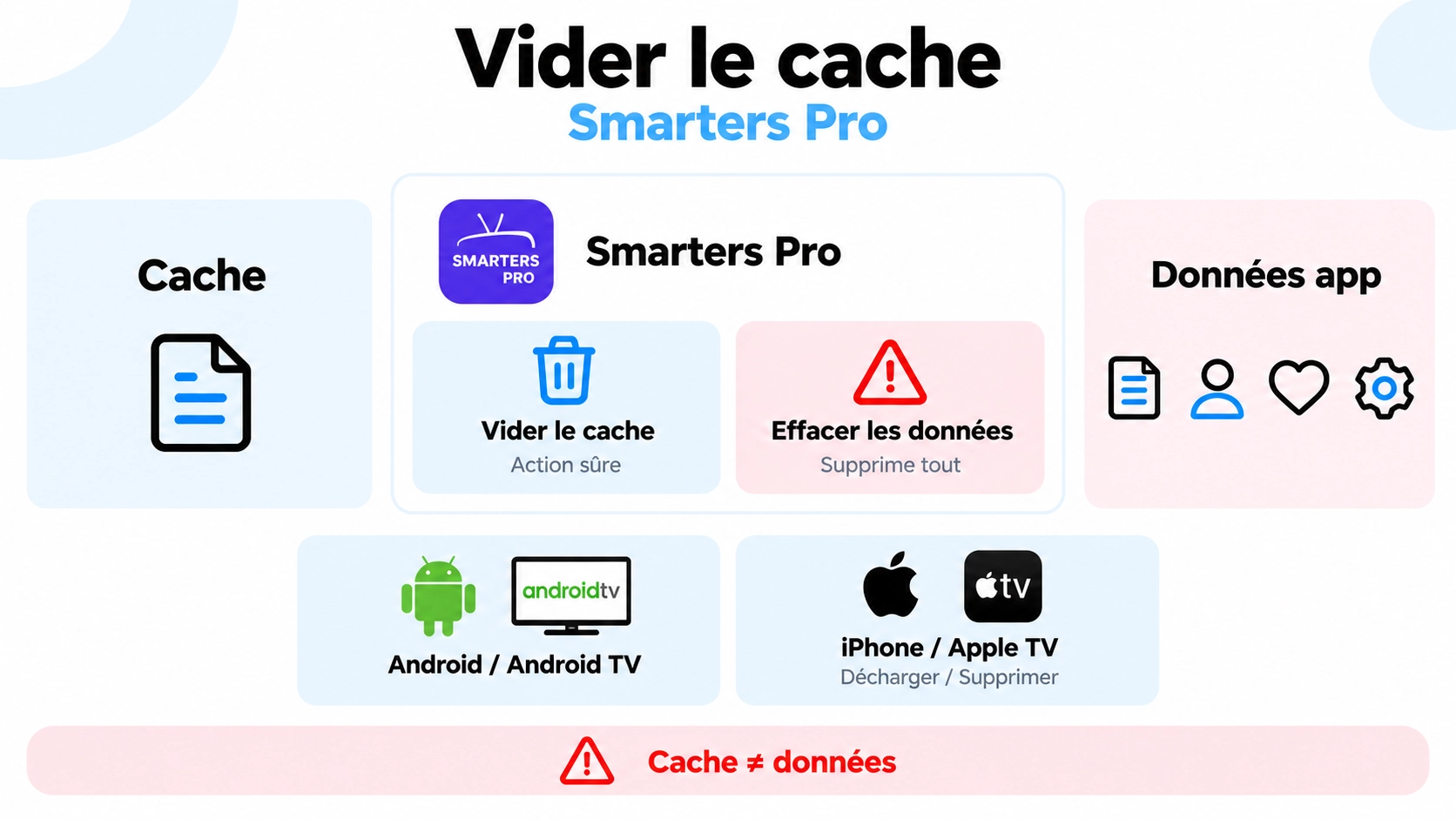
vider cache smarters pro peut être utile lorsque l’application devient lente, plante ou accumule des fichiers temporaires. Mais il existe une différence essentielle entre vider le cache et effacer les données de l’application. Sur IPTV Smarters Pro France, nous recommandons de ne jamais confondre ces deux actions, car la seconde peut supprimer la configuration locale que vous essayez justement de conserver.
Vérification documentaire : 7 octobre 2026. Google définit le cache Android comme des données temporaires. L’action permettant d’effacer le stockage ou les données supprime au contraire les données de l’application. Tech Smarters recommande de gérer le cache dans ses conseils d’optimisation, mais ne documente pas actuellement un bouton Smarters Pro universel identique sur Android, Android TV, iPhone et Apple TV.
Vider cache Smarters Pro : la différence à retenir
| Action | Effet documenté par le système | Niveau de prudence |
|---|---|---|
| Vider le cache Android | Supprime les données temporaires | Faible risque comparé à l’effacement des données |
| Effacer le stockage / les données Android | Supprime les données de l’application | Élevé |
| Décharger une app Apple | Retire l’app mais conserve documents et données | Différent d’un nettoyage de cache |
| Supprimer une app Apple | Retire l’app et ses données locales | Élevé |
La règle essentielle est :
VIDEZ LE CACHE SI C’EST BIEN L’ACTION SOUHAITÉE. N’APPUYEZ PAS SUR EFFACER LES DONNÉES OU EFFACER LE STOCKAGE EN PENSANT QU’IL S’AGIT DE LA MÊME CHOSE.
1. Qu’est-ce que le cache d’une application Android ?
Android utilise des données temporaires pour permettre aux applications de fonctionner plus efficacement.
Google explique que l’action Vider le cache supprime ces données temporaires.
Voir la documentation Android sur le cache et les données
Après le nettoyage, certaines applications peuvent être légèrement plus lentes lors de leur première réouverture parce qu’elles doivent recréer certaines données temporaires.
2. Que signifie “Effacer les données” ?
C’est une opération beaucoup plus importante.
Google précise que l’effacement du stockage ou des données :
supprime définitivement toutes les données de l’application.
Selon l’application, cela peut concerner notamment :
- configuration locale ;
- préférences ;
- sessions ;
- bases de données locales ;
- autres informations conservées dans l’espace privé de l’application.
Nous ne publions pas une liste garantie de ce que Smarters Pro stocke précisément dans chaque zone Android sans test du build concerné.
3. Cache et données Smarters Pro ne sont donc pas synonymes
| Cache | Données / stockage | |
|---|---|---|
| Nature | Temporaire | État de l’application |
| Android recommande-t-il leur distinction ? | Oui | Oui |
| Peut être recréé | Généralement | Pas nécessairement |
| Action destructive | Beaucoup moins | Oui |
C’est cette distinction qui rend l’intention vider cache smarters pro importante.
4. Tech Smarters recommande-t-il de gérer le cache ?
Oui, dans ses conseils officiels d’optimisation des lecteurs OTT.
Tech Smarters explique que l’accumulation de cache et les applications exécutées en arrière-plan peuvent affecter les performances, et recommande notamment de gérer le cache, fermer les applications inutilisées et redémarrer occasionnellement l’appareil.
Voir les conseils officiels Tech Smarters
Cette recommandation soutient le nettoyage du cache comme action de maintenance.
Elle ne constitue pas une preuve qu’un bouton “Clear Cache” existe directement dans l’interface Smarters Pro.
5. Sur Android, le nettoyage se fait principalement au niveau système
Google indique que le cache d’une application peut généralement être effacé depuis les réglages Android.
Les noms précis peuvent varier selon :
- Samsung ;
- Google Pixel ;
- Xiaomi ;
- autres fabricants ;
- version Android.
Le chemin général ressemble à :
Réglages → Applications → Smarters Pro → Stockage et cache → Vider le cache.
Le libellé exact peut différer selon l’appareil.
6. Méthode prudente sur Android mobile
Avant de toucher au stockage :
- vérifiez que vous avez ouvert la bonne application ;
- confirmez son identité ;
- conservez vos identifiants de source dans un emplacement sécurisé ;
- ouvrez les informations de l’application ;
- ouvrez sa section stockage/cache ;
- sélectionnez uniquement Vider le cache ;
- ne sélectionnez pas Effacer le stockage ou Effacer les données ;
- rouvrez Smarters Pro et vérifiez son comportement.
7. Vérifier la bonne application avant de toucher au stockage
L’application Android mobile officielle actuelle est :
| Donnée | Valeur |
|---|---|
| Nom | Smarters Pro – Mobile |
| Éditeur | Tech Smarters |
| Package | com.smarters.smarterspro |
Voir la fiche Google Play officielle
Cette vérification évite de modifier par erreur une autre application portant un nom proche.
8. Que faut-il conserver avant toute manipulation ?
Même lorsqu’on prévoit seulement de vider le cache, il est prudent de conserver les informations nécessaires à une éventuelle reconfiguration.
Par exemple :
- adresse ou source autorisée ;
- nom d’utilisateur ;
- mot de passe ;
- nom de la playlist ;
- réglages importants ;
- version Smarters Pro installée.
Ne publiez jamais ces informations dans une capture.
Consultez notre guide des identifiants Smarters Pro.
9. Vider le cache supprime-t-il les playlists ?
Au niveau Android, Google définit l’opération Vider le cache comme la suppression de données temporaires, séparément de l’action qui efface toutes les données de l’application.
C’est donc l’action système appropriée lorsque votre objectif est de nettoyer les fichiers temporaires sans demander explicitement la suppression des données applicatives.
Nous évitons toutefois de promettre :
“100 % de chaque préférence Smarters Pro survivra sur chaque build et chaque fabricant”.
Cette affirmation nécessiterait une matrice de tests spécifique.
10. Le vrai danger est “Effacer les données” ou “Effacer le stockage”
Sur Android, cette action est explicitement destructive pour les données applicatives.
Avant de l’utiliser sur Smarters Pro, supposez que vous pourriez devoir reconfigurer l’application.
Si votre objectif est seulement :
- réduire des fichiers temporaires ;
- tester un problème de lenteur ;
- faire un premier dépannage non destructif ;
ne commencez pas par effacer le stockage.
11. Ne suivez pas aveuglément un tutoriel qui combine cache et données
Certains tutoriels présentent :
Effacer les données → Vider le cache
comme s’il s’agissait d’une seule opération.
Ce n’est pas le cas.
Google distingue clairement les deux effets.
| Action | |
|---|---|
| Vider le cache | Données temporaires supprimées |
| Effacer stockage/données | Données de l’application supprimées |
12. Android TV : même distinction fondamentale
Google possède également une documentation Android TV de dépannage qui inclut les actions de cache et de données.
Voir le dépannage officiel Android TV
Mais si votre objectif spécifique est de préserver votre configuration Smarters Pro, ne traitez pas l’effacement des données comme un simple nettoyage de cache.
13. Quelle application Android TV vérifier ?
L’application Smarters Pro Android TV officielle actuelle est :
| Donnée | Valeur |
|---|---|
| Nom | Smarters Pro |
| Éditeur | Tech Smarters |
| Package | com.smarterspro.smartersprotv |
| Date Google Play vérifiée | 3 août 2026 |
Voir Smarters Pro Android TV sur Google Play
14. Méthode prudente pour vider le cache sur Android TV
Le menu exact dépend du fabricant et de la version.
Le principe est :
- ouvrir les réglages du téléviseur ou boîtier ;
- ouvrir Applications ;
- sélectionner Smarters Pro ;
- ouvrir les options de stockage si nécessaire ;
- identifier clairement Vider le cache ;
- ne pas sélectionner Effacer les données si vous voulez conserver l’état de l’app ;
- relancer Smarters Pro.
15. Mesurer avant et après
Pour rendre le test utile, notez la taille affichée avant l’opération.
| Mesure | Avant | Après |
|---|---|---|
| Cache affiché | À relever | À relever |
| Stockage total app | À relever | À relever |
| Playlist visible | OUI/NON | À vérifier |
| Lecture de contrôle | Résultat | Résultat |
16. Un cache qui revient après quelques jours est normal
Le cache est par nature temporaire et peut être recréé lorsque l’application est utilisée.
Google indique d’ailleurs que vider le cache constitue une libération temporaire d’espace : les données en cache peuvent ensuite se reformer.
Il ne faut donc pas chercher à maintenir en permanence :
cache = 0 Mo.
17. Faut-il vider le cache tous les jours ?
Ce n’est pas nécessaire comme règle générale.
Tech Smarters recommande la gestion du cache dans un contexte d’optimisation, mais ne fournit pas un calendrier universel imposant :
- une fois par jour ;
- une fois par semaine ;
- après chaque vidéo.
Utilisez plutôt cette action lorsqu’elle répond à un problème ou à un besoin de stockage identifiable.
18. Dans quels cas le cache est-il une piste raisonnable ?
Par exemple lorsque :
- l’application devient anormalement lente ;
- une interface semble conserver un état temporaire problématique ;
- Android signale une quantité importante de cache ;
- vous suivez une séquence de dépannage progressive ;
- Tech Smarters recommande une optimisation du cache.
Ce n’est toutefois pas une explication universelle.
19. Vider le cache ne répare pas automatiquement le buffering
Le buffering peut aussi dépendre :
- du réseau ;
- de la source ;
- du player ;
- du média ;
- du serveur ;
- de l’appareil.
Si le problème continue après nettoyage, passez à notre diagnostic buffering et freeze Smarters Pro.
20. Vider le cache ne crée pas une playlist absente
Si une playlist n’est plus chargée, ne supposez pas que le cache est responsable.
Vérifiez d’abord :
- si la configuration est encore présente ;
- si les identifiants sont acceptés ;
- si la source répond ;
- si un message précis apparaît.
Consultez notre guide playlist Smarters Pro qui ne charge pas.
21. Cache et EPG sont également deux couches différentes
Un EPG vide n’est pas automatiquement un problème de cache.
Il peut concerner :
- les données EPG ;
- leur récupération ;
- leur association aux chaînes ;
- leur affichage.
Consultez notre diagnostic EPG vide.
22. Que faire si Smarters Pro plante ?
Google recommande généralement une progression de dépannage avant les actions les plus destructives.
Pour Smarters Pro :
- reproduire le crash ;
- noter sa version ;
- fermer et relancer l’application ;
- redémarrer l’appareil ;
- mettre à jour si une mise à jour officielle est disponible ;
- tester le nettoyage du cache sur Android ;
- n’envisager l’effacement des données qu’avec une stratégie de restauration.
Consultez notre guide Smarters Pro qui plante.
23. Vider le cache après une mise à jour ?
Ce n’est pas une obligation systématique.
Si une mise à jour fonctionne normalement :
ne créez pas un problème en changeant plusieurs choses sans raison.
Si un comportement anormal apparaît après update, documentez d’abord :
- ancienne version ;
- nouvelle version ;
- symptôme exact ;
- reproductibilité.
Consultez notre guide mise à jour Smarters Pro.
24. Faut-il vider les données pour “repartir à zéro” ?
Cette action peut effectivement remettre une application Android dans un état local beaucoup plus proche d’une nouvelle installation.
Mais elle est destructive.
Avant de l’envisager :
- conservez les identifiants nécessaires ;
- notez vos playlists ;
- documentez vos réglages importants ;
- vérifiez ce qui peut être restauré ;
- utilisez si possible un environnement de test.
Notre guide sauvegarde et restauration Smarters Pro traite cette étape séparément.
25. Ne supposez pas que Premium protège les données locales
Premium concerne des fonctions du player.
Il ne faut pas supposer qu’un achat Premium signifie automatiquement :
- backup complet ;
- restauration des playlists ;
- sauvegarde de tous les réglages ;
- protection contre un effacement des données Android.
Consultez notre guide Smarters Pro Premium.
26. Et sur iPhone ou iPad ?
iOS n’expose pas pour chaque application un bouton système universel équivalent au Vider le cache d’Android.
Apple permet en revanche de consulter :
Réglages → Général → Stockage de l’iPhone.
Voir la documentation officielle Apple sur le stockage
27. Sur iPhone, “Décharger l’app” n’est pas “Vider le cache”
Apple explique que l’action de déchargement :
libère l’espace utilisé par l’application tout en conservant ses documents et données.
| Action iPhone | Effet Apple |
|---|---|
| Décharger l’app | App retirée, documents et données conservés |
| Supprimer l’app | App et données associées supprimées |
Le déchargement est donc un mécanisme différent du nettoyage d’un cache Android.
28. Ne supprimez pas Smarters Pro sur iPhone pour simplement “vider le cache”
Apple indique clairement que supprimer une application retire également ses données locales associées.
Si votre but est uniquement de résoudre une lenteur :
ne transformez pas automatiquement la suppression/réinstallation en équivalent de Clear Cache.
29. La version Apple actuelle
| Donnée | Valeur au 07/10/2026 |
|---|---|
| Application | Smarters Pro |
| Fournisseur | Tech Smarters Private Limited |
| Apple ID | 6450746159 |
| Version Store | 2.6.6 |
| Date | 29 juillet 2026 |
Voir Smarters Pro sur l’App Store France
30. Et sur Apple TV 4K ?
Apple TV utilise également les notions de Décharger et Supprimer.
Voir la gestion officielle des apps Apple TV
Apple précise :
| Action Apple TV | Effet |
|---|---|
| Décharger | Retire l’app mais conserve ses données |
| Supprimer | Supprime l’app et ses données |
Apple ne documente pas ici un bouton système universel permettant de vider uniquement le cache de Smarters Pro.
31. Android et Apple nécessitent donc des instructions différentes
| Plateforme | Action cache dédiée au niveau système |
|---|---|
| Android mobile | OUI |
| Android TV | OUI, selon menus appareil |
| iPhone/iPad | Pas de bouton général équivalent documenté |
| Apple TV | Pas de bouton général équivalent documenté |
Un tutoriel unique qui demande la même action sur Android et iPhone est donc suspect.
32. Ne confondez pas “décharger” et “effacer les données”
Sur Apple, le déchargement est justement conçu pour conserver documents et données.
Sur Android, l’effacement du stockage fait l’inverse : Google le décrit comme une suppression permanente des données de l’application.
Le vocabulaire du système est donc crucial.
33. Protocole sûr avant de vider le cache Smarters Pro
| Étape | Action |
|---|---|
| 1 | Identifier l’application exacte |
| 2 | Relever la version |
| 3 | Conserver les identifiants nécessaires |
| 4 | Capturer la présence des playlists sans exposer les secrets |
| 5 | Noter le problème précis |
| 6 | Noter l’espace cache avant |
| 7 | Vider uniquement le cache Android |
| 8 | Relancer Smarters Pro |
| 9 | Comparer exactement le même scénario |
34. Que vérifier immédiatement après le nettoyage ?
| Élément | Avant | Après |
|---|---|---|
| Application démarre | À noter | À vérifier |
| Playlist présente | À noter | À vérifier |
| Profil présent | À noter | À vérifier |
| Live contrôle | Résultat | Résultat |
| VOD contrôle | Résultat | Résultat |
| Cache | Taille | Taille |
35. Comment savoir si vider le cache a réellement aidé ?
Utilisez le même test avant et après.
Par exemple :
même appareil → même version → même playlist → même média → même réseau.
Si le média échouait trois fois avant et fonctionne trois fois après, vous avez observé une amélioration après l’action.
Vous ne devez pas nécessairement conclure que vous avez identifié la cause profonde.
36. Si rien ne change après le nettoyage
Ne répétez pas le nettoyage dix fois.
Passez à la couche suivante :
- mise à jour de l’application ;
- redémarrage appareil ;
- réseau ;
- configuration ;
- source ;
- player ;
- média.
Utilisez notre outil de diagnostic Smarters Pro.
37. Captures recommandées pour SP-139
| ID recommandé | Capture | Preuve |
|---|---|---|
| SP139-DEVICE-01 | Appareil + OS | Environnement |
| SP139-APP-02 | Identité Smarters Pro | Bonne application |
| SP139-VERSION-03 | Version installée | Build |
| SP139-STORAGE-BEFORE-04 | Stockage/cache avant | Baseline |
| SP139-CACHE-ACTION-05 | Vider le cache | Action réellement utilisée |
| SP139-STORAGE-AFTER-06 | Stockage/cache après | Effet stockage |
| SP139-PLAYLIST-AFTER-07 | Playlist après nettoyage | État application |
| SP139-TEST-AFTER-08 | Même scénario après nettoyage | Résultat |
Ces identifiants sont uniquement une convention d’archivage. Ils ne signifient pas que ces captures ont déjà été réalisées.
38. Arbre de décision vider cache Smarters Pro
| Situation | Action prudente |
|---|---|
| Android + cache important + problème reproductible | Vider le cache puis retester |
| Android propose Effacer les données | Ne pas confondre avec Vider le cache |
| Le cache est vidé mais problème identique | Poursuivre le diagnostic |
| Playlist absente avant nettoyage | Diagnostiquer la playlist, pas le cache en premier |
| iPhone | Ne pas chercher un bouton Android inexistant |
| iPhone stockage élevé | Examiner stockage/déchargement sans confondre avec cache |
| Apple TV | Distinguer Décharger et Supprimer |
| Projet d’effacer les données Android | Préparer d’abord sauvegarde/reconfiguration |
39. Ce que SP-139 ne recommande pas
Nous ne recommandons pas comme solution automatique :
- effacer les données à chaque bug ;
- réinstaller Smarters Pro pour vider le cache ;
- supprimer l’application iPhone comme première étape ;
- vider le cache tous les jours ;
- effacer les identifiants sans copie sécurisée ;
- supposer que chaque problème de buffering vient du cache ;
- utiliser un nettoyeur tiers inconnu pour modifier les données Smarters Pro.
40. Tableau de preuve actuel
| Affirmation | Statut au 07/10/2026 |
|---|---|
| Android distingue cache et données | VÉRIFIÉ |
| Vider cache supprime des données temporaires | VÉRIFIÉ PAR GOOGLE |
| Effacer stockage/données supprime les données de l’app | VÉRIFIÉ PAR GOOGLE |
| Tech Smarters recommande la gestion du cache | VÉRIFIÉ |
| Android mobile Smarters officiel identifié | VÉRIFIÉ |
| Android TV Smarters officiel identifié | VÉRIFIÉ |
| iOS possède un bouton général Clear Cache par app équivalent à Android | NON |
| Apple permet de décharger une app en conservant ses données | VÉRIFIÉ |
| Apple supprime les données locales avec Delete App | VÉRIFIÉ |
| Apple TV distingue Décharger et Supprimer | VÉRIFIÉ |
| Chaque préférence Smarters survit au Clear Cache sur tous les builds Android | NON TESTÉ DE MANIÈRE EXHAUSTIVE |
| SP-139 publiable | OUI |
FAQ vider cache Smarters Pro
Comment vider cache Smarters Pro sans effacer mes playlists ?
Sur Android, ouvrez les informations de l’application puis utilisez uniquement Vider le cache. Google distingue cette action, qui supprime les données temporaires, de Effacer le stockage ou Effacer les données, qui supprime les données de l’application. Conservez malgré tout vos identifiants avant tout dépannage important.
Vider le cache Smarters Pro supprime-t-il les identifiants ?
Android définit le cache comme des données temporaires et réserve la suppression des données applicatives à une autre action. Le nettoyage du cache est donc l’opération à privilégier lorsque vous ne voulez pas demander l’effacement de la configuration. SP-139 ne garantit toutefois pas chaque préférence interne de chaque build sans test spécifique.
Quelle différence entre Vider le cache et Effacer les données dans Smarters Pro ?
Vider le cache supprime les données temporaires Android. Effacer les données ou Effacer le stockage supprime les données de l’application et peut nécessiter une nouvelle configuration. Ces deux boutons ne doivent jamais être traités comme synonymes.
Peut-on vider le cache Smarters Pro sur iPhone ?
iOS ne propose pas le même bouton système universel de nettoyage du cache qu’Android. Apple permet notamment de décharger une application en conservant ses documents et données, ou de la supprimer avec ses données. Ne supprimez donc pas Smarters Pro uniquement pour reproduire une procédure Android de “Clear Cache”.
Vider le cache peut-il réparer le buffering ou les bugs Smarters Pro ?
Cela peut être une étape de dépannage raisonnable et Tech Smarters recommande la gestion du cache dans ses conseils d’optimisation. Mais le buffering ou un crash peuvent avoir d’autres causes. Si le même problème reste reproductible après le nettoyage, poursuivez le diagnostic au lieu d’effacer immédiatement les données.
Conclusion
vider cache smarters pro est une opération simple sur Android à condition de ne pas la confondre avec l’effacement des données.
Au 7 octobre 2026, nous pouvons confirmer :
- Vider le cache Android : supprime des données temporaires ;
- Effacer les données / stockage : supprime les données de l’application ;
- Tech Smarters : recommande la gestion du cache dans ses conseils d’optimisation ;
- Android mobile : cache système accessible selon les menus du fabricant ;
- Android TV : cache et données sont également distingués ;
- iPhone/iPad : pas de bouton système universel équivalent au Clear Cache Android ;
- Décharger sur Apple : conserve documents et données ;
- Supprimer sur Apple : retire l’app et ses données locales.
La méthode la plus prudente est :
identifier Smarters Pro → conserver ses identifiants → noter version et problème → mesurer le cache → utiliser uniquement Vider le cache → rouvrir l’application → vérifier playlists et configuration → refaire exactement le même test.
Si cela ne change rien, poursuivez le diagnostic. N’utilisez pas Effacer les données comme une version “plus forte” de Vider le cache sans avoir préparé une éventuelle reconfiguration.
Pour continuer, consultez notre guide buffering, notre guide application qui plante, notre diagnostic playlist, notre guide des identifiants, notre guide sauvegarde/restauration, notre guide mise à jour et notre outil de diagnostic.
Cette page distingue strictement cache, données applicatives, déchargement et suppression. “Vider le cache” ne doit jamais être utilisé comme synonyme d’“Effacer les données”.
