
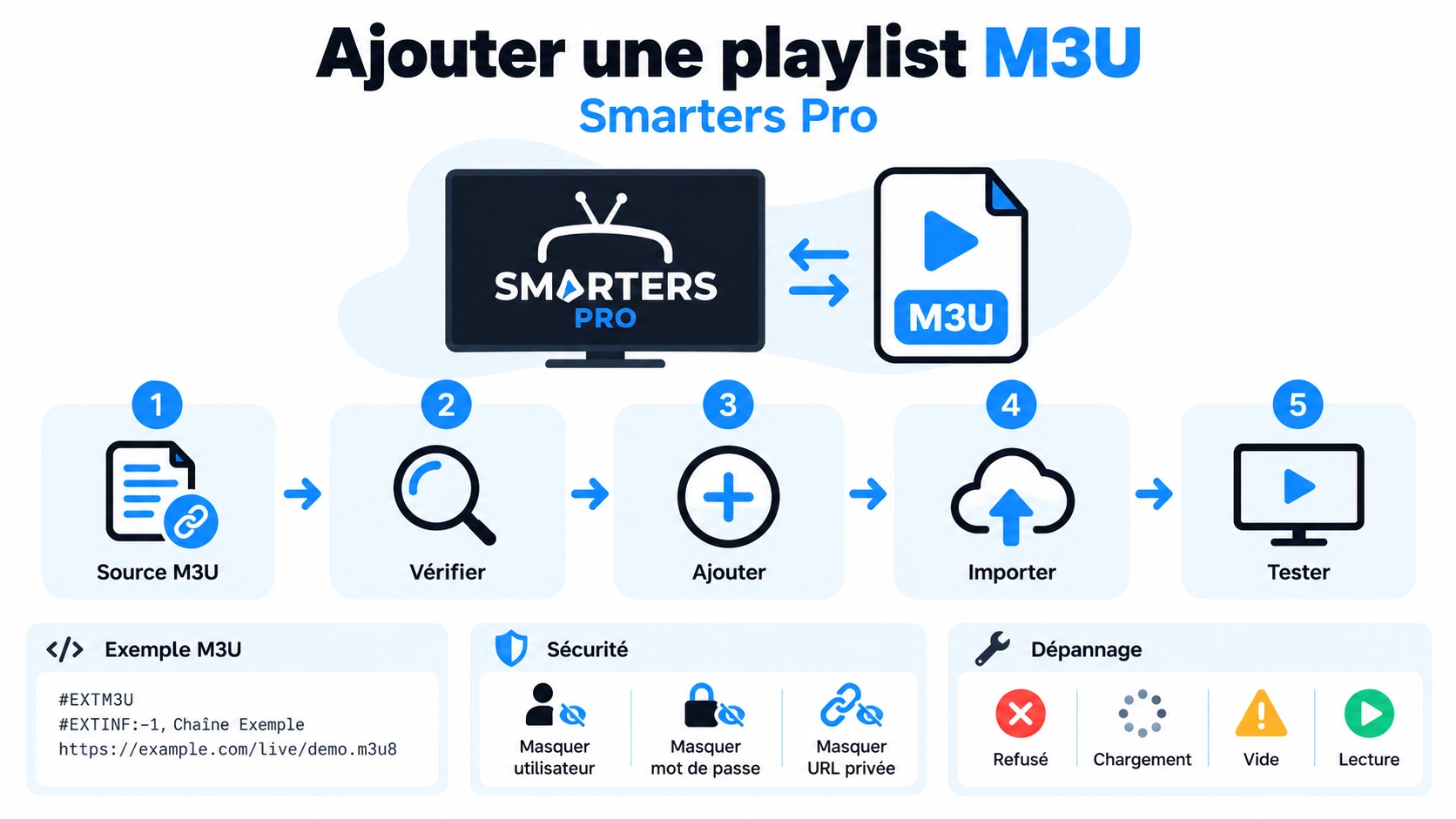
Une playlist M3U Smarters Pro permet d’ajouter à l’application une liste de médias ou de sources compatibles que vous possédez ou êtes autorisé à utiliser. Sur IPTV Smarters Pro France, nous séparons trois étapes : vérifier la donnée M3U, l’ajouter avec la méthode réellement proposée par votre version de Smarters Pro, puis confirmer que les éléments ont réellement été importés. Une playlist acceptée par l’application n’est pas forcément une playlist correctement chargée.
Dernière vérification documentaire : 1er octobre 2026. Tech Smarters documente officiellement la prise en charge des playlists M3U et JSON. Google Play confirme également le support M3U sur les fiches Android mobile et Android TV. Les noms exacts des champs et boutons peuvent toutefois varier selon la plateforme et la version ; cette page n’invente donc aucun chemin UI universel.
Playlist M3U Smarters Pro : réponse rapide
| Étape | Ce qu’il faut vérifier |
|---|---|
| 1. Identifier la donnée | URL M3U ou fichier M3U réel |
| 2. Vérifier le format | Structure de playlist cohérente et liens non tronqués |
| 3. Choisir la méthode | Utiliser uniquement l’option réellement visible dans votre build |
| 4. Importer | Conserver l’URL ou le fichier sans modification arbitraire |
| 5. Vérifier le résultat | Éléments réellement créés dans la bibliothèque |
| 6. Tester un média | Utiliser une source autorisée connue |
| 7. Diagnostiquer séparément | Import, contenu vide et lecture sont trois problèmes différents |
La règle essentielle pour une playlist M3U Smarters Pro est donc : acceptée ≠ importée correctement ≠ média lisible.
1. Smarters Pro prend-il officiellement en charge M3U ?
Oui.
Tech Smarters décrit Smarters Pro comme un lecteur multimédia prenant en charge notamment les playlists M3U et JSON.
Voir la documentation officielle Smarters Pro
Les fiches Google Play Android mobile et Android TV mentionnent elles aussi explicitement M3U.
Voir Smarters Pro Mobile sur Google Play
Voir Smarters Pro Android TV sur Google Play
La prise en charge du format est donc documentée. En revanche, cela ne signifie pas que toutes les variantes Smarters Pro utilisent le même écran ou le même bouton pour ajouter une playlist.
2. Qu’est-ce qu’une playlist M3U ?
Une playlist M3U est essentiellement un fichier texte contenant des références vers des médias ou des flux.
Une version M3U étendue peut commencer par :
#EXTM3U
et utiliser des lignes #EXTINF pour associer des informations à l’élément suivant.
Voir une référence générale sur le format M3U
Un exemple conceptuel peut ressembler à ceci :
#EXTM3U
#EXTINF:120,Vidéo de démonstration
#EXTINF:180,Audio de démonstration
Ces URLs sont volontairement fictives et ne fonctionnent pas. Elles servent uniquement à montrer la structure générale sans publier une playlist ou des identifiants réels.
3. Que signifie chaque ligne de l’exemple ?
| Élément | Rôle général |
|---|---|
#EXTM3U |
Identifie une playlist M3U étendue |
#EXTINF |
Ajoute des informations sur le média qui suit |
| 120 / 180 | Durée d’exemple en secondes |
| Nom après la virgule | Titre ou description de l’entrée |
| URL suivante | Emplacement du média référencé |
Une vraie playlist peut être beaucoup plus complexe et contenir d’autres métadonnées. Cette page ne prétend pas que Smarters Pro exige exactement cet ensemble minimal pour chaque source.
4. URL M3U ou fichier M3U : quelle différence ?
Une playlist M3U Smarters Pro peut être fournie sous différentes formes selon votre source et les possibilités offertes par votre build.
| Forme | Description |
|---|---|
| URL M3U | Adresse distante pointant vers une playlist |
Fichier .m3u |
Fichier playlist stocké localement |
Fichier .m3u8 |
Variante de playlist utilisée dans différents contextes multimédias ; compatibilité précise à vérifier selon la source et le build |
Smarters Pro documente les playlists M3U et les sources locales/distantes de manière générale. Cela ne nous autorise pas à affirmer que chaque méthode d’import apparaît sur chaque plateforme.
5. Ne confondez pas URL M3U et URL serveur
Une URL de playlist M3U Smarters Pro n’est pas nécessairement la même donnée qu’une URL serveur utilisée avec des identifiants séparés.
| Donnée | Rôle conceptuel |
|---|---|
| URL serveur | Destination utilisée dans une méthode d’authentification séparée |
| Nom d’utilisateur | Identifie un compte externe |
| Mot de passe | Authentifie ce compte |
| URL M3U | Adresse d’une playlist ; elle peut parfois déjà contenir des paramètres |
Ne découpez pas une URL longue en serveur, utilisateur et mot de passe simplement parce qu’un ancien tutoriel utilise une autre méthode.
Consultez notre guide des identifiants Smarters Pro pour comprendre la différence.
6. Une URL M3U peut contenir des informations sensibles
Certaines URLs de playlist contiennent directement des paramètres permettant d’identifier ou d’authentifier un utilisateur.
Une URL réelle peut donc être aussi sensible qu’un mot de passe.
Ne publiez jamais :
- une URL M3U complète dans un article ;
- une playlist client dans une capture ;
- un token privé ;
- un nom d’utilisateur présent dans l’URL ;
- un mot de passe intégré à l’adresse.
Pour une démonstration, utilisez une playlist créée spécialement avec des médias publics ou que vous possédez et sans credentials privés.
7. Avant d’ajouter la playlist, identifier la plateforme
Avant d’ajouter une playlist M3U Smarters Pro, notez :
| Champ | Exemple de valeur à relever |
|---|---|
| Appareil | Téléphone / Android TV / iPhone / Apple TV |
| Modèle | Référence exacte |
| OS | Android / tvOS / iOS… |
| Version OS | Valeur réellement installée |
| Application | Smarters Pro |
| Version installée | Valeur observée |
| Package / Apple ID | Lorsque disponible |
Cette information devient importante si l’écran d’ajout ou le comportement diffère d’une autre plateforme.
Consultez notre guide pour vérifier la version Smarters Pro.
Comment ajouter une playlist M3U dans Smarters Pro ?
La procédure doit commencer par l’interface réellement visible sur votre appareil.
Le principe général est :
- ouvrir Smarters Pro ;
- repérer la méthode permettant d’ajouter une playlist ou une source compatible ;
- sélectionner l’option correspondant réellement à M3U si elle est proposée ;
- ajouter l’URL ou le fichier sans en modifier le contenu ;
- ajouter un libellé local si le build le demande ;
- lancer la validation avec le bouton réellement affiché ;
- attendre le résultat de l’import.
Les termes “Add Playlist”, “Load M3U”, “Add User” ou tout autre nom de bouton ne sont pas présentés ici comme universels. Ils doivent être observés sur la version utilisée avant d’être intégrés à une procédure exacte.
Que doit-on vérifier juste après l’import ?
Le fait qu’aucune erreur immédiate ne s’affiche ne suffit pas à valider une playlist M3U Smarters Pro.
Contrôlez au minimum :
- que la playlist apparaît dans l’application si le build affiche une liste de sources ;
- que des éléments ont réellement été importés ;
- que les catégories attendues apparaissent lorsque la playlist en contient ;
- qu’au moins un média de démonstration attendu est visible ;
- que ce média peut être sélectionné ;
- que la lecture est testée séparément de l’import.
Import réussi et lecture réussie sont deux validations différentes
| État | Ce qu’il prouve |
|---|---|
| Playlist enregistrée | La configuration a été acceptée à un certain niveau |
| Éléments visibles | Des entrées ont été importées/interprétées |
| Catégories visibles | L’organisation correspondante a été créée |
| Média lancé | La lecture fonctionne dans ce scénario précis |
Une playlist peut donc être importée correctement même si un média individuel ne peut pas être lu.
Test recommandé avec une playlist autorisée de démonstration
Pour tester correctement une playlist M3U Smarters Pro, utilisez une petite playlist spécialement créée pour le test.
Idéalement, elle contient :
- 2 à 5 médias seulement ;
- des fichiers que vous possédez ou pouvez légalement utiliser ;
- des noms facilement reconnaissables ;
- aucun identifiant client ;
- aucun token privé ;
- aucun contenu ambigu.
Vous savez alors exactement combien d’éléments doivent apparaître après l’import.
Pourquoi une petite playlist de test est meilleure ?
Avec une playlist de plusieurs milliers d’éléments, il devient difficile de savoir :
- si tous les éléments ont été importés ;
- si certaines lignes ont été ignorées ;
- si une catégorie manque ;
- si le chargement est simplement long ;
- si le problème vient du lecteur ou de la source.
Une playlist contrôlée de quelques éléments rend le résultat beaucoup plus mesurable.
Exemple M3U non sensible pour documenter un test
#EXTM3U
#EXTINF:120,SP053 Demo Video 1
#EXTINF:180,SP053 Demo Audio 2
Cet exemple montre uniquement la syntaxe générale. Le domaine example.invalid est volontairement inutilisable.
Pour un vrai test, remplacez ces valeurs par des médias de démonstration que vous êtes autorisé à utiliser, puis gardez cette playlist de test privée.
Symptôme 1 : la playlist est refusée immédiatement
Si la playlist est rejetée immédiatement, notez d’abord :
- le texte exact du message ;
- la plateforme ;
- la version Smarters Pro ;
- si vous utilisez une URL ou un fichier ;
- l’action exacte qui déclenche le refus.
Un refus immédiat ne permet pas, à lui seul, de conclure que :
- la playlist est “mauvaise” ;
- le serveur est hors ligne ;
- les identifiants sont incorrects ;
- Smarters Pro possède un bug.
Il faut d’abord déterminer quelle étape a réellement échoué.
Symptôme 2 : la playlist reste en chargement
Si votre playlist M3U Smarters Pro reste indéfiniment sur un chargement sans produire de résultat exploitable, il s’agit d’un scénario différent.
Utilisez notre page dédiée :
Playlist Smarters Pro ne charge pas
Le diagnostic doit alors examiner séparément :
entrée → format → accessibilité → réponse → données → état de l’application.
Ne commencez pas immédiatement par changer DNS, VPN, URL, port et application en même temps.
Symptôme 3 : l’import termine mais aucun élément n’apparaît
Une playlist acceptée mais vide n’est pas la même chose qu’une playlist qui ne termine jamais son chargement.
| Symptôme | Branche |
|---|---|
| Chargement sans fin | Playlist ne charge pas |
| Import terminé, zéro élément | Playlist / chaînes vides |
Pour le second cas, utilisez :
Smarters Pro : playlist chargée mais aucune chaîne
Symptôme 4 : les éléments apparaissent mais ne se lancent pas
Si les éléments sont visibles après l’import, la playlist a déjà franchi une partie importante du processus.
Un problème de lecture doit être diagnostiqué séparément.
Par exemple :
- un seul média échoue ;
- tous les médias échouent ;
- l’image est noire mais le son fonctionne ;
- la lecture démarre puis bufferise ;
- l’application plante au lancement du média.
Ces scénarios ne doivent pas être réétiquetés automatiquement comme “problème M3U”.
Symptôme 5 : certains éléments manquent
Si une playlist de test contient cinq éléments connus mais que Smarters Pro n’en affiche que quatre, vous disposez d’un cas mesurable.
Notez :
| Donnée | Exemple |
|---|---|
| Entrées attendues | 5 |
| Entrées importées | 4 |
| Entrée manquante | Demo Video 3 |
| Version | Valeur réellement installée |
| Résultat répétable | Oui / non |
Vous pouvez alors inspecter spécifiquement la ligne concernée au lieu de modifier toute la configuration.
Vérifier le format sans exposer sa playlist
Évitez de copier votre vraie playlist dans un validateur public inconnu.
Pour inspecter la structure, vous pouvez :
- travailler sur une copie locale ;
- remplacer les domaines et credentials par des valeurs fictives ;
- conserver les balises et la structure ;
- supprimer tout token privé avant de partager un extrait.
Un exemple anonymisé peut être utile pour diagnostiquer la syntaxe sans révéler les accès.
Ne supprimez pas les paramètres d’une URL au hasard
Une URL M3U réelle peut contenir des paramètres indispensables à son fonctionnement.
Évitez de :
- supprimer tout ce qui suit
?; - modifier un port ;
- remplacer HTTP par HTTPS sans preuve ;
- changer le domaine ;
- réécrire le chemin ;
- changer la casse des paramètres.
Testez d’abord la valeur exacte qui vous a été fournie.
Une playlist accessible dans un navigateur n’est pas forcément validée dans Smarters Pro
Ouvrir une URL dans un navigateur peut donner une information sur son accessibilité HTTP, mais cela ne prouve pas :
- que Smarters Pro interprète correctement son contenu ;
- que toutes ses entrées sont valides ;
- que tous les médias sont lisibles ;
- que l’authentification fonctionnera de la même manière ;
- que l’application l’acceptera sur chaque plateforme.
Une validation complète reste :
accès → lecture du format → import → éléments → lecture du média.
Une playlist M3U n’est pas un abonnement Smarters Pro
Une playlist M3U Smarters Pro reste une donnée externe au lecteur.
Tech Smarters précise que Smarters Pro ne fournit ni chaînes, ni abonnement de contenu, ni service de streaming.
Consultez notre guide Smarters Pro chaînes, films et séries.
Smarters Pro sert à lire et organiser des sources compatibles que l’utilisateur est autorisé à utiliser.
M3U et Premium sont également séparés
Une activation Smarters Pro Premium débloque certaines fonctions du lecteur.
Elle ne :
- crée pas une playlist M3U ;
- répare pas automatiquement une URL inaccessible ;
- ajoute pas de médias ;
- transforme pas une playlist vide en playlist remplie.
Le diagnostic d’une playlist doit donc rester indépendant de l’achat Premium.
Ne testez qu’une variable à la fois
Si une playlist M3U Smarters Pro échoue, ne faites pas simultanément :
- une mise à jour de Smarters Pro ;
- un changement de réseau ;
- un changement de DNS ;
- un changement d’URL ;
- une modification de la playlist ;
- un changement d’appareil.
Sinon, vous ne saurez pas quelle modification a changé le résultat.
Utilisez plutôt :
une modification → même test → résultat → étape suivante.
Protocole de validation recommandé
| Étape | Test | Résultat à noter |
|---|---|---|
| 1 | Identifier appareil et version | Contexte exact |
| 2 | Utiliser une playlist autorisée connue | Nombre d’entrées attendu |
| 3 | Ajouter la playlist | Acceptée / refusée |
| 4 | Attendre la fin de l’import | Terminé / chargement infini |
| 5 | Compter les éléments | Attendus / observés |
| 6 | Vérifier les titres | Corrects / manquants |
| 7 | Lancer un média connu | Lecture / erreur |
| 8 | Relancer l’application | Playlist conservée ou non |
Captures recommandées
| ID recommandé | Capture | Preuve |
|---|---|---|
| SP053-01 | Informations appareil | Plateforme et modèle |
| SP053-02 | Version Smarters Pro | Build testé |
| SP053-03 | Écran de choix de source | Options réellement présentes |
| SP053-04 | Formulaire M3U vide | Libellés exacts des champs |
| SP053-05 | Playlist de démonstration anonymisée | Format utilisé |
| SP053-06 | Import terminé | Succès du chargement |
| SP053-07 | Éléments importés | Nombre et titres attendus |
| SP053-08 | Lecture média de test | Validation séparée de la lecture |
| SP053-09 | Erreur éventuelle | Message exact |
Ces identifiants sont uniquement une convention d’archivage. Ils ne signifient pas que les captures ont déjà été réalisées.
Que masquer dans les captures ?
| Élément | Masquer ? |
|---|---|
| Nom de playlist de démonstration | Non, s’il ne contient rien de privé |
| URL M3U réelle | Oui |
| Username | Oui |
| Password | Oui |
| Token | Oui |
| Paramètres privés de l’URL | Oui |
| Version Smarters Pro | Non |
| Modèle de l’appareil | Non dans un test technique normal |
Tableau de preuve actuel
| Affirmation | Statut au 01/10/2026 |
|---|---|
| Smarters Pro supporte M3U | VÉRIFIÉ OFFICIELLEMENT |
| Smarters Pro supporte JSON | VÉRIFIÉ OFFICIELLEMENT |
| M3U documenté sur Google Play mobile | VÉRIFIÉ |
| M3U documenté sur Google Play Android TV | VÉRIFIÉ |
| Une playlist peut référencer des médias locaux ou distants | DOCUMENTÉ |
| Même écran M3U sur toutes les plateformes | NON ÉTABLI |
| Mêmes noms de champs sur toutes les versions | NON ÉTABLI |
| Import réel effectué pour cette page | NON |
| Test avec playlist autorisée recommandé | OUI |
Checklist playlist M3U Smarters Pro
| Vérification | Fait ? |
|---|---|
| J’ai identifié mon appareil et ma version Smarters Pro | □ |
| Je sais si j’ai une URL ou un fichier M3U | □ |
| Je n’ai pas modifié l’URL au hasard | □ |
| J’utilise uniquement des médias que je suis autorisé à utiliser | □ |
| Je masque les URLs et credentials dans mes captures | □ |
| J’ai vérifié que des éléments ont réellement été importés | □ |
| Je distingue import réussi et lecture réussie | □ |
FAQ playlist M3U Smarters Pro
Comment ajouter une playlist M3U dans Smarters Pro ?
Pour ajouter une playlist M3U Smarters Pro, utilisez la méthode d’ajout de playlist réellement visible dans votre version de l’application, puis fournissez l’URL ou le fichier M3U sans le modifier arbitrairement. Les noms exacts des boutons peuvent différer selon la plateforme et doivent être vérifiés sur le build utilisé.
Comment savoir si ma playlist M3U a été importée correctement ?
Ne vous contentez pas de l’absence d’erreur. Vérifiez que la playlist apparaît, que le nombre d’éléments correspond au résultat attendu, que les titres ou catégories connus sont présents et qu’un média de démonstration peut ensuite être testé séparément.
Pourquoi ma playlist M3U Smarters Pro reste-t-elle en chargement ?
Un chargement qui ne se termine jamais doit être diagnostiqué comme un problème distinct. Vérifiez l’entrée, le format, l’accessibilité de la source, sa réponse, les données reçues et l’état de l’application. Ne modifiez pas DNS, VPN, URL et paramètres simultanément.
Pourquoi la playlist est-elle importée mais reste vide ?
Une playlist chargée avec zéro élément est différente d’un chargement infini. Cela indique qu’une partie du processus s’est terminée mais que les éléments attendus ne sont pas disponibles ou interprétés comme prévu. Utilisez le diagnostic dédié aux playlists chargées mais vides.
Puis-je partager mon URL M3U pour demander de l’aide ?
Évitez de partager une URL M3U réelle en public. Elle peut contenir un nom d’utilisateur, un mot de passe, un token ou d’autres paramètres privés. Créez plutôt un exemple anonymisé ou utilisez une playlist de démonstration sans credentials pour montrer le problème.
Conclusion
Une playlist M3U Smarters Pro doit être validée en plusieurs étapes et pas simplement ajoutée puis considérée comme fonctionnelle.
Le processus fiable est :
identifier la donnée → vérifier la plateforme/version → ajouter l’URL ou le fichier → terminer l’import → vérifier les éléments → tester séparément la lecture.
Tech Smarters et Google Play confirment officiellement la prise en charge de M3U. En revanche, les champs et boutons précis dépendent du build et ne doivent pas être inventés sans capture réelle.
Pour un test fiable, utilisez une petite playlist autorisée de démonstration, notez le nombre d’éléments attendus et comparez-le au résultat obtenu. Si l’import reste bloqué, utilisez notre diagnostic playlist qui ne charge pas. S’il se termine avec zéro élément, consultez playlist chargée mais vide.
Pour continuer, consultez également notre guide des identifiants Smarters Pro, notre guide M3U et JSON, notre tracker des versions et notre assistant de diagnostic.
Cette page est basée sur la documentation officielle Smarters Pro, Google Play et la documentation générale du format M3U vérifiées le 1er octobre 2026. Aucune playlist client, URL privée ou credential réel n’est publié, et aucun chemin UI non observé n’est présenté comme universel.
