
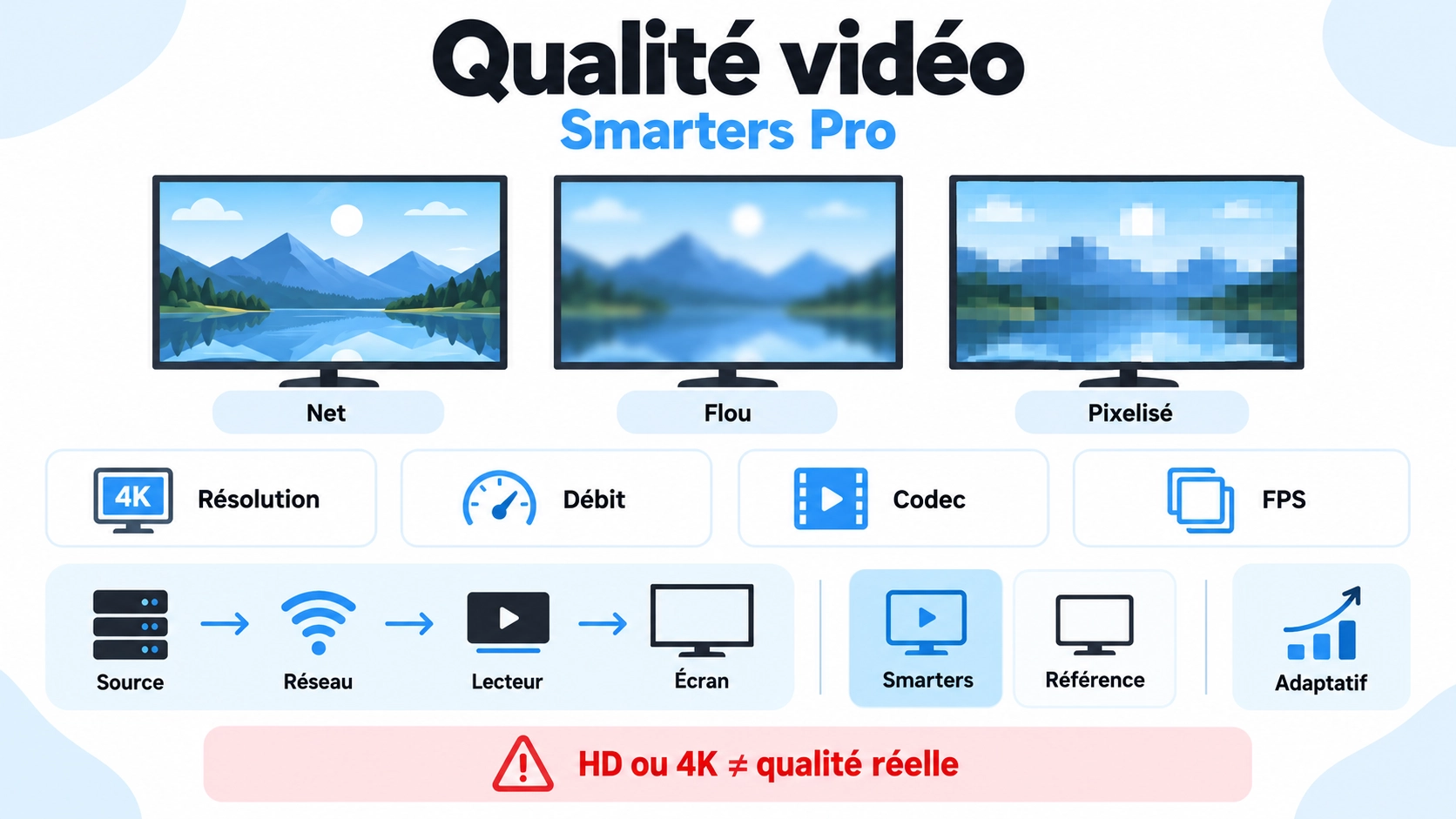
smarters pro image floue peut désigner une vidéo simplement peu détaillée, une compression très visible, des blocs dans les mouvements ou un contenu annoncé HD/4K qui ressemble pourtant à de la basse résolution. Sur IPTV Smarters Pro France, nous ne jugeons donc pas la qualité à partir du nom d’une chaîne. Il faut distinguer résolution, bitrate, codec, frame rate, source, player et écran.
Vérification documentaire : 11 octobre 2026. Tech Smarters présente actuellement Smarters Pro comme capable de lecture HD et 4K et sa fiche Google Play Android TV parle de lecture haute qualité avec codecs vidéo avancés. En revanche, les sources officielles publiques ne donnent pas un écran universel permettant de lire la résolution et le bitrate réels de chaque flux actuellement décodé. Ces valeurs doivent donc être mesurées ou vérifiées indépendamment.
Smarters Pro image floue : état actuel des preuves
| Élément | Statut |
|---|---|
| Lecture HD / 4K annoncée par Tech Smarters | DOCUMENTÉE |
| Lecture haute qualité avec codecs avancés | DOCUMENTÉE |
| Android TV avec VLC intégré et plusieurs décodeurs | DOCUMENTÉ |
| Résolution réelle d’un flux visible universellement dans Smarters Pro | NON ÉTABLIE |
| Bitrate réel visible universellement dans Smarters Pro | NON ÉTABLI |
| Étiquette “4K” = flux réellement 3840×2160 | NON |
| Étiquette “HD” = bitrate suffisant | NON |
| Qualité identique avec tous les players | NON ÉTABLIE |
| Cas SP-152 reproduit | NON |
La conclusion correcte est donc :
UNE ÉTIQUETTE HD OU 4K NE SUFFIT PAS. IL FAUT MESURER LE FLUX ET COMPARER LE MÊME MÉDIA.
1. Qu’est-ce qu’une image réellement floue ?
Avant tout diagnostic, décrivez précisément le défaut.
| Symptôme | Aspect visuel |
|---|---|
| Image douce | Peu de détails fins, contours mous |
| Pixelisation | Pixels ou gros blocs visibles |
| Macroblocs | Blocs surtout dans les mouvements |
| Banding | Dégradés transformés en bandes |
| Freeze | Image qui s’arrête temporairement |
| Upscaling | Image basse définition agrandie sur un grand écran |
Ces problèmes ne possèdent pas nécessairement la même cause.
2. Résolution et qualité ne sont pas synonymes
Une résolution décrit principalement les dimensions de l’image.
Exemples courants :
| Résolution | Dimensions |
|---|---|
| 720p | 1280 × 720 |
| 1080p | 1920 × 1080 |
| 2160p / UHD | 3840 × 2160 |
Mais deux vidéos 1920 × 1080 peuvent avoir une qualité visuelle très différente.
3. Pourquoi deux flux 1080p peuvent-ils être très différents ?
Parce que la qualité dépend aussi de :
- la qualité de la source originale ;
- le bitrate ;
- le codec ;
- les paramètres d’encodage ;
- le frame rate ;
- le nombre de réencodages ;
- le player et le décodeur ;
- l’affichage final.
La résolution seule ne suffit donc jamais pour expliquer une smarters pro image floue.
4. Qu’est-ce que le bitrate ?
Le bitrate représente la quantité de données utilisée par unité de temps pour le média.
Android Media3 distingue notamment un bitrate moyen et un bitrate de pointe lorsqu’ils sont connus.
Voir la documentation Android Media3 Format
Pour un même codec et un contenu comparable, une compression beaucoup plus agressive peut généralement supprimer davantage de détails.
Mais :
bitrate plus élevé ≠ automatiquement meilleure image dans toutes les situations.
5. Le codec change également l’équation
Le bitrate ne peut pas être interprété totalement seul.
Deux fichiers peuvent utiliser :
- des codecs différents ;
- des générations différentes de compression ;
- des paramètres d’encodage différents.
Il est donc préférable de relever ensemble :
| Champ | Valeur |
|---|---|
| Résolution | À mesurer |
| Bitrate | À mesurer |
| Codec | À identifier |
| Frame rate | À identifier |
6. Android confirme que ces propriétés sont séparées
Le format vidéo Media3 possède des champs distincts pour :
- largeur ;
- hauteur ;
- frame rate ;
- codec ;
- bitrate moyen ;
- bitrate maximal ;
- informations colorimétriques.
Cela fournit une bonne base technique pour SP-152.
Ces champs Android ne signifient cependant pas que Smarters Pro les affiche tous à l’utilisateur.
7. Apple distingue également taille et frame rate
AVFoundation permet de décrire séparément les dimensions naturelles d’une piste vidéo et son frame rate nominal.
La qualité vidéo doit donc là aussi être analysée avec plusieurs informations plutôt qu’une simple étiquette “HD”.
8. Un nom de chaîne “4K” ne constitue pas une mesure
Le nom affiché dans une playlist peut être simplement du texte fourni par la source.
Par exemple :
SPORT 4K
ne prouve pas que Smarters Pro reçoit actuellement :
3840 × 2160 pixels.
Il faut vérifier le flux réellement lu.
9. Même chose pour HD, FHD et UHD
| Label affiché | Preuve technique ? |
|---|---|
| HD | NON |
| Full HD | NON |
| 1080p | Pas sans vérification du flux |
| 4K | Pas sans vérification du flux |
| UHD | Pas sans vérification du flux |
Les labels restent utiles pour la navigation, pas pour mesurer la qualité.
10. Adaptive Bitrate peut faire varier la qualité pendant la lecture
Tech Smarters explique dans sa documentation consacrée aux lecteurs OTT que l’adaptive bitrate streaming peut adapter la qualité selon les conditions réseau.
Voir la documentation Tech Smarters sur l’adaptive bitrate
Dans un système adaptatif, le même contenu peut donc être lu avec différentes variantes au cours d’une session.
11. Une image nette puis floue peut être un signal important
Si la vidéo commence nette puis devient visiblement plus douce, notez exactement :
| Moment | Qualité observée |
|---|---|
| 00:05 | À noter |
| 00:30 | À noter |
| 02:00 | À noter |
| 05:00 | À noter |
Cette variation doit être distinguée d’un média qui reste flou en permanence.
12. Mais ne concluez pas immédiatement à l’ABR
Une variation visuelle peut aussi provenir :
- du contenu lui-même ;
- d’un changement de plan ;
- d’un problème de décodage ;
- du serveur ;
- d’une autre variante de flux ;
- du player.
Il faut mesurer la variante réelle lorsqu’elle est accessible.
13. Commencer par un fichier local connu
Le meilleur contrôle SP-152 est un fichier légal dont vous connaissez exactement :
- la résolution ;
- le codec ;
- le bitrate ;
- le frame rate ;
- la qualité visuelle attendue.
Consultez notre guide fichiers locaux Smarters Pro.
14. Pourquoi le fichier local est-il si important ?
Il retire plusieurs variables :
- Internet ;
- CDN ;
- adaptive bitrate ;
- variation du serveur ;
- changement dynamique de résolution.
Si ce fichier est déjà flou dans Smarters Pro mais parfaitement net dans un lecteur de référence, le diagnostic devient beaucoup plus intéressant.
15. Comparer exactement le même fichier
| Variable | Smarters Pro | Référence |
|---|---|---|
| Fichier | Identique | Identique |
| Appareil | Identique | Identique |
| Écran | Identique | Identique |
| Résolution source | Identique | Identique |
| Résultat visuel | À TESTER | À TESTER |
16. Comment interpréter ce test ?
| Observation | Conclusion prudente |
|---|---|
| Flou dans les deux lecteurs | Examiner source/fichier/écran |
| Référence nette, Smarters flou | Différence de rendu reproduite |
| Smarters net, référence floue | Problème non spécifique à Smarters |
| Les deux nets | Cas initial non reproduit avec ce fichier |
17. Ensuite seulement tester une VOD distante
Choisissez une VOD autorisée dont vous pouvez connaître ou vérifier les caractéristiques.
Gardez :
même appareil → même réseau → même média → même moment.
Puis comparez Smarters Pro à un lecteur de référence si le même flux peut légalement être ouvert dans les deux.
18. Un Live doit rester une branche séparée
Un Live peut être encodé différemment d’une VOD.
Il peut aussi :
- changer de variante ;
- subir un encodage en temps réel ;
- avoir un bitrate variable ;
- utiliser un autre codec ;
- être réencodé en amont.
Ne mélangez donc pas les résultats Live et VOD.
19. Le frame rate peut-il rendre l’image “mauvaise” ?
Le frame rate affecte principalement la représentation du mouvement.
Une vidéo à faible frame rate peut sembler moins fluide sans nécessairement être basse résolution.
À l’inverse, une vidéo à 50 ou 60 fps peut rester fortement compressée et pixelisée.
Il faut donc séparer :
| Propriété | Principal effet observé |
|---|---|
| Résolution | Niveau spatial de détail |
| Bitrate / compression | Détails conservés et artefacts |
| Frame rate | Fluidité temporelle |
| Codec | Méthode de compression/décodage |
20. Pixelisation pendant les mouvements
Un plan statique peut sembler propre alors qu’un mouvement rapide devient fortement pixelisé.
Pour tester cela, utilisez un média comprenant :
- plan fixe ;
- panoramique ;
- mouvement rapide ;
- détails fins ;
- zones sombres ;
- dégradés.
Capturez les mêmes timestamps dans les deux players.
21. Android TV ajoute la variable Player A / Player B
La fiche Google Play actuelle de Smarters Pro Android TV documente :
- VLC intégré ;
- plusieurs décodeurs ;
- le changement entre des players disponibles après certains échecs de lecture.
Voir Smarters Pro Android TV officiel
La fiche est actuellement datée du 3 août 2026.
22. Comparaison Player A contre Player B
| Mesure | Player A | Player B |
|---|---|---|
| Résolution apparente | À TESTER | À TESTER |
| Détails fins | À TESTER | À TESTER |
| Macroblocs | À TESTER | À TESTER |
| Fluidité | À TESTER | À TESTER |
| Erreur de décodage | À TESTER | À TESTER |
Consultez notre guide lecteur/décodeur Smarters Pro.
23. Si les deux players reçoivent le même flux mais donnent une image différente
Documentez exactement :
même fichier ou flux → même appareil → Player A → Player B.
Une différence reproductible peut indiquer un chemin de décodage ou rendu différent.
Ne dites pas immédiatement qu’un des players “réduit la résolution” sans mesure.
24. Vérifier aussi l’écran et l’upscaling
Une vidéo 720p affichée sur une grande TV 4K doit être agrandie pour remplir l’écran.
Elle peut donc sembler moins nette qu’une vraie source UHD même si Smarters Pro lit correctement les pixels reçus.
La résolution de l’écran ne transforme pas automatiquement le média en 4K natif.
25. 4K TV ne signifie pas 4K source
| Élément | Exemple |
|---|---|
| TV | 3840 × 2160 |
| Flux reçu | 1280 × 720 |
| Affichage final | 720p agrandi sur dalle 4K |
L’image peut remplir tout l’écran et rester une source 720p.
26. Ne confondez pas ce problème avec le ratio d’image
Une image peut être :
- nette mais étirée ;
- floue mais correctement proportionnée ;
- zoomée mais très détaillée ;
- pixelisée sans aucune déformation géométrique.
Pour les problèmes de proportions, utilisez notre guide Smarters Pro image étirée.
27. Ne confondez pas non plus avec 4K/HDR
HDR décrit principalement une dimension liée à la plage dynamique et aux informations colorimétriques.
Une vidéo peut être 4K sans HDR.
Une vidéo peut également avoir une résolution élevée mais une compression visiblement mauvaise.
Consultez notre guide Smarters Pro 4K HDR.
28. Une connexion rapide ne garantit pas une source de haute qualité
Même avec une connexion très rapide, la source distante peut déjà être :
- fortement compressée ;
- encodée à faible résolution ;
- réencodée plusieurs fois ;
- limitée à une variante de qualité particulière.
Un test de débit Internet ne mesure pas la qualité intrinsèque du média.
29. À l’inverse, le réseau peut influencer une variante adaptative
Lorsqu’un flux utilise réellement plusieurs variantes adaptatives, le player peut sélectionner une qualité différente selon les conditions disponibles.
SP-152 doit alors noter :
| Moment | Résolution / variante | Bitrate si connu |
|---|---|---|
| Démarrage | À relever | À relever |
| +30 s | À relever | À relever |
| +2 min | À relever | À relever |
| Après perturbation réseau | À relever | À relever |
30. Si aucune information technique n’est affichée dans Smarters Pro
Ne l’inventez pas.
Utilisez plutôt :
- un média local dont les caractéristiques sont connues ;
- les métadonnées originales du fichier ;
- un lecteur ou outil de référence capable d’afficher les informations techniques ;
- les informations de playlist/manifest uniquement lorsqu’elles sont réellement disponibles.
Le résultat doit toujours distinguer :
valeur mesurée ou documentée
de :
valeur supposée à partir du nom du contenu.
31. Apple actuel doit aussi être testé séparément
La fiche App Store France actuelle affiche :
| Donnée | Valeur vérifiée |
|---|---|
| Application | Smarters Pro |
| Fournisseur | Tech Smarters Private Limited |
| Apple ID | 6450746159 |
| Version | 2.6.6 |
| Date | 29 juillet 2026 |
Voir Smarters Pro sur l’App Store France
La fiche parle de lecture haute qualité mais ne fournit pas une matrice de bitrate ou de résolution réelle par média.
32. Protocole principal SP-152
| Étape | Action |
|---|---|
| 1 | Identifier appareil, OS et version Smarters Pro |
| 2 | Préparer un fichier local de qualité connue |
| 3 | Relever résolution, codec, bitrate et FPS |
| 4 | Lire le fichier dans un lecteur de référence |
| 5 | Lire exactement le même fichier dans Smarters Pro |
| 6 | Comparer des timestamps identiques |
| 7 | Tester Player A/B si disponible |
| 8 | Répéter avec une VOD contrôlée |
| 9 | Répéter séparément avec un Live |
| 10 | Documenter toute variation de qualité pendant la session |
33. Matrice de preuve recommandée
| Média | Résolution | Bitrate | Codec | FPS | Rendu Smarters |
|---|---|---|---|---|---|
| Local contrôle | Connu | Connu | Connu | Connu | À TESTER |
| VOD A | À relever | À relever | À relever | À relever | À TESTER |
| Live A | À relever | À relever | À relever | À relever | À TESTER |
34. Captures nécessaires pour SP-152
| ID recommandé | Capture | Preuve |
|---|---|---|
| SP152-DEVICE-01 | Appareil + OS | Environnement |
| SP152-VERSION-02 | Version Smarters Pro | Build |
| SP152-MEDIAINFO-03 | Résolution, codec, bitrate, FPS | Source technique |
| SP152-REFERENCE-04 | Même média dans lecteur référence | Baseline |
| SP152-SMARTERS-05 | Même timestamp Smarters | Comparaison |
| SP152-DETAIL-06 | Zone fine / texte / visage | Netteté |
| SP152-MOTION-07 | Scène en mouvement | Compression |
| SP152-PLAYER-A-08 | Player A | Rendu A |
| SP152-PLAYER-B-09 | Player B | Rendu B |
| SP152-VOD-10 | VOD contrôlée | Test distant |
| SP152-LIVE-11 | Live contrôlé | Test Live |
Ces identifiants constituent uniquement une convention d’archivage. Ils ne signifient pas que ces captures ou mesures ont déjà été réalisées.
35. Arbre de diagnostic Smarters Pro image floue
| Observation | Étape suivante |
|---|---|
| Même fichier flou dans tous les players | Examiner fichier/source/écran |
| Référence nette, Smarters flou | Comparer player/décodeur Smarters |
| Player A flou, Player B net | Différence de rendu reproduite |
| Local net, VOD floue | Examiner flux distant/source |
| Qualité baisse après démarrage | Examiner variante/ABR/réseau |
| Image nette immobile mais blocs en mouvement | Examiner compression/bitrate/source |
| 720p sur grande TV 4K | Tenir compte de l’upscaling |
| Label 4K mais mesure inférieure | Conserver la mesure, pas le label |
36. Ce que SP-152 ne doit pas affirmer sans mesure
Ne publiez pas comme règles universelles :
- « cette chaîne est vraiment 4K parce que son nom contient 4K » ;
- « 1080p signifie toujours excellente qualité » ;
- « un bitrate élevé garantit une meilleure image » ;
- « votre Internet est la cause parce que l’image est floue » ;
- « Smarters Pro réduit automatiquement la résolution » ;
- « VLC donne toujours une meilleure qualité » ;
- « changer de DNS améliore la définition » ;
- « une TV 4K transforme toutes les sources en vraie 4K ».
37. Tableau de preuve actuel
| Affirmation | Statut au 11/10/2026 |
|---|---|
| Tech Smarters annonce lecture HD/4K | VÉRIFIÉ |
| Google Play parle de codecs vidéo avancés | VÉRIFIÉ |
| Android Media3 expose résolution, FPS, codec et bitrate comme propriétés distinctes | VÉRIFIÉ TECHNIQUEMENT |
| Apple expose dimensions et frame rate des pistes | VÉRIFIÉ TECHNIQUEMENT |
| Adaptive bitrate peut changer la qualité d’une diffusion | DOCUMENTÉ |
| Android TV actuel possède VLC intégré et plusieurs décodeurs | VÉRIFIÉ |
| Apple Smarters actuel = 2.6.6 | VÉRIFIÉ |
| Smarters Pro affiche toujours la résolution réelle | NON ÉTABLI |
| Smarters Pro affiche toujours le bitrate réel | NON ÉTABLI |
| Bug de qualité SP-152 reproduit | NON |
| SP-152 débloqué | NON |
FAQ Smarters Pro image floue
Pourquoi ai-je une image floue dans Smarters Pro alors que la chaîne indique HD ?
Une smarters pro image floue peut apparaître même lorsqu’un nom contient HD, car cette étiquette ne mesure pas le flux réellement reçu. Vérifiez si possible la résolution, le bitrate, le codec et le frame rate, puis comparez exactement le même média dans un lecteur de référence.
Comment savoir si Smarters Pro reçoit réellement du 1080p ou du 4K ?
Ne vous fiez pas uniquement au nom du contenu. Utilisez les informations techniques du fichier, du flux ou d’un outil de référence lorsqu’elles sont disponibles. Une vraie validation 4K doit notamment établir les dimensions réellement reçues, par exemple 3840 × 2160, et non simplement afficher un label UHD.
Un bitrate faible peut-il rendre l’image Smarters Pro pixelisée ?
Une compression importante peut réduire les détails et produire des artefacts, notamment dans les scènes en mouvement. Mais le bitrate doit être interprété avec le codec, la résolution et la source. Il ne faut donc pas définir un seuil universel à partir duquel toute vidéo devient automatiquement bonne ou mauvaise.
Pourquoi l’image devient-elle floue quelques secondes après le démarrage ?
Si le flux utilise réellement plusieurs variantes adaptatives, la qualité peut évoluer pendant la lecture en fonction de la logique du player et des conditions disponibles. Mais ce symptôme peut aussi venir d’autres couches. Relevez la résolution ou variante au fil du temps lorsque cette information est accessible avant de conclure à un changement automatique de qualité.
Changer de player peut-il améliorer une image floue dans Smarters Pro ?
C’est une comparaison pertinente sur Android TV puisque la fiche actuelle documente VLC intégré et plusieurs décodeurs. Testez exactement le même média avec Player A puis Player B. Si l’un est nettement plus propre de manière reproductible, documentez cette différence pour ce build sans supposer qu’il sera meilleur avec tous les codecs ou appareils.
Conclusion
smarters pro image floue doit être diagnostiqué avec des données, pas avec les labels affichés dans une playlist.
Les quatre valeurs les plus utiles sont :
résolution + bitrate + codec + frame rate.
Elles doivent ensuite être replacées dans la chaîne complète :
source → encodage → variante du flux → réseau → Smarters Pro → player/décodeur → appareil → écran.
Pour lever le blocker SP-152 :
fichier local connu → mesurer résolution/bitrate/codec/FPS → lecteur référence → Smarters Pro → mêmes timestamps → Player A/B → VOD contrôlée → Live séparé → mesurer toute variation de qualité → répéter sur second appareil.
La page finale pourra alors répondre précisément :
le flux est-il réellement basse résolution, fortement compressé, réduit dynamiquement, mal décodé ou simplement agrandi sur un écran plus grand ?
Pour continuer, consultez notre guide 4K/HDR, notre guide image étirée, notre guide lecteur/décodeur, notre guide fichiers locaux, notre guide buffering, notre guide HLS/MPEGTS et notre guide de version.
Cette page distingue résolution, bitrate, codec, frame rate, compression et upscaling. Une étiquette HD, 1080p ou 4K n’est jamais considérée comme une mesure technique sans vérification du média réellement lu.
