
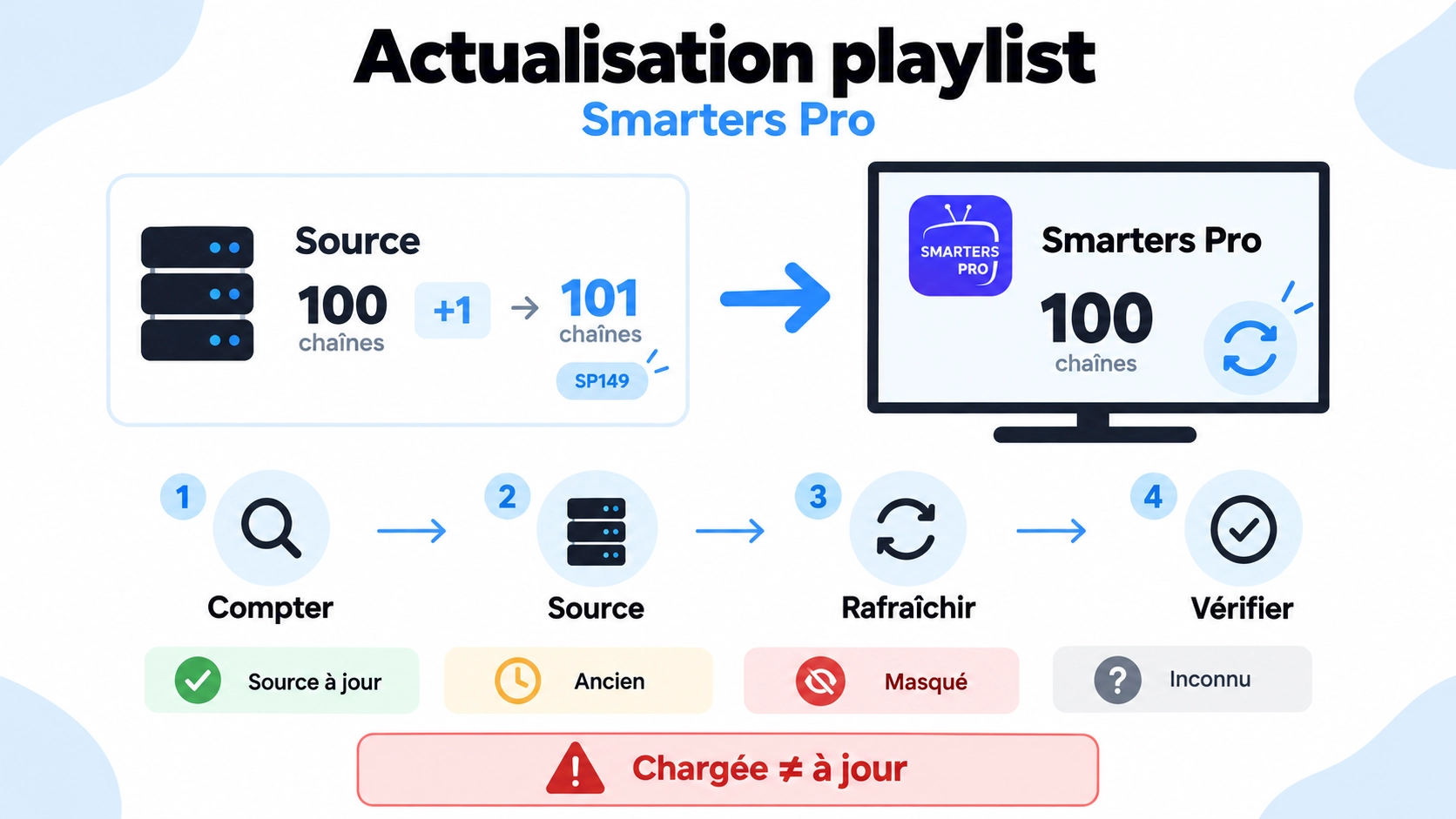
smarters pro nouvelles chaines concerne un problème différent d’une playlist qui refuse complètement de charger. Ici, les anciennes chaînes restent visibles et fonctionnent, mais les nouveaux contenus ajoutés à la source n’apparaissent pas. Sur IPTV Smarters Pro France, nous séparons donc la source distante, l’import de la playlist, les catégories, l’état local de l’application et l’affichage final avant de supprimer ou recréer une configuration.
Vérification documentaire : 11 octobre 2026. Smarters Pro documente officiellement la prise en charge des playlists M3U et JSON, y compris depuis des sources distantes. Des avis récents de l’application officielle mentionnent également des comportements liés au téléchargement ou au rafraîchissement de playlists. En revanche, aucune documentation publique actuelle suffisamment précise ne permet de publier un workflow universel de type « bouton Refresh → toutes les nouvelles chaînes apparaissent immédiatement » sur toutes les plateformes.
Smarters Pro nouvelles chaines : état actuel des preuves
| Élément | Statut |
|---|---|
| Playlists M3U prises en charge | DOCUMENTÉ |
| Playlists JSON prises en charge | DOCUMENTÉ |
| Sources distantes prises en charge | DOCUMENTÉ |
| Avis utilisateur mentionnant mise à jour répétée de playlist en 2026 | OBSERVÉ |
| Avis utilisateur mentionnant plantage lors du rafraîchissement du contenu | OBSERVÉ historiquement |
| Bouton Refresh universel identique sur toutes les plateformes | NON ÉTABLI |
| Fréquence automatique de mise à jour universelle | NON ÉTABLIE |
| Nouvelles chaînes toujours récupérées au lancement | NON ÉTABLI |
| Problème SP-149 reproduit | NON |
La conclusion actuelle est :
UNE PLAYLIST PEUT CONTINUER À FONCTIONNER TOUT EN AFFICHANT UN ÉTAT QUI NE CORRESPOND PLUS À LA VERSION ACTUELLE DE LA SOURCE.
1. Ce problème n’est pas “playlist ne charge pas”
Il faut distinguer deux intentions.
| Symptôme | Diagnostic |
|---|---|
| Aucune chaîne ou catégorie ne charge | Problème général de chargement |
| Anciennes chaînes présentes, nouvelles absentes | Problème d’actualisation ou d’état |
Pour le premier scénario, consultez notre guide playlist Smarters Pro qui ne charge pas.
SP-149 concerne uniquement le second.
2. Une playlist qui fonctionne n’est pas forcément à jour
C’est le point essentiel.
Supposons que Smarters Pro affiche :
100 chaînes.
La source distante est ensuite modifiée et contient :
101 chaînes.
Si Smarters Pro continue à montrer les 100 anciennes chaînes, l’application possède encore une bibliothèque utilisable, mais la nouvelle donnée n’est pas visible.
3. La première question est : la nouvelle chaîne existe-t-elle réellement dans la source ?
Avant de toucher à Smarters Pro, vérifiez la source indépendamment.
Pour une playlist contrôlée, ajoutez par exemple :
SP149-NEW-CHANNEL
Ensuite, vérifiez directement que cette entrée existe réellement dans la version distante actuelle.
| État | Nombre de chaînes |
|---|---|
| Avant modification | 100 |
| Après modification serveur | 101 |
4. Pourquoi vérifier la source avant l’application ?
Parce qu’un panneau de gestion ou une autre interface peut indiquer qu’une chaîne a été ajoutée alors que la playlist réellement délivrée à l’utilisateur n’a pas encore changé.
SP-149 doit donc distinguer :
- modification annoncée ;
- donnée réellement présente dans la playlist ;
- donnée réellement récupérée par Smarters Pro ;
- donnée finalement affichée.
5. Utiliser un nom impossible à confondre
Pour le test, évitez :
News
ou :
Channel 1.
Utilisez une entrée unique :
SP149-NEW-CHANNEL-2026
Vous pourrez ensuite la rechercher sans ambiguïté.
6. Conserver aussi le nombre total avant modification
| Donnée | Avant | Après source |
|---|---|---|
| Chaînes Live | 100 | 101 |
| Catégories | 10 | 10 ou 11 selon test |
| Entrée SP149 | Absente | Présente |
Le compteur permet de détecter une mise à jour même si la recherche ou le classement change.
7. Ne modifiez pas simultanément le nom de la playlist
Le test doit garder :
- la même URL ;
- les mêmes identifiants ;
- le même appareil ;
- la même version Smarters Pro ;
- la même playlist.
Une seule variable change :
le contenu distant.
8. Smarters Pro prend officiellement en charge les playlists distantes
La fiche App Store officielle décrit Smarters Pro comme un lecteur capable d’utiliser des playlists M3U et JSON provenant de stockage local ou de sources distantes.
Voir Smarters Pro sur l’App Store France
Cela fournit une bonne base pour SP-149 : une source distante peut être maintenue identique tandis que son contenu change.
9. Une playlist locale et une playlist distante ne doivent pas être mélangées
| Type | Mise à jour |
|---|---|
| URL distante | Le contenu peut changer à la même adresse |
| Fichier local | Le fichier présent sur l’appareil doit lui-même être remplacé ou modifié |
SP-149 doit commencer avec une source distante contrôlée.
10. Premier test dans Smarters Pro : état avant modification
Avant d’ajouter la nouvelle chaîne :
- ouvrir la playlist ;
- noter le nombre de chaînes ;
- noter le nombre de catégories ;
- rechercher
SP149-NEW-CHANNEL-2026; - confirmer qu’elle n’existe pas ;
- capturer cet état.
11. Modifier ensuite uniquement la source
Ajoutez l’entrée de test sur le serveur ou fichier distant contrôlé.
Ne touchez pas encore à Smarters Pro.
Vérifiez d’abord depuis une autre méthode indépendante que :
- la nouvelle version est réellement servie ;
- le compteur attendu a changé ;
- l’entrée SP149 existe ;
- la catégorie prévue est correcte.
12. Le serveur peut lui-même fournir une ancienne copie
Même si le fichier a été modifié, différentes couches peuvent potentiellement servir une réponse plus ancienne :
- cache serveur ;
- CDN ;
- proxy ;
- génération différée de playlist ;
- autre couche intermédiaire.
La vérification indépendante de l’URL réellement consommée est donc importante.
13. Ne supposez pas que “serveur modifié” signifie “playlist publique modifiée”
Le bon test est :
URL exacte utilisée par Smarters Pro → récupérer une nouvelle copie → vérifier SP149-NEW-CHANNEL-2026.
Si l’entrée n’existe pas encore à cette URL, Smarters Pro ne peut pas l’inventer.
14. Une fois la source confirmée, revenir dans Smarters Pro
Sans modifier d’autre réglage, vérifiez :
| Contrôle | Résultat |
|---|---|
| Nouvelle chaîne visible immédiatement | À TESTER |
| Nombre total mis à jour | À TESTER |
| Nouvelle catégorie visible | À TESTER |
| Recherche trouve SP149 | À TESTER |
15. Si la nouvelle chaîne apparaît immédiatement
Documentez simplement :
la mise à jour a été observée sans intervention supplémentaire dans ce scénario.
Ne généralisez pas :
“Smarters Pro actualise toujours instantanément les playlists”.
16. Si la nouvelle chaîne n’apparaît pas
Le test devient beaucoup plus intéressant.
À ce moment précis, vous avez :
| Couche | État |
|---|---|
| Source distante | 101 chaînes |
| Nouvelle entrée | Confirmée |
| Smarters Pro | 100 chaînes |
Vous avez alors reproduit un état ancien côté application ou import, sans encore en connaître la cause.
17. Chercher une vraie fonction d’actualisation
Inspectez l’interface de votre build pour toute action réellement proposée liée à :
- actualiser ;
- rafraîchir ;
- mettre à jour ;
- recharger la playlist ;
- recharger le contenu.
Ces termes sont uniquement des catégories de recherche.
Nous ne publions aucun nom de bouton universel avant observation.
18. Pourquoi ne pas inventer “Refresh Playlist” ?
Parce que les interfaces peuvent différer selon :
- iPhone ;
- Apple TV ;
- Android mobile ;
- Android TV ;
- version ;
- type de playlist.
Un tutoriel correct doit utiliser le libellé réellement observé.
19. Si une fonction d’actualisation existe réellement
Capturez d’abord :
- son nom exact ;
- son emplacement ;
- la version de l’application ;
- la playlist concernée.
Puis exécutez-la une seule fois.
20. Mesurer le résultat immédiatement après l’actualisation
| Contrôle | Avant | Après |
|---|---|---|
| Nombre de chaînes | 100 | À TESTER |
| SP149-NEW-CHANNEL-2026 | Absente | À TESTER |
| Nouvelle catégorie | Absente | À TESTER |
21. Si 101 apparaît après Refresh
La bonne conclusion est :
“Dans ce build et cette playlist, l’action observée d’actualisation a récupéré le changement distant.”
Ce résultat ne prouve pas encore :
- une actualisation automatique ;
- une fréquence fixe ;
- le même fonctionnement sur Android TV ;
- le même fonctionnement avec une autre méthode d’import.
22. Si Refresh ne change rien
Ne répétez pas immédiatement l’action dix fois.
Notez :
| État | Valeur |
|---|---|
| Source actuelle | 101 |
| Smarters après refresh | 100 |
| Entrée SP149 | Toujours absente |
Passez ensuite à l’étape suivante du protocole.
23. Fermer puis rouvrir la playlist
Sans fermer toute l’application :
- quitter la bibliothèque ;
- revenir à la playlist ;
- noter le compteur ;
- rechercher SP149.
Cette étape teste une réouverture simple sans modifier le reste de l’état.
24. Fermer puis relancer Smarters Pro
Si la playlist reste ancienne :
| État | Résultat |
|---|---|
| Avant fermeture app | 100 |
| Après relance | À TESTER |
Si 101 apparaît uniquement après relance, cette information est très utile.
25. Redémarrer l’appareil doit être une étape séparée
Ne redémarrez pas l’appareil en même temps que vous modifiez le réseau ou la playlist.
La séquence correcte est :
refresh éventuel → relance app → reboot appareil.
À chaque étape, mesurez le compteur.
26. Matrice de persistance / refresh
| Étape | Nombre de chaînes | SP149 visible |
|---|---|---|
| État ancien | 100 | NON |
| Source modifiée | 101 côté source | OUI côté source |
| Retour Smarters | À TESTER | À TESTER |
| Refresh si présent | À TESTER | À TESTER |
| Relance app | À TESTER | À TESTER |
| Reboot appareil | À TESTER | À TESTER |
27. Vérifier que la nouvelle chaîne n’est pas simplement cachée
C’est particulièrement important si l’application possède des mécanismes de catégories, de filtres ou de recherche.
Une chaîne peut être :
- importée ;
- présente dans une catégorie ;
- mais non visible dans la vue actuellement ouverte.
Cela est différent d’une playlist réellement non mise à jour.
28. Recherche globale comme contrôle
Si votre build possède réellement une recherche globale ou Master Search :
recherchez :
SP149-NEW-CHANNEL-2026
| Résultat | Interprétation |
|---|---|
| Présente en recherche, absente de catégorie | Import potentiellement réussi, problème d’organisation/affichage |
| Absente partout | Import ou récupération non confirmés |
Consultez notre guide Master Search Smarters Pro.
29. Catégorie masquée et playlist obsolète sont différentes
Si SP149 a été ajoutée dans une nouvelle catégorie, vérifiez que cette catégorie n’est pas :
- masquée ;
- filtrée ;
- hors de la vue actuelle ;
- triée ailleurs.
Consultez notre guide catégories Smarters Pro.
30. Ajouter une chaîne dans une catégorie existante simplifie le premier test
Pour éviter cette variable, le test initial peut ajouter SP149 dans une catégorie déjà visible.
Par exemple :
NEWS EXISTANTE → + SP149-NEW-CHANNEL-2026.
Une fois le refresh validé, testez ensuite l’ajout d’une toute nouvelle catégorie.
31. Deuxième phase : ajouter une nouvelle catégorie complète
Après avoir validé l’ajout simple :
créez :
SP149-NEW-CATEGORY
avec :
SP149-CHANNEL-A
et :
SP149-CHANNEL-B
Vous pourrez alors déterminer si l’application actualise de la même manière :
- le contenu d’un groupe existant ;
- la structure des groupes.
32. Une chaîne supprimée constitue un excellent contrôle inverse
Ajoutez un test de suppression uniquement sur une source de démonstration.
Si la source passe de :
101 → 100
vérifiez si la chaîne supprimée disparaît de Smarters Pro après la même procédure.
33. Pourquoi tester ajout ET suppression ?
Une application pourrait théoriquement :
- ajouter de nouveaux éléments ;
- mais conserver d’anciens éléments localement ;
- ou reconstruire totalement la bibliothèque.
SP-149 ne doit pas présumer le comportement.
| Modification source | Résultat Smarters |
|---|---|
| +1 chaîne | À TESTER |
| -1 chaîne | À TESTER |
| +1 catégorie | À TESTER |
34. Changer le nom d’une chaîne est encore un autre test
Utilisez par exemple :
SP149-CHANNEL-OLD
puis :
SP149-CHANNEL-RENAMED
Vérifiez si l’ancien nom disparaît réellement et si le nouveau apparaît.
Ce scénario peut détecter un état partiellement rafraîchi.
35. Ne changez pas les trois choses en même temps
Évitez :
ajout + suppression + renommage dans une seule mise à jour.
Testez :
- ajout ;
- puis suppression ;
- puis renommage ;
- puis nouvelle catégorie.
Une seule variable à la fois.
36. Un avis Google Play récent signale justement des actualisations répétées
Un avis publié sur la fiche officielle Android mobile le 29 juin 2026 décrit un Redmi Note 14 Pro où la playlist recommençait à se télécharger ou s’actualiser lorsqu’un canal était sélectionné.
Voir Smarters Pro Mobile officiel
Ce témoignage montre que l’actualisation de playlist reste un sujet utilisateur actuel.
Il ne prouve pas :
- que tous les Android sont touchés ;
- que ce comportement empêche les nouvelles chaînes d’apparaître ;
- que le même bug existe sur votre version.
37. L’App Store contient aussi un signal historique de refresh
Un avis de la fiche officielle Apple signalait auparavant un plantage pendant le rafraîchissement du contenu.
Là encore, cet avis sert uniquement de signal utilisateur.
Il ne doit pas être utilisé pour affirmer qu’un bug de refresh actuel existe encore dans Smarters Pro 2.6.6.
38. Apple actuel doit être testé séparément
| Donnée | Valeur |
|---|---|
| Application | Smarters Pro |
| Fournisseur | Tech Smarters Private Limited |
| Apple ID | 6450746159 |
| Version actuelle | 2.6.6 |
| Date | 29 juillet 2026 |
Le comportement iPhone ne doit pas être extrapolé à Apple TV.
39. Android mobile et Android TV sont aussi deux applications distinctes
| Plateforme | Package |
|---|---|
| Android mobile | com.smarters.smarterspro |
| Android TV | com.smarterspro.smartersprotv |
Une actualisation correcte sur téléphone ne prouve rien sur Android TV.
40. Tester le délai d’apparition
Ne mesurez pas uniquement :
présent / absent.
Mesurez aussi :
| Moment | SP149 visible ? |
|---|---|
| Immédiatement | À TESTER |
| Après 1 minute | À TESTER |
| Après 5 minutes | À TESTER |
| Après relance | À TESTER |
Ne transformez pas un délai observé en fréquence universelle d’actualisation.
41. Peut-on prouver une actualisation automatique ?
Oui, mais le protocole doit éviter toute intervention manuelle.
Après modification de la source :
- ne touchez à aucun bouton de refresh ;
- laissez l’application ouverte ;
- contrôlez à intervalles définis ;
- notez le premier moment où SP149 apparaît.
Si elle apparaît sans action, vous avez observé une actualisation automatique dans ce scénario.
42. Une seule observation ne permet pas de publier un intervalle fixe
Supposons que SP149 apparaisse après 10 minutes.
Ne publiez pas immédiatement :
“Smarters Pro se met à jour toutes les 10 minutes”.
Répétez plusieurs modifications contrôlées.
43. Tester après une mise à jour de l’application
Si le comportement change après un update :
| Donnée | Version A | Version B |
|---|---|---|
| Même appareil | OUI | OUI |
| Même source | OUI | OUI |
| Même test SP149 | OUI | OUI |
| Refresh | Résultat A | Résultat B |
Consultez notre guide mise à jour Smarters Pro.
44. Le cache doit être testé tardivement
Ne commencez pas par vider le cache.
Vous risquez de perdre un état très utile pour comprendre :
source nouvelle → application ancienne.
Capturez d’abord le problème et testez les méthodes normales d’actualisation.
Ensuite seulement, sur Android, un nettoyage du cache peut être testé comme variable séparée.
Consultez notre guide cache Smarters Pro.
45. Ne confondez surtout pas cache et données
Si l’objectif est uniquement de tester un état ancien, n’utilisez pas :
Effacer les données / Effacer le stockage.
Cette action peut supprimer la configuration locale de l’application.
Une playlist qui doit être reconfigurée n’est plus le même test.
46. Supprimer puis réajouter la playlist est un test destructif
Cette étape peut être utile uniquement à la toute fin et sur une source de test.
Si :
- source = 101 ;
- refresh = 100 ;
- relance = 100 ;
- reboot = 100 ;
- réajout propre = 101 ;
vous avez observé une différence forte entre l’ancienne configuration et un nouvel import.
Mais cette conclusion ne doit être produite qu’après documentation des étapes précédentes.
47. Sauvegarder avant un test destructif
Avant toute suppression :
- conservez les données de configuration ;
- notez les préférences ;
- capturez les catégories ;
- conservez vos identifiants en lieu sûr ;
- utilisez idéalement une playlist de démonstration.
Consultez notre guide sauvegarde Smarters Pro.
48. Matrice multiplateforme SP-149
| Test | Android | Android TV | iPhone | Apple TV |
|---|---|---|---|---|
| Nouvelle chaîne récupérée automatiquement | À TESTER | À TESTER | À TESTER | À TESTER |
| Action Refresh présente | À OBSERVER | À OBSERVER | À OBSERVER | À OBSERVER |
| Nouvelle chaîne après Refresh | À TESTER | À TESTER | À TESTER | À TESTER |
| Nouvelle chaîne après relance | À TESTER | À TESTER | À TESTER | À TESTER |
| Nouvelle catégorie récupérée | À TESTER | À TESTER | À TESTER | À TESTER |
49. Protocole minimum SP-149
| Étape | Action |
|---|---|
| 1 | Identifier appareil, OS et version Smarters Pro |
| 2 | Créer playlist contrôlée avec 100 entrées |
| 3 | Importer et capturer le compteur |
| 4 | Ajouter SP149-NEW-CHANNEL-2026 côté source |
| 5 | Vérifier indépendamment que la source contient 101 entrées |
| 6 | Retourner dans Smarters sans autre changement |
| 7 | Tester action d’actualisation réelle si présente |
| 8 | Relancer l’application |
| 9 | Redémarrer l’appareil |
| 10 | Tester catégories/recherche |
50. Captures nécessaires pour SP-149
| ID recommandé | Capture | Preuve |
|---|---|---|
| SP149-DEVICE-01 | Appareil + OS | Environnement |
| SP149-VERSION-02 | Version Smarters Pro | Build |
| SP149-BASELINE-03 | 100 chaînes avant modification | État initial |
| SP149-SOURCE-NEW-04 | Source à 101 entrées | Modification confirmée |
| SP149-ENTRY-05 | SP149-NEW-CHANNEL-2026 dans la source | Nouvelle donnée |
| SP149-APP-STALE-06 | Smarters encore à 100 si reproduit | État ancien |
| SP149-REFRESH-UI-07 | Action réelle d’actualisation si présente | UI |
| SP149-AFTER-REFRESH-08 | Après actualisation | Résultat |
| SP149-AFTER-RESTART-09 | Après relance | Résultat |
| SP149-CATEGORY-10 | Catégorie contenant SP149 | Affichage |
| SP149-SEARCH-11 | Recherche SP149 | Import vs visibilité |
Ces identifiants servent uniquement de convention d’archivage. Ils ne signifient pas que les captures ou tests ont déjà été réalisés.
51. Arbre de diagnostic Smarters Pro nouvelles chaines
| Observation | Étape suivante |
|---|---|
| Nouvelle chaîne absente de la source elle-même | Corriger la source avant Smarters |
| Source = 101, Smarters = 100 | Tester actualisation / relance |
| Refresh fait passer 100 → 101 | Actualisation manuelle observée |
| Relance app fait passer 100 → 101 | Mise à jour observée au redémarrage de l’app |
| Recherche trouve SP149 mais catégorie ne l’affiche pas | Branche catégorie/filtre/affichage |
| Nouvelle catégorie absente mais chaîne trouvée | Structure de catégories à investiguer |
| Réimport propre = 101 mais ancien profil = 100 | Différence d’état local reproduite |
| Lecteur/reference voit aussi ancienne source | Examiner serveur/CDN/cache en amont |
52. Ce que SP-149 ne doit pas affirmer avant test
Ne publiez pas comme règles universelles :
- « Smarters Pro actualise automatiquement toutes les X minutes » ;
- « ouvrez toujours Refresh Playlist » ;
- « redémarrer l’application télécharge toujours les nouvelles chaînes » ;
- « vider le cache corrige toujours la playlist » ;
- « supprimez puis réajoutez votre playlist » comme première étape ;
- « la source est en faute si une chaîne manque » ;
- « Smarters Pro est en faute dès que le compteur ne change pas » ;
- « une chaîne absente n’a pas été importée » sans vérifier recherche et catégories.
53. Tableau de preuve actuel
| Affirmation | Statut au 11/10/2026 |
|---|---|
| Smarters Pro prend en charge M3U | VÉRIFIÉ |
| Smarters Pro prend en charge JSON | VÉRIFIÉ |
| Smarters Pro accepte des sources distantes | VÉRIFIÉ |
| Avis Android 2026 mentionnant actualisations répétées de playlist | VÉRIFIÉ COMME AVIS UTILISATEUR |
| Avis Apple mentionnant rafraîchissement de contenu | VÉRIFIÉ COMME AVIS UTILISATEUR |
| Bouton Refresh universel actuel | NON ÉTABLI |
| Intervalle automatique universel | NON ÉTABLI |
| Nouvelles chaînes toujours récupérées automatiquement | NON ÉTABLI |
| Cache toujours responsable | NON |
| Test contrôlé SP-149 terminé | NON |
| SP-149 débloqué | NON |
FAQ Smarters Pro nouvelles chaines
Pourquoi les nouvelles chaînes n’apparaissent-elles pas dans Smarters Pro ?
Quand smarters pro nouvelles chaines ne montre pas les ajouts récents, commencez par vérifier que les nouvelles entrées existent réellement dans la source distante utilisée par l’application. Si la source contient bien la nouvelle chaîne mais que Smarters Pro affiche encore l’ancien compteur, testez ensuite l’actualisation réellement disponible dans votre build, puis la relance de l’application.
Comment actualiser une playlist Smarters Pro ?
Nous ne publions pas de bouton universel avant observation, car le nom et l’emplacement de la fonction peuvent varier selon la plateforme et la version. Cherchez l’action réellement proposée pour actualiser ou recharger la playlist, capturez son libellé exact, puis comparez le nombre de chaînes avant et après.
Faut-il supprimer puis réajouter la playlist pour voir les nouvelles chaînes ?
Pas en première étape. Une suppression change fortement l’état local et peut compliquer le diagnostic. Vérifiez d’abord la source, recherchez la nouvelle entrée, testez l’actualisation disponible, relancez Smarters Pro puis redémarrez l’appareil. Le réimport doit rester un test tardif sur une configuration sauvegardée.
Une nouvelle chaîne peut-elle être présente mais cachée dans Smarters Pro ?
Oui, c’est une possibilité à vérifier avant de conclure que l’import a échoué. Utilisez la recherche réelle de votre build et contrôlez la catégorie concernée. Si la chaîne apparaît en recherche mais pas dans la vue attendue, le problème est davantage lié à l’organisation ou à l’affichage qu’au téléchargement de la playlist.
Vider le cache fait-il apparaître les nouvelles chaînes Smarters Pro ?
Ce n’est pas une solution garantie. Sur Android, le cache peut être testé après avoir capturé l’état ancien, mais il ne faut pas le confondre avec l’effacement des données. Si une actualisation normale ou une relance récupère déjà la nouvelle playlist, il n’est pas nécessaire d’utiliser une action plus intrusive.
Conclusion
smarters pro nouvelles chaines doit être diagnostiqué comme une chaîne de synchronisation entre une source distante et la bibliothèque affichée dans l’application.
La méthode correcte n’est pas de supprimer immédiatement la playlist.
Au 11 octobre 2026, nous pouvons confirmer :
- M3U : officiellement pris en charge ;
- JSON : officiellement pris en charge ;
- sources distantes : officiellement prises en charge ;
- actualisation de playlist : véritable sujet utilisateur observable dans les Stores ;
- bouton Refresh universel : non établi ;
- fréquence automatique : non établie ;
- catégorie cachée vs donnée absente : à distinguer ;
- cache local vs source distante : à distinguer.
Pour lever le blocker SP-149 :
playlist contrôlée 100 chaînes → importer → ajouter SP149-NEW-CHANNEL-2026 côté source → vérifier indépendamment 101 → retourner dans Smarters → mesurer compteur → actualiser si vraie fonction présente → relancer app → reboot → recherche/catégories → réimport uniquement en dernier test.
La page finale pourra alors dire précisément :
quand Smarters Pro récupère une modification de playlist, quelle action déclenche réellement l’actualisation et si le problème vient de la source, de l’import, de l’état local ou simplement de l’affichage.
Pour continuer, consultez notre guide playlist qui ne charge pas, notre guide playlist M3U, notre guide catégories, notre guide Master Search, notre guide cache, notre guide sauvegarde et notre guide mise à jour.
Cette page distingue modification réelle de la source, récupération de la playlist, import local et visibilité dans l’interface. Aucun intervalle d’actualisation ou bouton “Refresh Playlist” n’est présenté comme universel avant reproduction SP-149.
