
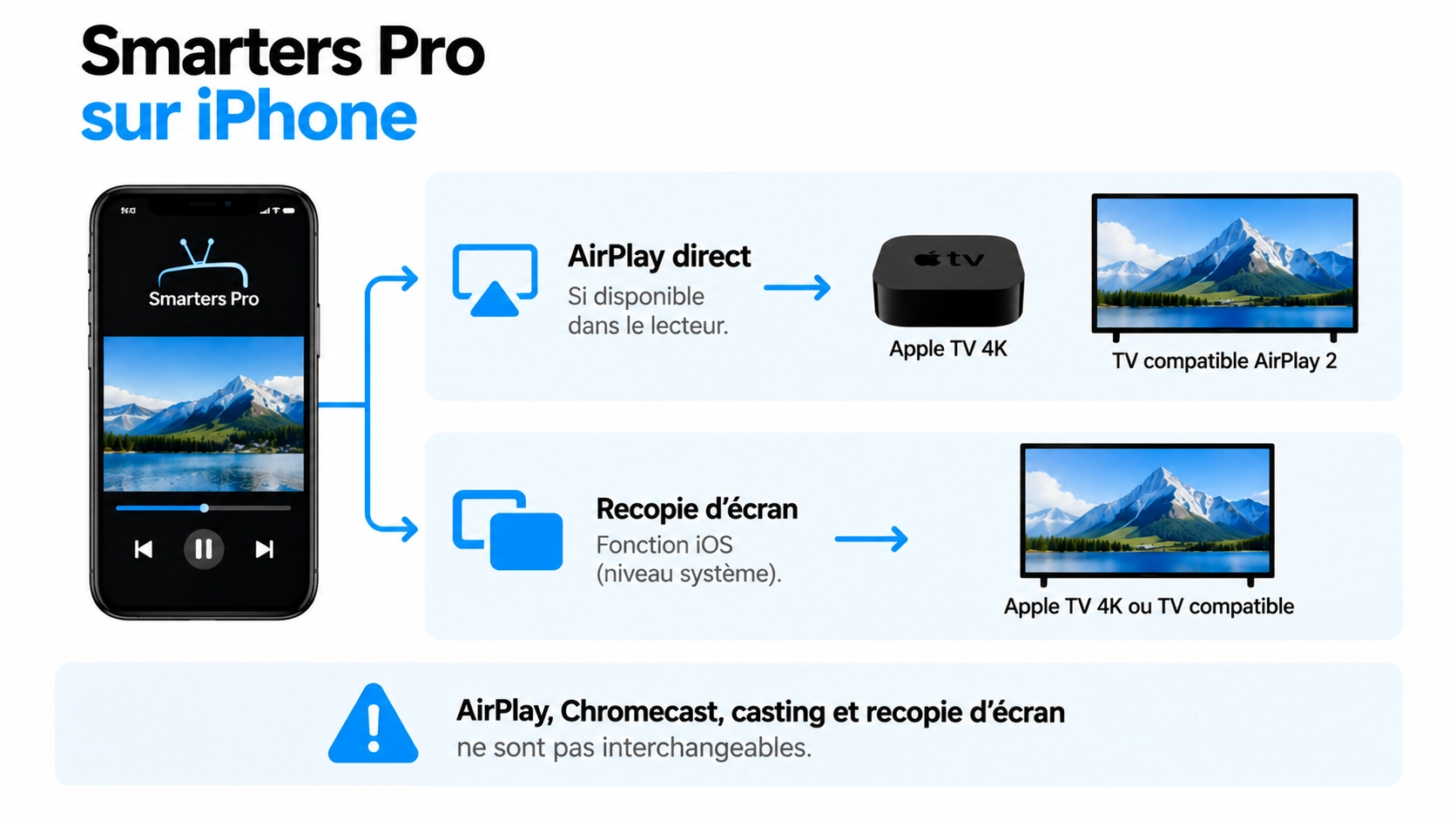
smarters pro airplay peut désigner deux opérations différentes : envoyer directement une vidéo depuis l’application vers une TV compatible, ou recopier entièrement l’écran de l’iPhone. Sur IPTV Smarters Pro France, nous testons ces deux chemins séparément, car AirPlay direct, Recopie de l’écran et Chromecast ne sont pas des fonctions interchangeables.
Vérification documentaire : 9 octobre 2026. Apple documente AirPlay pour envoyer une vidéo depuis une application compatible et documente séparément la Recopie de l’écran depuis le Centre de contrôle. Smarters Pro documente actuellement Chrome Casting/Chromecast au niveau produit, mais nous n’avons pas trouvé dans ses pages officielles actuelles une confirmation suffisamment précise d’un bouton AirPlay direct universel dans l’application iPhone.
Smarters Pro AirPlay : état actuel des preuves
| Élément | Statut |
|---|---|
| Smarters Pro officiel sur iPhone | VÉRIFIÉ |
| Apple ID | 6450746159 |
| Version App Store actuelle | 2.6.6 |
| iPhone / iPad / Apple TV pris en charge | VÉRIFIÉ |
| AirPlay existe au niveau iOS | VÉRIFIÉ PAR APPLE |
| Recopie de l’écran existe au niveau iOS | VÉRIFIÉ PAR APPLE |
| Chrome Casting documenté par Smarters Pro | VÉRIFIÉ |
| Correctif Cast dans Smarters Pro 2.5.6 | VÉRIFIÉ |
| Bouton AirPlay direct actuel dans Smarters Pro | NON CONFIRMÉ |
| AirPlay direct Live | À TESTER |
| AirPlay direct VOD | À TESTER |
| Recopie d’écran Smarters Pro | À TESTER |
Conclusion actuelle : Apple fournit AirPlay, mais cela ne suffit pas à prouver que le player Smarters Pro expose aujourd’hui un bouton AirPlay direct.
1. AirPlay direct et Recopie de l’écran sont différents
Apple propose deux méthodes distinctes.
| Méthode | Principe |
|---|---|
| AirPlay vidéo | L’application envoie le média vers un récepteur compatible |
| Recopie de l’écran | La TV affiche ce qui apparaît sur l’iPhone |
Pour AirPlay direct, Apple indique qu’une application vidéo compatible peut afficher son bouton AirPlay pendant la lecture.
Voir la documentation AirPlay iPhone d’Apple
2. Comment fonctionne la Recopie de l’écran ?
Apple documente une autre procédure :
- ouvrir le Centre de contrôle ;
- sélectionner Recopie de l’écran ;
- choisir l’Apple TV ou la TV compatible ;
- afficher l’écran de l’iPhone sur la TV.
Cette fonction appartient à iOS.
Elle ne prouve donc pas que Smarters Pro possède son propre support AirPlay direct.
3. Pourquoi cette distinction est essentielle pour SP-149
Une personne peut dire :
« Smarters Pro fonctionne avec AirPlay. »
alors qu’elle utilise en réalité :
Recopie de l’écran.
SP-149 doit donc publier séparément :
| Fonction | Résultat |
|---|---|
| AirPlay direct depuis le player | À TESTER |
| Recopie d’écran iOS | À TESTER |
4. Chromecast n’est pas AirPlay
La page Features actuelle de Tech Smarters documente :
Chrome Casting
avec une référence explicite à Chromecast.
Voir les fonctions officielles Smarters Pro
Cette preuve ne doit jamais être transformée en :
« Smarters Pro supporte AirPlay ».
Chromecast et AirPlay sont deux technologies différentes.
5. La branche Apple possède néanmoins une vraie histoire de casting
L’historique officiel App Store de Smarters Pro indique qu’en version 2.5.6 du 15 août 2025, l’application a reçu :
Cast Info Issue Fixed.
Voir Smarters Pro sur l’App Store France
Cela confirme qu’une fonction ou information liée au cast faisait partie de la branche Apple.
Le changelog ne précise toutefois pas :
- le protocole utilisé ;
- si le correctif concernait Chromecast ;
- AirPlay ;
- une autre fonction de casting ;
- le comportement actuel en 2.6.6.
6. La version actuelle à tester
| Donnée | Valeur |
|---|---|
| Application | Smarters Pro |
| Fournisseur | Tech Smarters Private Limited |
| Apple ID | 6450746159 |
| Version | 2.6.6 |
| Date | 29 juillet 2026 |
Le test SP-149 doit être effectué sur l’application exacte, pas sur Smarters Player Lite ou une application au nom similaire.
7. Les avis App Store montrent une vraie demande de casting
Les avis de l’application exacte fournissent plusieurs signaux intéressants.
En octobre 2023, un utilisateur français signalait notamment l’absence de streaming AirPlay ou Chromecast dans sa version de l’époque.
En décembre 2025, un autre utilisateur décrivait au contraire l’utilisation du cast, mais avec des problèmes de changement de langue audio et de passage d’un film à un autre.
Ces témoignages suggèrent que le comportement de casting a évolué au fil des versions.
Ils ne permettent pas d’identifier le protocole utilisé ni de garantir le comportement actuel.
8. Première étape : utiliser un récepteur AirPlay connu
Apple recommande pour le streaming vidéo :
- Apple TV 4K ;
- ou une TV compatible AirPlay 2.
Utilisez un récepteur dont AirPlay est déjà confirmé avec une application Apple de référence.
9. Vérifier d’abord AirPlay hors de Smarters Pro
Avant de tester Smarters Pro :
| Test | Résultat |
|---|---|
| iPhone et TV sur même Wi-Fi | À confirmer |
| TV détectée par AirPlay | À confirmer |
| Vidéo de référence AirPlay fonctionne | À confirmer |
| Audio fonctionne | À confirmer |
Si AirPlay ne fonctionne déjà pas dans une application de référence, SP-149 ne peut pas encore tester Smarters Pro proprement.
10. Apple demande généralement le même réseau Wi-Fi
Pour envoyer une vidéo de l’iPhone vers Apple TV 4K ou une TV AirPlay 2, Apple indique que les appareils doivent être sur le même réseau Wi-Fi.
Vérifiez donc :
iPhone → Wi-Fi A
et :
Apple TV / TV → Wi-Fi A.
Un réseau invité ou une isolation entre appareils peut empêcher leur découverte même si Internet fonctionne sur les deux appareils.
11. VPN : autre variable à contrôler
Apple précise qu’un VPN peut empêcher certaines fonctions réseau locales lorsqu’il bloque la communication nécessaire.
Si un VPN est utilisé sur l’iPhone :
| Test | VPN |
|---|---|
| A | Configuration habituelle |
| B | Désactivé temporairement |
Ne modifiez aucune autre variable simultanément.
12. Chercher un vrai bouton AirPlay dans Smarters Pro
Lancez une VOD de test autorisée.
Affichez les commandes du player et inspectez les boutons réellement présents.
SP-149 doit capturer :
| Élément | Résultat |
|---|---|
| Icône AirPlay clairement identifiable | À OBSERVER |
| Bouton générique Cast | À OBSERVER |
| Liste des récepteurs | À OBSERVER |
| Nom Apple TV visible | À OBSERVER |
13. Un bouton Cast n’est pas automatiquement un bouton AirPlay
Si une icône générique apparaît, ne la nommez pas AirPlay avant d’avoir identifié le protocole ou observé le comportement.
La formulation correcte sera :
« Une fonction Cast est visible dans ce build. »
jusqu’à identification.
14. Premier scénario : AirPlay direct si l’option existe réellement
Si un véritable choix AirPlay est observé :
- ouvrir la VOD de contrôle ;
- lancer sa lecture sur l’iPhone ;
- sélectionner AirPlay ;
- choisir le récepteur ;
- observer l’iPhone ;
- observer la TV ;
- tester les commandes de lecture.
15. Qu’est-ce qui prouve une session AirPlay directe ?
Une session AirPlay direct doit être distinguée de l’écran simplement dupliqué.
Notez notamment :
- si la TV devient la destination de lecture ;
- ce qui reste affiché sur l’iPhone ;
- si les contrôles iPhone pilotent la TV ;
- si le Centre de contrôle identifie la destination AirPlay.
16. Deuxième scénario : Recopie de l’écran
Arrêtez entièrement la première session avant ce test.
Puis utilisez :
Centre de contrôle → Recopie de l’écran → Apple TV / TV compatible.
Lancez ensuite exactement le même média dans Smarters Pro.
17. Matrice AirPlay vs Recopie
| Test | AirPlay direct | Recopie écran |
|---|---|---|
| Connexion établie | À TESTER | À TESTER |
| Vidéo sur TV | À TESTER | À TESTER |
| Audio sur TV | À TESTER | À TESTER |
| Sous-titres | À TESTER | À TESTER |
| Changement piste audio | À TESTER | À TESTER |
| Pause / reprise | À TESTER | À TESTER |
| Seek | À TESTER | À TESTER |
18. Commencer avec une VOD contrôlée
Une VOD est plus facile à tester qu’un Live.
Choisissez un média légal dont vous connaissez :
- la durée ;
- la langue audio ;
- les pistes secondaires ;
- les sous-titres ;
- la résolution.
Cela permet de comparer précisément le comportement local et le comportement sur la TV.
19. Tester la langue audio est particulièrement important
Un avis français publié en décembre 2025 décrit un comportement où un contenu disponible en français basculait vers l’anglais pendant le cast.
C’est uniquement un signal utilisateur, mais il crée un excellent protocole.
Utilisez un média contrôlé contenant :
| Piste | Langue connue |
|---|---|
| A | Français |
| B | Anglais |
20. Protocole piste audio
Avant le cast :
sélectionner Français → confirmer Français sur iPhone.
Puis :
démarrer la session → confirmer quelle piste arrive sur la TV.
Ensuite :
essayer de changer vers Anglais puis revenir vers Français.
Consultez notre guide des pistes audio Smarters Pro.
21. Ne pas utiliser un média avec une seule piste audio
Il ne permettrait pas de tester :
- la conservation de la piste sélectionnée ;
- le changement pendant la session ;
- le retour à une piste précédente.
22. Tester également les sous-titres
Utilisez un média possédant une piste de sous-titres connue.
| État | iPhone | TV |
|---|---|---|
| Sous-titres OFF | À confirmer | À TESTER |
| Sous-titres FR | À confirmer | À TESTER |
| Changement pendant session | À TESTER | À TESTER |
Consultez notre guide sous-titres Smarters Pro.
23. AirPlay qui affiche la vidéo mais pas les sous-titres
Ce résultat doit être documenté précisément.
Il ne faut pas conclure :
« AirPlay ne supporte pas les sous-titres ».
La conclusion est :
« Dans cette configuration, cette piste de sous-titres n’a pas été rendue sur la destination. »
24. Tester le Live séparément
Après la VOD :
| Fonction | VOD | Live |
|---|---|---|
| AirPlay direct disponible | À TESTER | À TESTER |
| Recopie écran | À TESTER | À TESTER |
| Audio | À TESTER | À TESTER |
| Stabilité 10 min | À TESTER | À TESTER |
Une VOD réussie ne prouve pas que le Live suit le même chemin.
25. Mesurer la stabilité de la session
Ne vous arrêtez pas à :
« la TV affiche l’image ».
Testez au moins :
- 2 minutes ;
- 5 minutes ;
- 10 minutes ;
- pause/reprise ;
- seek pour VOD ;
- changement de piste audio ;
- activation sous-titres.
26. Tester la déconnexion
Une bonne session doit également pouvoir être arrêtée proprement.
Vérifiez :
| Action | Résultat |
|---|---|
| Arrêter AirPlay | À TESTER |
| Lecture revient sur iPhone | À TESTER |
| Position conservée | À TESTER |
| Audio correct après retour | À TESTER |
27. Puis reconnecter
Le second démarrage peut révéler un problème différent.
Testez :
iPhone → TV A → stop → iPhone → TV A.
Puis, si possible :
TV A → stop → TV B.
28. Tester le passage d’une VOD à une autre
Un avis App Store français de 2025 signalait un problème où le premier film restait associé à la session de cast jusqu’au redémarrage de l’application.
Pour transformer ce signal en test reproductible :
- lancer VOD A ;
- envoyer vers la TV ;
- arrêter VOD A ;
- ouvrir VOD B ;
- lancer VOD B vers la même TV ;
- vérifier quel média apparaît.
29. Répéter A → B → A
| Étape | Média | Résultat TV |
|---|---|---|
| 1 | VOD A | À TESTER |
| 2 | VOD B | À TESTER |
| 3 | VOD A | À TESTER |
Cela teste la gestion de session sans transformer un ancien avis en bug actuel.
30. AirPlay vers Apple TV et vers Smart TV doivent être séparés
Apple documente AirPlay vers :
- Apple TV 4K ;
- TV compatible AirPlay 2 ;
- Mac compatible.
Un succès vers Apple TV ne garantit pas un comportement identique vers une Smart TV.
31. Matrice de destinations
| Destination | AirPlay direct | Recopie |
|---|---|---|
| Apple TV 4K | À TESTER | À TESTER |
| Smart TV AirPlay 2 | À TESTER | À TESTER |
| Mac compatible | OPTIONNEL | OPTIONNEL |
32. Tester iPhone et iPad séparément
Smarters Pro est disponible sur les deux plateformes.
Mais un résultat iPhone ne doit pas automatiquement être présenté comme résultat iPad.
| Plateforme | AirPlay direct Smarters |
|---|---|
| iPhone | À TESTER |
| iPad | À TESTER |
33. Que faire si aucun bouton AirPlay n’apparaît ?
Ne concluez pas immédiatement que toute utilisation vers une TV est impossible.
Le résultat sera simplement :
« Aucun AirPlay direct n’a été observé dans ce player/build. »
Testez ensuite séparément la Recopie de l’écran iOS.
34. Si la Recopie fonctionne mais AirPlay direct est absent
La page finale devra dire exactement :
Recopie de l’écran : fonctionnelle dans notre test.
AirPlay vidéo direct depuis Smarters Pro : non observé dans ce build.
Ne fusionnez jamais les deux résultats en “AirPlay fonctionne”.
35. Si AirPlay direct existe mais la Recopie échoue
C’est également possible techniquement puisque les mécanismes sont différents.
Documentez :
- récepteur ;
- réseau ;
- version iOS ;
- version Smarters ;
- type de média ;
- message exact.
36. Chromecast reste un troisième scénario
Smarters Pro documente officiellement Chrome Casting.
Notre article Smarters Pro Chromecast traite ce protocole séparément.
| Technologie | SP-149 |
|---|---|
| AirPlay direct | OUI |
| Recopie d’écran iOS | OUI |
| Chromecast | Article séparé |
37. Ne testez pas Chromecast puis appelez le résultat AirPlay
C’est précisément l’erreur que cet article doit éviter.
Pour chaque session, archivez le protocole réellement utilisé lorsque celui-ci peut être identifié.
38. Protocole minimum SP-149
| Étape | Action |
|---|---|
| 1 | Identifier iPhone/iOS et Smarters Pro 2.6.6 ou build installé |
| 2 | Confirmer AirPlay avec une app de référence |
| 3 | Mettre iPhone et destination sur même Wi-Fi |
| 4 | Ouvrir une VOD contrôlée dans Smarters Pro |
| 5 | Inspecter le player pour un AirPlay direct réel |
| 6 | Tester AirPlay direct uniquement s’il existe |
| 7 | Tester audio + piste FR/EN + sous-titres |
| 8 | Tester VOD A → VOD B |
| 9 | Arrêter complètement la session |
| 10 | Tester Recopie de l’écran séparément |
| 11 | Répéter avec Live |
| 12 | Déconnecter/reconnecter |
39. Captures nécessaires pour SP-149
| ID recommandé | Capture | Preuve |
|---|---|---|
| SP149-DEVICE-01 | iPhone + iOS | Environnement |
| SP149-VERSION-02 | Version Smarters Pro | Build testé |
| SP149-RECEIVER-03 | Apple TV / TV AirPlay | Destination |
| SP149-REFERENCE-04 | AirPlay via app de référence | Baseline Apple |
| SP149-PLAYER-05 | Commandes Smarters | Recherche AirPlay direct |
| SP149-AIRPLAY-06 | Session directe si présente | AirPlay réel |
| SP149-MIRROR-07 | Recopie iOS | Test séparé |
| SP149-AUDIO-08 | Piste FR/EN | Audio |
| SP149-SUBTITLE-09 | Sous-titres | Rendu TV |
| SP149-VOD-B-10 | Passage VOD A → B | Gestion session |
| SP149-LIVE-11 | Live | Compatibilité Live |
| SP149-RECONNECT-12 | Nouvelle connexion | Reconnexion |
Ces identifiants servent uniquement de convention d’archivage. Ils ne signifient pas que ces captures ou tests existent déjà.
40. Arbre de diagnostic Smarters Pro AirPlay
| Observation | Conclusion prudente |
|---|---|
| AirPlay ne fonctionne pas dans l’app de référence | Corriger AirPlay/réseau avant Smarters |
| Référence fonctionne, aucun AirPlay visible dans Smarters | AirPlay direct non observé dans ce build |
| AirPlay direct Smarters fonctionne | Fonction confirmée pour ce build/scénario |
| Recopie fonctionne mais direct absent | Deux résultats distincts à publier |
| Vidéo fonctionne mais mauvaise piste audio | Tester sélection de piste pendant session |
| Vidéo fonctionne sans sous-titres | Tester rendu de piste sous-titre séparément |
| VOD A fonctionne mais B reste bloquée sur A | Gestion de session à reproduire |
| VOD fonctionne mais Live non | Différence type de contenu |
41. Ce que SP-149 ne doit pas publier avant test
Ne publiez pas comme faits universels :
- « Smarters Pro possède AirPlay » ;
- « l’icône Cast est forcément AirPlay » ;
- « Chromecast et AirPlay sont identiques » ;
- « Recopie de l’écran = AirPlay vidéo direct » ;
- « AirPlay conserve toujours la piste française » ;
- « les sous-titres passent toujours sur la TV » ;
- « Live et VOD fonctionnent pareil » ;
- « AirPlay fonctionne sur toutes les Smart TV » ;
- « le correctif Cast 2.5.6 prouve AirPlay ».
42. Tableau de preuve actuel
| Affirmation | Statut au 09/10/2026 |
|---|---|
| Smarters Pro officiel iPhone identifié | VÉRIFIÉ |
| Apple ID 6450746159 | VÉRIFIÉ |
| Version App Store = 2.6.6 | VÉRIFIÉ |
| Apple documente AirPlay vidéo | VÉRIFIÉ |
| Apple documente Recopie de l’écran séparément | VÉRIFIÉ |
| AirPlay fonctionne avec Apple TV 4K / TV AirPlay 2 compatibles | VÉRIFIÉ AU NIVEAU APPLE |
| Smarters Pro documente Chrome Casting | VÉRIFIÉ |
| Apple v2.5.6 Smarters contient “Cast Info Issue Fixed” | VÉRIFIÉ |
| Ce changelog prouve AirPlay | NON |
| Avis App Store décrivent réellement du casting | VÉRIFIÉ COMME SIGNAUX UTILISATEURS |
| Bouton AirPlay direct Smarters actuel | NON CONFIRMÉ |
| Audio multilingue en AirPlay direct | NON TESTÉ |
| Sous-titres en AirPlay direct | NON TESTÉ |
| SP-149 débloqué | NON |
FAQ Smarters Pro AirPlay
Smarters Pro fonctionne-t-il avec AirPlay ?
smarters pro airplay n’est pas encore confirmé comme fonction directe universelle dans le player actuel. Apple fournit AirPlay sur iPhone et Smarters Pro documente actuellement Chrome Casting, mais un bouton AirPlay direct doit encore être observé et testé dans la version actuelle de l’application.
Quelle différence entre AirPlay et Recopie de l’écran avec Smarters Pro ?
AirPlay direct permet à une application compatible d’envoyer le média vers une Apple TV ou une TV compatible. La Recopie de l’écran affiche l’écran de l’iPhone sur la TV depuis le Centre de contrôle. Une Recopie fonctionnelle ne prouve donc pas que Smarters Pro possède son propre support AirPlay vidéo.
Pourquoi Smarters Pro n’affiche-t-il pas le bouton AirPlay ?
Vérifiez d’abord que la destination AirPlay fonctionne avec une application de référence, que les appareils sont sur le même réseau et que le VPN ne bloque pas la découverte locale. Si AirPlay fonctionne ailleurs mais aucun bouton n’est présent dans Smarters Pro, documentez simplement qu’AirPlay direct n’a pas été observé dans ce build.
AirPlay conserve-t-il la langue audio et les sous-titres dans Smarters Pro ?
Ce comportement doit encore être testé. Des avis App Store montrent que le casting et les pistes audio constituent un vrai problème utilisateur, mais ces avis ne permettent pas de conclure au comportement AirPlay actuel. Utilisez une VOD contrôlée avec deux langues et une piste de sous-titres pour vérifier chaque élément séparément.
Chromecast et AirPlay sont-ils la même fonction dans Smarters Pro ?
Non. Tech Smarters documente Chrome Casting/Chromecast dans sa page Features, tandis qu’AirPlay est une technologie Apple. Un résultat Chromecast ne doit donc jamais servir de preuve de compatibilité AirPlay. Les deux fonctions nécessitent des tests distincts.
Conclusion
smarters pro airplay est surtout un problème de terminologie et de preuve : voir sa vidéo sur une TV ne suffit pas à identifier la technologie utilisée.
Au 9 octobre 2026, nous pouvons confirmer :
- AirPlay iPhone : documenté par Apple ;
- Recopie de l’écran : documentée séparément par Apple ;
- Apple TV 4K et Smart TV AirPlay 2 : destinations documentées ;
- Smarters Pro iPhone : application actuelle vérifiée ;
- Chrome Casting : documenté officiellement par Tech Smarters ;
- Cast Info Issue Fixed : présent dans Smarters Pro 2.5.6 ;
- casting utilisé par de vrais utilisateurs : signalé dans l’App Store ;
- bouton AirPlay direct actuel : non confirmé ;
- audio, sous-titres et Live via AirPlay direct : à tester.
Pour lever le blocker SP-149 :
iPhone + build actuel → Apple TV/TV AirPlay connue → AirPlay validé avec app référence → VOD contrôlée → inspecter Smarters pour AirPlay direct → tester si présent → audio FR/EN → sous-titres → VOD A/B → déconnexion/reconnexion → arrêter → tester Recopie de l’écran séparément → répéter avec Live.
La matrice finale devra distinguer explicitement :
AirPlay direct / Recopie d’écran / Chromecast + VOD / Live + audio + sous-titres + stabilité.
Pour continuer, consultez notre guide Chromecast Smarters Pro, notre guide pistes audio, notre guide sous-titres, notre guide iPhone, notre guide Apple TV, notre guide mise à jour et notre guide de version.
Cette page distingue strictement AirPlay vidéo, Recopie de l’écran iOS et Chromecast. Aucun avis utilisateur ou changelog “Cast” n’est utilisé comme preuve d’un support AirPlay direct actuel sans test versionné.
