
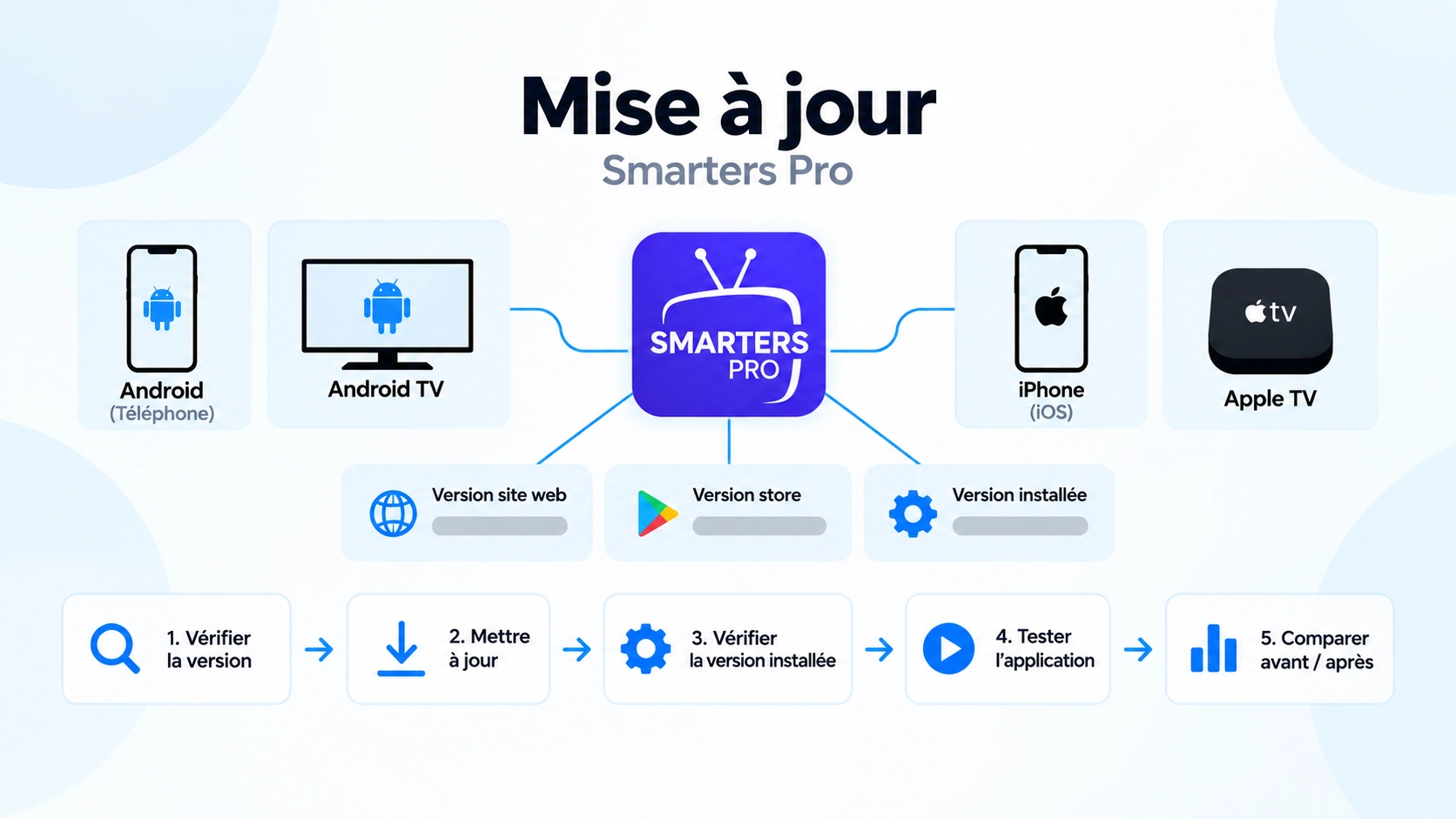
La recherche « mise a jour smarters pro » cache en réalité trois questions différentes : comment installer la dernière version, comment vérifier que l’application a réellement été mise à jour et que faire lorsqu’un problème apparaît juste après. Sur IPTV Smarters Pro France, nous séparons systématiquement la version annoncée sur le site, la version ou date affichée par le Store et la version réellement installée sur votre appareil.
Vérification documentaire : 6 octobre 2026. Google Play confirme actuellement une mise à jour du 28 septembre 2026 pour Smarters Pro Mobile et du 3 août 2026 pour Smarters Pro Android TV. L’App Store France affiche Smarters Pro 2.6.6 du 29 juillet 2026. Le site Tech Smarters affiche parallèlement ses propres numéros de version, qui ne correspondent pas toujours aux informations Store. Ces valeurs ne doivent donc pas être fusionnées.
Mise à jour Smarters Pro : les versions à ne pas confondre
| Source | Plateforme | Information affichée au 06/10/2026 |
|---|---|---|
| Site Smarters Pro | Android mobile | v1.1.5 |
| Google Play | Android mobile | Mise à jour : 28 septembre 2026, numéro public non affiché |
| Site Smarters Pro | Android TV | v2.1.2 |
| Google Play | Android TV | Mise à jour : 3 août 2026, numéro public non affiché |
| Site Smarters Pro | iOS | v2.6.2 |
| App Store France | iPhone / iPad / Apple TV | 2.6.6, 29 juillet 2026 |
| Site Smarters Pro | Apple TV | v1.5.1 |
| Site Smarters Pro | Windows | v1.0 Beta |
| Site Smarters Pro | macOS | v1.0 Beta |
La règle la plus importante de cette page est simple :
le numéro affiché sur smarterspro.com ne doit pas être supposé identique au build installé depuis Google Play ou l’App Store.
1. Quelle est la vraie version de Smarters Pro ?
Il n’existe pas une seule réponse valable pour tous les appareils.
Vous pouvez avoir au même moment :
- une version Android mobile ;
- une version Android TV ;
- une version iOS ;
- une branche Apple TV ;
- une version Windows ;
- une version macOS.
Chaque plateforme doit donc être suivie séparément.
Consultez notre tracker des versions Smarters Pro pour la comparaison complète.
2. Version du site, version du Store et version installée
| Type | Ce qu’il représente |
|---|---|
| Version du site éditeur | Numéro annoncé sur smarterspro.com |
| Version Store | Version ou date publiée par Google Play ou Apple |
| Version installée | Build réellement présent sur votre appareil |
Pour un diagnostic individuel, la troisième valeur est généralement la plus importante.
Si votre application plante, il faut savoir quelle version vous utilisez réellement, pas simplement quel numéro apparaît sur une page Web.
Consultez notre guide pour vérifier la version Smarters Pro.
3. Pourquoi les numéros officiels peuvent-ils être différents ?
SP-132 ne choisit pas arbitrairement une explication.
Plusieurs scénarios sont possibles :
- le site éditeur et le Store ne sont pas mis à jour au même moment ;
- les plateformes possèdent des branches différentes ;
- le Store peut utiliser son propre build ou cycle de publication ;
- une mise à jour peut être distribuée progressivement ;
- un numéro affiché sur un site peut correspondre à une autre branche que celle installée.
Sans preuve spécifique, nous conservons simplement les deux valeurs.
4. Comment mettre à jour Smarters Pro sur Android ?
Pour l’application installée depuis Google Play, utilisez Google Play.
Voir la procédure officielle Google pour mettre à jour une application Android
Google documente actuellement le chemin suivant :
- ouvrez Google Play Store ;
- ouvrez votre profil ;
- ouvrez la gestion des applications et de l’appareil ;
- affichez les mises à jour disponibles ;
- sélectionnez Smarters Pro ;
- utilisez Mettre à jour si le bouton est proposé.
Google permet également d’activer les mises à jour automatiques.
5. Quel Smarters Pro Android faut-il mettre à jour ?
Il existe au moins deux packages officiels distincts à ne pas confondre.
| Plateforme | Package officiel |
|---|---|
| Android mobile | com.smarters.smarterspro |
| Android TV | com.smarterspro.smartersprotv |
Voir Smarters Pro Mobile officiel
Voir Smarters Pro Android TV officiel
Mettre à jour l’application mobile ne signifie donc pas que l’application Android TV possède le même build.
6. Que signifie le bouton “Mettre à jour” sur Google Play ?
Google indique que lorsque Google Play possède une mise à jour disponible pour votre application, le bouton Mettre à jour apparaît sur sa fiche.
Si Google Play ne vous propose pas cette action, ne remplacez pas immédiatement l’application par un APK trouvé sur un site tiers uniquement parce qu’un numéro différent apparaît ailleurs.
Commencez par vérifier :
- le package exact ;
- le développeur ;
- la date Google Play ;
- la version installée sur l’appareil si elle est accessible.
7. Android mobile actuel : que savons-nous exactement ?
| Donnée | Valeur vérifiée |
|---|---|
| Nom | Smarters Pro – Mobile |
| Éditeur | Tech Smarters |
| Développeur | Tech Smarters Private Limited |
| Package | com.smarters.smarterspro |
| Date Google Play | 28 septembre 2026 |
| Numéro de version Web Google Play | Non affiché publiquement |
Les notes de version actuelles mentionnent notamment :
- EXO Player ajouté ;
- sélection intégrée du player dans Settings ;
- mise à niveau de la Billing Library ;
- corrections de bugs.
Cela montre pourquoi noter le build avant et après une mise à jour peut être important lorsqu’un problème concerne la lecture.
8. Android TV actuel : la mise à jour peut aussi changer le playback
| Donnée | Valeur vérifiée |
|---|---|
| Nom | Smarters Pro |
| Éditeur | Tech Smarters |
| Package | com.smarterspro.smartersprotv |
| Date Google Play | 3 août 2026 |
Les notes actuelles Google Play mentionnent :
- VLC intégré comme player ;
- plusieurs décodeurs ;
- changement entre des players disponibles après plusieurs échecs de lecture ;
- améliorations générales des performances.
Une mise à jour Smarters Pro peut donc réellement modifier des composants de lecture. Cela ne signifie toutefois pas que toute panne après update est forcément causée par l’update.
9. Comment mettre à jour Smarters Pro sur iPhone ou iPad ?
Apple documente la procédure officielle suivante :
Voir la procédure officielle Apple
- ouvrez l’App Store ;
- ouvrez votre compte ou votre photo ;
- ouvrez les mises à jour d’apps ;
- utilisez Mettre à jour à côté de Smarters Pro si une mise à jour est proposée.
Apple indique également que les applications téléchargées depuis l’App Store sont normalement mises à jour automatiquement par défaut sur iPhone et iPad.
10. Comment mettre à jour Smarters Pro sur Apple TV ?
Pour Apple TV 4K et Apple TV HD, Apple documente une mise à jour manuelle depuis l’App Store :
- ouvrez l’App Store depuis l’écran d’accueil ;
- ouvrez vos applications achetées ;
- sélectionnez Smarters Pro ;
- utilisez Mettre à jour lorsqu’une nouvelle version est proposée.
Les mises à jour automatiques peuvent également être activées dans les réglages Apps d’Apple TV.
11. Quelle est la version Apple actuelle ?
L’App Store France affiche actuellement :
| Champ | Valeur |
|---|---|
| Application | Smarters Pro |
| Apple ID | 6450746159 |
| Fournisseur | Tech Smarters Private Limited |
| Version Store | 2.6.6 |
| Date | 29 juillet 2026 |
| iPhone | Pris en charge |
| iPad | Pris en charge |
| Apple TV | Pris en charge |
Voir la fiche App Store France officielle
12. Pourquoi le site Smarters Pro affiche-t-il encore iOS 2.6.2 ?
Le site officiel affiche actuellement :
| Plateforme | Numéro sur smarterspro.com |
|---|---|
| iOS | v2.6.2 |
| Apple TV | v1.5.1 |
La fiche App Store commune affiche pourtant 2.6.6.
SP-132 conserve volontairement cette divergence.
Il serait incorrect de modifier l’un des chiffres pour qu’il corresponde artificiellement à l’autre.
13. Quelle version faut-il utiliser pour diagnostiquer un problème Apple ?
Priorité :
version réellement installée sur l’appareil testé.
Puis conservez :
- version App Store actuelle ;
- date App Store ;
- numéro indiqué sur le site éditeur ;
- date de votre vérification.
Cette méthode évite de perdre l’historique lorsque deux sources officielles ne correspondent pas.
14. Historique récent des mises à jour Apple
| Version | Date | Note officielle |
|---|---|---|
| 2.6.6 | 29 juillet 2026 | Corrections mineures |
| 2.6.5 | 14 juillet 2026 | Corrections mineures |
| 2.6.4 | 25 juin 2026 | Corrections mineures |
| 2.6.3 | 3 juin 2026 | Corrections mineures |
| 2.6.2 | 22 avril 2026 | Corrections mineures |
| 2.6.1 | 29 janvier 2026 | Corrections mineures |
| 2.6.0 | 20 janvier 2026 | Live with EPG View + corrections |
L’historique est particulièrement utile lorsqu’un problème apparaît juste après un changement de version.
15. “Minor bug fixes” ne dit pas exactement ce qui a changé
Plusieurs versions Apple utilisent uniquement une formulation générale de type corrections mineures.
Il ne faut donc pas affirmer :
“2.6.6 a modifié le player”
ou :
“2.6.5 a corrigé l’EPG”
si la note de version ne le dit pas.
16. Une mise à jour peut-elle casser quelque chose ?
Un problème peut apparaître immédiatement après une mise à jour.
Mais :
après l’update ≠ nécessairement causé par l’update.
Il faut comparer un scénario connu avant et après.
| Avant mise à jour | Après mise à jour |
|---|---|
| Version X | Version Y |
| Même appareil | Même appareil |
| Même source | Même source |
| Même média | Même média |
| Résultat A | Résultat B |
17. Avant une mise à jour importante : notez votre baseline
Si vous souhaitez pouvoir diagnostiquer correctement une régression, enregistrez avant l’update :
- version installée ;
- appareil ;
- version du système ;
- source de configuration utilisée ;
- un Live de test ;
- une VOD de test ;
- état EPG ;
- player utilisé si identifiable ;
- préférences importantes.
Vous n’avez pas besoin de tester toute l’application. Quelques baselines reproductibles suffisent.
18. Vérifiez que la mise à jour a réellement eu lieu
Ne supposez pas qu’une mise à jour est terminée uniquement parce que vous avez appuyé sur un bouton.
Après l’opération :
- ouvrez à nouveau la fiche Store ;
- vérifiez que le bouton de mise à jour n’est plus proposé ;
- ouvrez Smarters Pro ;
- relevez la version installée si l’application ou le système l’expose ;
- comparez avec votre valeur avant update.
Consultez notre méthode de vérification de version.
19. Premier diagnostic après une mise à jour
Ne dites pas simplement :
“la nouvelle version ne marche plus”.
Identifiez le premier niveau qui échoue.
| Niveau | Question |
|---|---|
| Démarrage | L’application s’ouvre-t-elle ? |
| Profil | La configuration existante est-elle toujours présente ? |
| Connexion | Les identifiants sont-ils toujours acceptés ? |
| Playlist | Les données chargent-elles ? |
| EPG | Le guide charge-t-il correctement ? |
| Playback | Le média démarre-t-il ? |
| Audio | Audio et pistes fonctionnent-ils ? |
| Préférences | Les réglages précédents sont-ils conservés ? |
20. Cas 1 : Smarters Pro ne s’ouvre plus après la mise à jour
Relevez :
- la version avant ;
- la version après ;
- le système de l’appareil ;
- si l’app se ferme immédiatement ;
- si un message apparaît ;
- si le problème est reproductible.
Consultez ensuite notre guide Smarters Pro qui plante.
21. Cas 2 : l’application s’ouvre mais le profil ne fonctionne plus
Ne recréez pas immédiatement tous les identifiants.
Vérifiez d’abord :
- si la configuration est toujours présente ;
- le message exact ;
- si la source fonctionne indépendamment ;
- si d’autres profils fonctionnent ;
- si le problème commence exactement après l’update.
Pour un message d’autorisation, consultez notre diagnostic d’authentification.
22. Cas 3 : la playlist ne charge plus après l’update
Un problème de playlist doit rester distinct du problème de lancement.
Utilisez notre guide playlist Smarters Pro ne charge pas.
Comparez :
| Contrôle | Avant | Après |
|---|---|---|
| Même configuration | Oui | Oui |
| Même appareil | Oui | Oui |
| Version app | X | Y |
| Chargement playlist | Réussi | À observer |
23. Cas 4 : Live fonctionne mais VOD ne fonctionne plus
C’est une information très utile.
Elle indique que l’application n’est pas entièrement incapable d’accéder à la source.
Testez séparément :
- Live ;
- VOD ;
- séries ;
- fichier local si pertinent.
Ne résumez pas tous ces résultats par “Smarters Pro est cassé”.
24. Cas 5 : problème vidéo après mise à jour
Sur Android mobile et Android TV, les notes Store actuelles montrent que les moteurs de lecture ont reçu des changements récents.
Si le problème concerne :
- écran noir ;
- freeze ;
- son sans image ;
- 4K ;
- codec ;
- player
notez toujours le player utilisé lorsqu’il est identifiable.
Consultez notre guide lecteur/décodeur.
25. Cas 6 : les préférences ont changé
Une mise à jour peut coïncider avec un changement de comportement dans :
- langue audio ;
- sous-titres ;
- favoris ;
- Continue Watching ;
- player ;
- tri ;
- autres réglages.
Ne supposez pas que ces données sont synchronisées ou restaurées automatiquement.
Comparez simplement ce qui était observé avant et après.
26. Une mise à jour peut modifier les permissions
Google précise que certaines mises à jour d’applications peuvent demander de nouvelles autorisations.
Si une fonction dépend d’un accès local, vérifiez donc les permissions lorsque le système vous signale un changement.
Ne réactivez cependant pas des permissions au hasard si l’application ne les demande pas.
27. Faut-il redémarrer l’appareil après une mise à jour ?
Google indique qu’un redémarrage peut parfois être nécessaire pour terminer ou appliquer certaines mises à jour.
Dans un diagnostic reproductible, séparez :
| Test | Résultat |
|---|---|
| Immédiatement après update | À noter |
| Après fermeture complète de l’app | À noter |
| Après reboot appareil | À noter |
28. Ne videz pas les données immédiatement
Si un bug vient d’apparaître après la mise à jour Smarters Pro, effacer immédiatement les données de l’application peut détruire :
- des réglages ;
- des playlists locales ;
- des préférences ;
- l’état nécessaire pour reproduire le problème.
Capturez le problème avant toute action destructive.
29. Ne réinstallez pas immédiatement Smarters Pro
Même principe.
Une réinstallation crée plusieurs changements à la fois :
nouvelle installation + nouvelles données locales + nouvelle session + potentiellement nouvelle configuration.
Elle n’est donc pas idéale comme premier test.
30. Faut-il revenir à une ancienne version ?
Pas à partir d’un APK aléatoire trouvé sur Internet.
Une ancienne version peut :
- provenir d’un autre éditeur ;
- avoir une signature différente ;
- être modifiée ;
- être incompatible avec vos données actuelles ;
- réintroduire d’anciens problèmes.
Pour Android, privilégiez Google Play ou une distribution directement reliée à Tech Smarters.
Consultez notre guide de sécurité APK Smarters Pro.
31. Un numéro de version plus élevé signifie-t-il toujours une meilleure expérience ?
Un numéro plus récent signifie principalement qu’il s’agit d’une publication plus récente dans cette branche.
Il ne garantit pas que :
- chaque appareil fonctionnera mieux ;
- chaque bug sera corrigé ;
- aucune régression n’existera ;
- toutes les fonctions seront identiques sur toutes les plateformes.
Utilisez les notes de version et vos propres tests pour savoir ce qui a changé.
32. Android : date de mise à jour et version sont différentes
Google Play affiche actuellement :
28 septembre 2026 pour Mobile
et :
3 août 2026 pour Android TV.
Ces dates indiquent la dernière mise à jour affichée sur la fiche Web.
Elles ne sont pas des numéros de version.
33. Pourquoi ne pas écrire “Android Smarters Pro 1.1.5 est la dernière version Google Play” ?
Parce que Google Play ne publie actuellement pas ce numéro dans sa fiche Web.
Le v1.1.5 vient du site Tech Smarters.
Sans preuve supplémentaire, nous devons donc écrire :
“smarterspro.com affiche Android v1.1.5, tandis que Google Play affiche une mise à jour au 28 septembre 2026 sans numéro de version public.”
34. Même règle pour Android TV
Le site Tech Smarters affiche :
Android TV v2.1.2.
Google Play affiche :
mise à jour le 3 août 2026.
Il ne faut pas transformer ces deux informations en :
“Google Play version 2.1.2”.
35. Windows : comment traiter les mises à jour ?
Le site officiel fournit actuellement un installateur Windows et affiche :
v1.0 Beta.
Voir le téléchargement officiel Windows
La page d’installation explique comment télécharger puis ouvrir le fichier Setup, mais ne documente pas actuellement un mécanisme universel de mise à jour automatique.
Avant de remplacer un build Windows :
- notez votre version installée ;
- notez votre configuration importante ;
- utilisez uniquement la source officielle ;
- vérifiez la nouvelle version après installation.
Consultez notre guide Smarters Pro Windows.
36. macOS : même prudence
Le site officiel distribue également une version macOS annoncée comme :
v1.0 Beta.
La documentation actuelle décrit un téléchargement DMG et une installation dans Applications.
Elle ne documente pas sur cette page un système précis d’auto-update.
Consultez notre guide Smarters Pro macOS.
37. Ne confondez pas mise à jour de l’application et mise à jour Premium
Une mise à jour de l’application remplace ou actualise le logiciel.
Premium concerne des fonctionnalités payantes de Smarters Pro.
Tech Smarters précise que Premium ne fournit pas de contenu et ne doit pas être acheté pour résoudre automatiquement un problème technique.
Consultez notre guide Smarters Pro Premium.
38. Ne confondez pas non plus update et refresh de playlist
| Action | Ce qu’elle modifie |
|---|---|
| Mise à jour application | Build Smarters Pro |
| Actualisation playlist | Données de la source chargées dans l’app |
| Actualisation EPG | Données du guide lorsque l’option existe |
| Mise à jour OS | Système de l’appareil |
Ces quatre opérations doivent rester séparées dans un diagnostic.
39. Protocole avant/après mise à jour
| Contrôle | Avant | Après |
|---|---|---|
| Version app | À relever | À relever |
| Version OS | À relever | Identique si possible |
| Même profil/source | OUI | OUI |
| Live test | Résultat | Résultat |
| VOD test | Résultat | Résultat |
| EPG | Résultat | Résultat |
| Audio | Résultat | Résultat |
| Player | À noter | À noter |
40. Comment prouver qu’un problème est probablement lié à l’update ?
Une preuve utile ressemble à ceci :
même appareil + même OS + même source + même média + version X fonctionne → version Y reproduit le même échec plusieurs fois.
C’est beaucoup plus solide que :
“ça marchait hier et aujourd’hui ça ne marche plus”.
41. Comment documenter une régression
| Champ | Valeur |
|---|---|
| Plateforme | À renseigner |
| Version avant | À renseigner |
| Version après | À renseigner |
| Date update | À renseigner |
| Fonction testée | À renseigner |
| Résultat avant | À renseigner |
| Résultat après | À renseigner |
| Reproductibilité | 1/3, 2/3, 3/3… |
42. Si la mise à jour corrige le problème
Documentez également ce scénario.
Par exemple :
“Le même fichier échouait trois fois sur trois avec le build X et fonctionne trois fois sur trois après installation du build Y.”
Ne généralisez pas ensuite cette correction à tous les appareils.
43. Si l’update ne change rien
Le problème était peut-être situé ailleurs.
Continuez le diagnostic par couche :
- source ;
- réseau ;
- configuration ;
- EPG ;
- player ;
- appareil ;
- média.
Notre outil de diagnostic Smarters Pro aide à suivre cet ordre.
44. Les notes de version sont-elles suffisantes pour connaître tous les changements ?
Non.
Une note comme :
“Minor bug fixes”
ne permet pas de savoir quels modules internes ont été modifiés.
Elle doit être conservée telle quelle, sans inventer un détail technique absent.
45. Captures recommandées pour une mise à jour reproductible
| ID recommandé | Capture | Preuve |
|---|---|---|
| SP132-BEFORE-VERSION-01 | Version avant update | Baseline |
| SP132-STORE-02 | Fiche Store exacte | Identité et disponibilité update |
| SP132-UPDATE-03 | Update proposée | Mise à jour disponible |
| SP132-AFTER-VERSION-04 | Version après update | Build obtenu |
| SP132-LIVE-05 | Live de contrôle | Avant/après |
| SP132-VOD-06 | VOD de contrôle | Avant/après |
| SP132-EPG-07 | EPG | Avant/après |
| SP132-ERROR-08 | Erreur éventuelle | Texte exact |
Ces IDs sont une convention d’archivage. Ils ne signifient pas que ces captures existent déjà.
46. Arbre de diagnostic après mise à jour Smarters Pro
| Premier symptôme | Branche suivante |
|---|---|
| L’app ne démarre plus | Crash / compatibilité système |
| L’app démarre mais connexion échoue | Authentification / configuration |
| Playlist ne charge plus | Chargement source |
| EPG seul est incorrect | EPG |
| Live fonctionne, VOD échoue | Playback spécifique au contenu |
| Player A échoue, Player B fonctionne | Différence moteur de lecture |
| Tout fonctionne après reboot | Conserver l’observation sans inventer sa cause |
| Le même problème existait avant l’update | Ne pas classer l’update comme origine |
47. Tableau de preuve actuel
| Affirmation | Statut au 06/10/2026 |
|---|---|
| Android mobile officiel identifié | VÉRIFIÉ |
| Android mobile Google Play mis à jour le 28/09/2026 | VÉRIFIÉ |
| Google Play publie le numéro actuel Android mobile sur le Web | NON |
| Android TV officiel identifié | VÉRIFIÉ |
| Android TV Google Play mis à jour le 03/08/2026 | VÉRIFIÉ |
| App Store Smarters Pro = 2.6.6 | VÉRIFIÉ |
| App Store date = 29/07/2026 | VÉRIFIÉ |
| Site Smarters affiche Android v1.1.5 | VÉRIFIÉ |
| Site Smarters affiche Android TV v2.1.2 | VÉRIFIÉ |
| Site Smarters affiche iOS v2.6.2 | VÉRIFIÉ |
| Site Smarters affiche Apple TV v1.5.1 | VÉRIFIÉ |
| Version du site = nécessairement version Google Play | NON |
| Procédure officielle Google Play | VÉRIFIÉE |
| Procédure officielle App Store | VÉRIFIÉE |
| SP-132 publiable | OUI |
FAQ mise à jour Smarters Pro
Comment faire une mise à jour Smarters Pro sur Android ?
Pour une installation Google Play, ouvrez Google Play Store, puis la gestion des applications et recherchez les mises à jour disponibles. Si Smarters Pro possède une mise à jour disponible pour votre appareil et votre compte, Google affiche le bouton Mettre à jour. Vérifiez toujours le package officiel : com.smarters.smarterspro sur mobile ou com.smarterspro.smartersprotv sur Android TV.
Quelle est la dernière version de Smarters Pro ?
Il n’existe pas un seul numéro pour toutes les plateformes. Au 6 octobre 2026, l’App Store France affiche Smarters Pro 2.6.6, tandis que Google Play affiche des dates de mise à jour mais pas de numéro de version public sur ses fiches Web. Le site Tech Smarters affiche encore d’autres numéros pour Android, Android TV, iOS et Apple TV. Utilisez donc toujours la version installée comme référence principale pour votre appareil.
Pourquoi Smarters Pro ne fonctionne-t-il plus après une mise à jour ?
Le fait qu’un problème commence après l’update ne prouve pas automatiquement que celle-ci en est la cause. Comparez le même appareil, la même source et le même média avant et après le changement de version. Identifiez ensuite la première couche qui échoue : démarrage, connexion, playlist, EPG, playback, audio ou préférences.
Faut-il réinstaller Smarters Pro après une mise à jour qui pose problème ?
Pas en première étape. Une réinstallation peut supprimer ou modifier l’état local et rendre le problème plus difficile à reproduire. Notez d’abord la version, capturez l’erreur, refaites le même test puis essayez une fermeture complète ou un redémarrage de l’appareil avant toute action destructive.
Pourquoi la version Smarters Pro du site officiel est-elle différente de celle du Store ?
Les sources officielles ne sont actuellement pas parfaitement alignées. Par exemple, smarterspro.com affiche iOS v2.6.2 alors que l’App Store France affiche 2.6.6. Nous conservons donc séparément version du site, version Store et version réellement installée au lieu de supposer qu’elles représentent exactement le même build.
Conclusion
Une mise à jour Smarters Pro doit toujours être liée à une plateforme et à une source de distribution précises.
Au 6 octobre 2026, la situation officielle est claire sur un point : les différentes sources Tech Smarters, Google Play et Apple ne présentent pas toujours les versions de la même manière.
La bonne méthode est donc :
identifier l’application exacte → noter la version réellement installée → vérifier le Store officiel → effectuer l’update → vérifier la version après update → reproduire un test connu → comparer avant/après.
Si un problème commence après l’update, ne commencez pas par effacer les données ou réinstaller l’application.
Classez d’abord le problème :
- démarrage ;
- authentification ;
- playlist ;
- EPG ;
- playback ;
- audio ;
- préférences.
Vous pourrez alors dire précisément :
« cette fonction marchait sur le build X et ne fonctionne plus sur le build Y dans le même scénario »
au lieu de simplement conclure :
« la nouvelle version est cassée ».
Pour continuer, consultez notre tracker des versions, notre guide de vérification de version, notre guide Google Play, notre guide App Store France, notre centre de dépannage et notre guide APK tiers.
Snapshot documentaire du 6 octobre 2026. Les numéros du site éditeur, les informations Store et la version réellement installée sont conservés séparément lorsqu’ils ne correspondent pas.
