
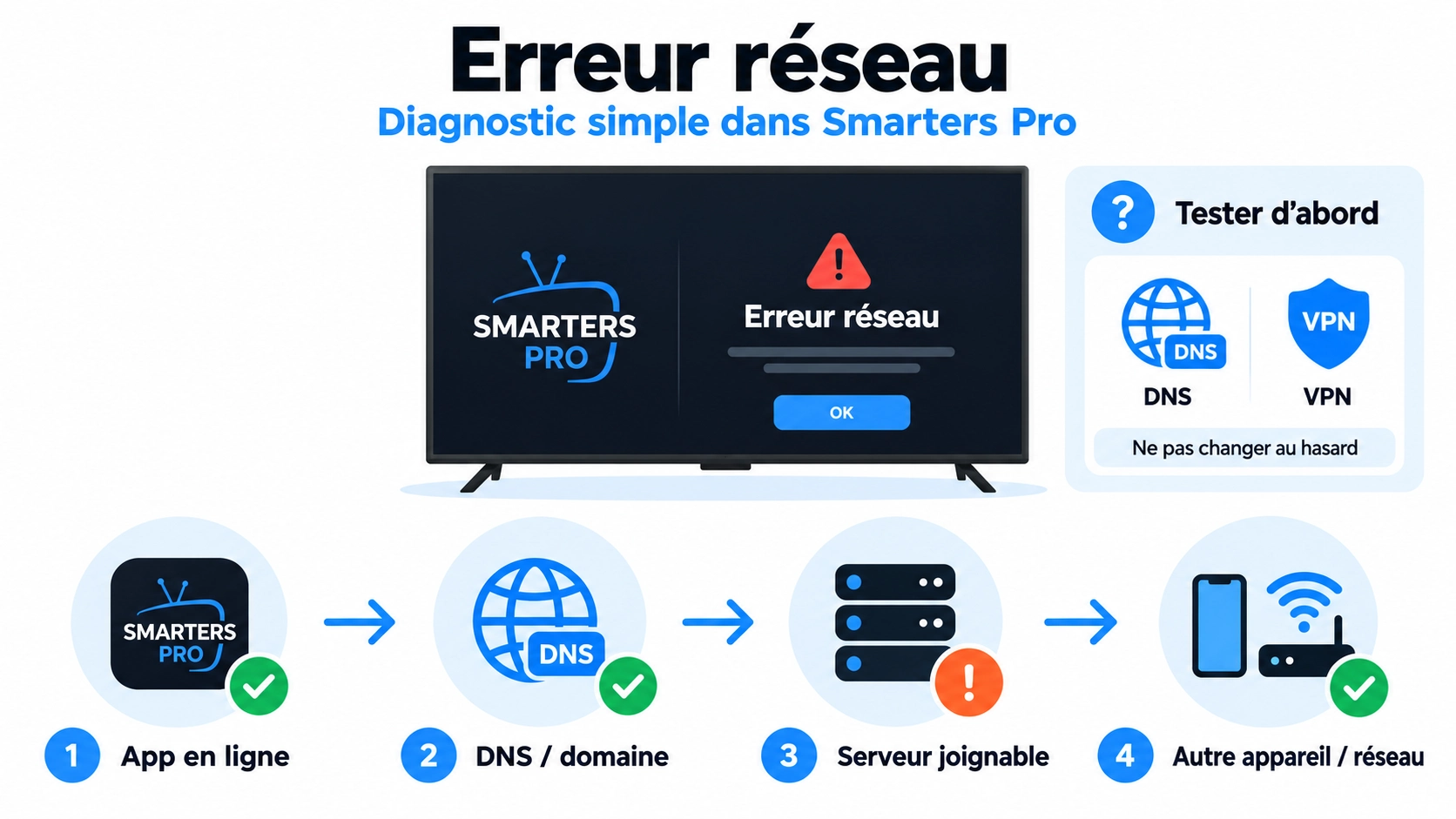
Un message Network Error Smarters Pro ne signifie pas automatiquement que votre DNS est mauvais, que votre fournisseur d’accès bloque quelque chose ou que le serveur distant est en panne. Sur IPTV Smarters Pro France, nous suivons plutôt un ordre simple : vérifier que l’appareil est réellement en ligne, tester la résolution du nom de serveur, contrôler si la destination est joignable puis comparer avec un autre appareil ou un autre réseau.
Dernière vérification documentaire : 29 septembre 2026. Smarters Pro indique lui-même qu’un problème peut provenir de la connectivité réseau, de la version de l’application, de l’appareil ou d’une playlist/source particulière. Son support sépare aussi les problèmes techniques du lecteur des problèmes liés aux sources externes.
Network Error Smarters Pro : diagnostic rapide
Commencez par cette chaîne :
appareil en ligne → nom du serveur résolu → serveur joignable → source répond → comparaison autre appareil/réseau
| Étape | Question | Si le test échoue |
|---|---|---|
| 1. Appareil | Internet fonctionne-t-il ailleurs ? | Diagnostiquer le réseau local |
| 2. Résolution | Le nom du serveur renvoie-t-il une adresse ? | Examiner DNS ou nom d’hôte |
| 3. Reachability | La destination répond-elle ? | Examiner route, service ou serveur |
| 4. Source | La source répond-elle correctement ? | Examiner la source autorisée |
| 5. Comparaison | Le problème existe-t-il ailleurs ? | Comparer appareil et réseau |
Chaque test élimine des hypothèses. Il ne faut pas commencer par modifier cinq réglages à la fois.
Le message exact doit être conservé
Des formulations comme :
Network Error;Server Not Found;Connection Failed;- ou un autre message réseau ;
ne doivent pas être considérées comme parfaitement équivalentes.
Nous n’avons pas trouvé de catalogue officiel Tech Smarters exhaustif confirmant que tous ces textes exacts sont utilisés sur toutes les plateformes et versions.
Si votre application affiche un message, conservez :
- le texte exact ;
- la plateforme ;
- la version de Smarters Pro ;
- l’action effectuée juste avant ;
- une capture si possible.
Vous pouvez également consulter notre base des messages d’erreur Smarters Pro.
Ce qu’un Network Error Smarters Pro ne prouve pas
| Conclusion | Peut-on l’affirmer avec le message seul ? |
|---|---|
| Le serveur est down | Non |
| Le DNS est défectueux | Non |
| Le fournisseur Internet bloque la connexion | Non |
| Il faut utiliser un VPN | Non |
| L’application ne peut pas communiquer correctement avec une ressource nécessaire | Oui, comme observation générale |
Il faut mesurer chaque couche avant de choisir une cause.
Test 1 : vérifier que l’appareil est réellement connecté
Avant de chercher une panne complexe derrière Network Error Smarters Pro, vérifiez simplement si Internet fonctionne sur le même appareil.
Testez :
- une autre application utilisant Internet ;
- une page Web si l’appareil possède un navigateur ;
- une autre application vidéo ;
- le store de l’appareil.
Smarters Pro recommande lui-même ce type de comparaison lorsqu’une application semble ne plus répondre : si tout rencontre des problèmes sur le même appareil, le réseau devient une piste plus crédible.
Voir le guide actuel Smarters Pro
Comment interpréter ce premier test ?
| Smarters Pro | Autres applications | Interprétation prudente |
|---|---|---|
| Erreur réseau | Ne fonctionnent pas | Examiner d’abord le réseau de l’appareil |
| Erreur réseau | Fonctionnent | Internet global fonctionne ; continuer le diagnostic |
| Fonctionne | Fonctionnent | Erreur non reproduite |
Test 2 : vérifier le Wi-Fi ou Ethernet
Si tout l’appareil semble hors ligne, contrôlez son réseau.
Sur Google TV, Google recommande notamment de vérifier que le Wi-Fi est activé, que le bon réseau est sélectionné et que l’appareil est correctement connecté.
Sur Apple TV, Apple recommande également de contrôler le réseau actif, le routeur et la connexion avant d’aller plus loin.
Selon votre appareil, vérifiez :
- le nom du réseau Wi-Fi ;
- l’état connecté/déconnecté ;
- le câble Ethernet si vous l’utilisez ;
- si une adresse réseau a été attribuée ;
- si le routeur lui-même possède un accès Internet.
Test 3 : déterminer si le problème concerne une seule source
Si Smarters Pro s’ouvre normalement, mais que le Network Error Smarters Pro apparaît uniquement lors du chargement d’une playlist précise, la situation est différente d’une application totalement hors ligne.
Vérifiez :
- si l’interface Smarters Pro se charge ;
- si une autre source autorisée fonctionne ;
- si seule une playlist produit l’erreur ;
- si les autres fonctions en ligne sont utilisables.
Le site Smarters Pro indique lui-même que lorsqu’une playlist particulière ne se charge pas alors que l’application fonctionne, la playlist ou sa source peut devoir être examinée séparément.
Si la configuration semble être acceptée mais qu’aucune chaîne n’apparaît, consultez notre guide playlist chargée mais vide.
Test 4 : vérifier le nom d’hôte
Si votre configuration contient une adresse serveur telle que :
https://exemple.tld
la partie exemple.tld est un nom d’hôte.
Avant que l’appareil puisse contacter le serveur, ce nom doit généralement être traduit en adresse IP par le DNS.
Si le nom ne se résout pas, le serveur peut sembler introuvable même si votre connexion Internet générale fonctionne.
Vérifier d’abord les fautes dans l’adresse
Avant de toucher au DNS, comparez l’adresse avec sa source originale.
Vérifiez particulièrement :
- le domaine ;
- le sous-domaine ;
- les tirets ;
- le port éventuel ;
http://ouhttps://;- les caractères copiés en trop.
Cloudflare cite d’ailleurs une faute dans le nom de domaine parmi les causes possibles d’une résolution impossible.
Voir les causes générales d’erreurs DNS
Test 5 : mesurer la résolution DNS
Si vous avez accès à un ordinateur, vous pouvez tester uniquement le nom d’hôte, sans exposer votre mot de passe ni l’URL complète de votre playlist.
Sur Windows :
nslookup exemple.tldSur macOS ou Linux :
dig exemple.tldou :
nslookup exemple.tldLe but est de voir si une adresse IP est retournée.
| Résultat | Interprétation |
|---|---|
| Une ou plusieurs IP sont retournées | Le nom se résout depuis cet appareil/résolveur |
| NXDOMAIN / nom inexistant | Le nom n’est pas résolu dans ce test |
| Timeout | Le résolveur ou la requête n’a pas répondu normalement |
Ce test mesure la résolution depuis l’environnement utilisé. Il ne prouve pas encore que le service Smarters Pro ou le port distant répond correctement.
Ne mettez jamais vos identifiants dans un test DNS public
Si votre URL contient :
- un nom d’utilisateur ;
- un mot de passe ;
- un token ;
- un identifiant privé ;
ne copiez pas l’URL entière dans un site public de diagnostic.
Utilisez uniquement le nom d’hôte lorsque cela suffit.
Exemple :
À tester :
media.exemple.tldÀ ne pas publier :
https://media.exemple.tld/get.php?username=...&password=...Test 6 : vérifier si la destination est joignable
Résoudre un nom et atteindre un service sont deux étapes différentes.
Un nom peut parfaitement renvoyer une adresse IP alors que :
- le serveur n’accepte pas la connexion ;
- le service nécessaire ne répond pas ;
- le port attendu n’est pas accessible ;
- une route réseau rencontre un problème ;
- la source renvoie une erreur applicative.
C’est pourquoi :
DNS OK ≠ serveur fonctionnel.
Le ping suffit-il à prouver qu’un serveur est down ?
Non.
Certains serveurs ignorent ou bloquent volontairement les requêtes ICMP utilisées par ping.
Un ping sans réponse ne permet donc pas à lui seul d’affirmer :
« le serveur est en panne ».
Google explique également que les outils comme ping ou traceroute servent à certaines mesures de reachability ou de chemin réseau, mais ne mesurent pas directement la résolution DNS elle-même.
Guide de diagnostic Google Public DNS
Test 7 : essayer sur un autre appareil
Une des comparaisons les plus utiles pour Network Error Smarters Pro consiste à conserver la même source et le même réseau, mais changer uniquement d’appareil.
| Appareil A | Appareil B | Observation |
|---|---|---|
| Erreur réseau | Fonctionne | Différence liée à l’environnement A à examiner |
| Erreur réseau | Erreur réseau | Cause commune davantage plausible |
| Fonctionne | Fonctionne | Problème non reproduit |
Une cause commune peut être la source, le réseau ou un autre élément partagé. Ce résultat ne permet pas encore de choisir lequel.
Test 8 : comparer avec un autre réseau
Le test suivant conserve le même appareil mais change le réseau.
Par exemple :
- réseau Wi-Fi domestique ;
- puis partage de connexion mobile personnel ;
si votre forfait et votre appareil le permettent.
| Réseau A | Réseau B | Conclusion prudente |
|---|---|---|
| Erreur | Fonctionne | Le comportement change avec le chemin réseau |
| Erreur | Erreur | Aucune preuve d’un problème limité au réseau A |
| Fonctionne | Fonctionne | Erreur non reproduite |
Le premier résultat ne signifie pas automatiquement :
- blocage par le FAI ;
- DNS censuré ;
- restriction géographique ;
- besoin permanent d’un VPN.
Il montre seulement que le changement de réseau modifie le résultat.
Quand un problème DNS devient-il réellement plausible ?
Le DNS devient une piste plus sérieuse lorsque vous observez par exemple :
- Internet général fonctionne ;
- le nom d’hôte ne se résout pas avec le résolveur actuel ;
- le même nom se résout correctement avec un autre résolveur contrôlé ;
- la différence est reproductible ;
- l’adresse a été vérifiée et ne contient pas de faute.
À ce moment-là, changer temporairement de résolveur peut devenir un test diagnostique.
Mais commencer directement par “mettez 1.1.1.1” ou “mettez 8.8.8.8” sans aucune mesure ne permet pas de savoir si le DNS était réellement en cause.
Quand changer le DNS peut être utile comme test
Supposons :
| Test | Résultat |
|---|---|
| Connexion Internet générale | OK |
| Résolution avec DNS actuel | Échec |
| Résolution via autre résolveur | Réussite |
| Adresse vérifiée | Correcte |
Dans ce cas, comparer temporairement les résolveurs est pertinent.
Mais le résultat doit être décrit comme :
« La résolution diffère entre les deux résolveurs testés. »
Pas automatiquement comme :
« Votre opérateur bloque Smarters Pro. »
Faut-il utiliser un VPN pour Network Error Smarters Pro ?
Pas comme première solution.
Un VPN change plusieurs variables à la fois :
- le chemin réseau ;
- l’adresse IP publique ;
- parfois le DNS ;
- la localisation réseau apparente ;
- le routage vers la destination.
Si le problème disparaît avec un VPN, vous pouvez conclure :
« Le comportement change lorsqu’un autre chemin réseau est utilisé. »
Vous ne pouvez pas conclure automatiquement :
« Mon FAI bloque cette source. »
sans mesures supplémentaires.
Pourquoi changer DNS et VPN en même temps est une mauvaise méthode
Si vous changez simultanément :
- DNS ;
- VPN ;
- Wi-Fi ;
- playlist ;
- version de l’application ;
et que le problème disparaît, vous ne savez plus quelle modification a eu un effet.
Pour Network Error Smarters Pro, changez une variable à la fois.
Redémarrer l’application et l’appareil
Avant les tests complexes, un redémarrage propre reste raisonnable.
Smarters Pro recommande lui-même de redémarrer l’application ou l’appareil parmi les premières actions lorsque le lecteur ne répond plus normalement.
Google recommande également le redémarrage dans son dépannage Google TV.
Procédure :
- fermez complètement Smarters Pro ;
- ouvrez-le à nouveau ;
- reproduisez le même test ;
- si nécessaire, redémarrez l’appareil ;
- testez à nouveau sans modifier autre chose.
Vérifier les mises à jour
Une version ancienne de l’application ou du système peut également être une variable utile à contrôler.
Avant une réinstallation complète :
- notez votre version Smarters Pro ;
- vérifiez si une mise à jour officielle existe ;
- notez la version du système ;
- installez les mises à jour normalement proposées pour votre appareil.
Smarters Pro a publié en septembre 2026 un guide recommandant également de vérifier que l’utilisateur possède une version actuelle lorsqu’il rencontre des problèmes de réponse ou de connectivité.
Network Error ou erreur d’authentification ?
Ne confondez pas une erreur de reachability avec un refus d’identifiants.
| Symptôme | Branche principale |
|---|---|
| Nom de serveur impossible à joindre | Réseau / résolution / serveur |
| Invalid Details | Authentification |
| Login Failed | Authentification à examiner |
| Playlist chargée mais zéro chaîne | Données / playlist |
| Chaînes visibles mais buffering | Lecture / réseau / source |
Pour les refus de connexion, utilisez notre guide Authorization Failed Smarters Pro.
Network Error ou playlist vide ?
Une playlist enregistrée qui n’affiche aucune chaîne n’est pas nécessairement un problème réseau.
L’application peut avoir accepté la configuration sans recevoir ensuite les éléments attendus.
Dans ce cas, utilisez plutôt :
Playlist chargée mais aucune chaîne dans Smarters Pro.
Network Error ou buffering ?
Si une chaîne commence réellement à jouer puis s’arrête régulièrement, vous avez dépassé la phase “serveur introuvable”.
Le diagnostic devient alors celui de la qualité ou stabilité de lecture.
Consultez notre guide Smarters Pro buffering et freeze.
Que signifie Server Not Found ?
Si votre version affiche exactement Server Not Found, conservez cette formulation dans la capture.
Techniquement, plusieurs situations peuvent produire un résultat ressemblant à un serveur introuvable :
- nom d’hôte incorrect ;
- résolution DNS impossible ;
- serveur ou service inaccessible ;
- route réseau défaillante ;
- configuration pointant vers une destination qui n’existe plus.
Le texte seul ne permet pas de savoir laquelle est vraie.
Que signifie une résolution DNS réussie ?
Si :
nslookup exemple.tldretourne une adresse IP, cela montre essentiellement :
« Ce résolveur a pu obtenir une réponse DNS pour ce nom. »
Cela ne prouve pas :
- que le serveur répond sur le bon port ;
- que l’application peut s’authentifier ;
- que la playlist existe ;
- que les médias sont disponibles.
Que signifie une résolution DNS échouée ?
Si le nom ne se résout pas, vérifiez d’abord :
- que vous avez copié le bon domaine ;
- que vous n’avez pas oublié un sous-domaine ;
- que le problème est reproductible ;
- qu’un autre résolveur donne ou non le même résultat ;
- que le domaine n’a pas simplement été supprimé ou modifié.
Ne modifiez pas définitivement votre DNS avant d’avoir compris la différence.
Tester sur smartphone sans exposer les identifiants
Pour une comparaison basique, vous pouvez également utiliser un téléphone connecté :
- au même Wi-Fi que le téléviseur ;
- puis au réseau mobile.
Le but n’est pas nécessairement d’ouvrir une URL privée contenant des identifiants.
Vous pouvez simplement comparer :
- connectivité générale ;
- résolution du domaine avec un outil approprié ;
- comportement de Smarters Pro sur un deuxième appareil compatible si vous disposez de la même source autorisée.
Quand le serveur devient-il une cause plausible ?
Une indisponibilité du serveur devient plus crédible si plusieurs observations indépendantes convergent :
| Mesure | Exemple de résultat |
|---|---|
| Internet général | Fonctionne |
| Résolution DNS | Fonctionne |
| Plusieurs appareils | Même échec |
| Plusieurs réseaux | Même échec |
| Autres sources | Fonctionnent |
Même dans ce scénario, la formulation prudente est :
« Le problème semble spécifique à cette destination ou source et se reproduit sur plusieurs environnements. »
La preuve définitive d’une panne côté serveur nécessite idéalement un statut fourni par l’opérateur du serveur ou des mesures côté infrastructure.
Le portail Smarters Pro possède un statut réseau
Le portail utilisateur officiel de Smarters Pro contient actuellement une section Network Status.
Cette page peut être utile lorsqu’un problème concerne réellement l’infrastructure de Tech Smarters.
Elle ne constitue cependant pas un statut pour les serveurs externes configurés par les utilisateurs.
Quand contacter le support Smarters Pro ?
Le support officiel indique traiter notamment :
- les erreurs de lecture ;
- les plantages ;
- les performances ;
- les problèmes de connexion à l’application.
Mais il précise ne pas prendre en charge le contenu ou les médias provenant d’une source externe.
Contacter le support Smarters Pro
Avant de les contacter, fournissez idéalement :
- version Smarters Pro ;
- appareil et système ;
- message exact ;
- capture ;
- résultat sur autre appareil ;
- résultat sur autre réseau ;
- sans exposer vos identifiants privés.
Protocole de test Network Error Smarters Pro
| Étape | Action | Résultat à enregistrer |
|---|---|---|
| 1 | Capturer l’erreur exacte | Texte + heure |
| 2 | Tester une autre application | Internet OK / KO |
| 3 | Tester le nom d’hôte | Résolu / non résolu |
| 4 | Tester une autre source autorisée | Fonctionne / échoue |
| 5 | Tester un autre appareil | Reproduit / non reproduit |
| 6 | Tester un autre réseau | Reproduit / non reproduit |
| 7 | Vérifier app et système | À jour / mise à jour disponible |
Aucun test réseau sur une source privée réelle n’a été exécuté pendant la rédaction de cette page. Ce protocole sert à produire un cas reproductible.
Captures utiles
| ID recommandé | Capture | Preuve recherchée |
|---|---|---|
| SP074-01 | Erreur complète | Texte exact du message |
| SP074-02 | Informations application | Version Smarters Pro |
| SP074-03 | Paramètres réseau | Appareil connecté au réseau |
| SP074-04 | Test de résolution | Résultat du nom d’hôte sans identifiants |
| SP074-05 | Deuxième appareil | Reproduction ou non |
| SP074-06 | Deuxième réseau | Comparaison |
Ces identifiants sont uniquement une convention d’archivage. Ils ne signifient pas que les captures ont déjà été réalisées.
Tableau de diagnostic final
| Internet | DNS | Autre appareil | Autre réseau | Piste suivante |
|---|---|---|---|---|
| KO | Non testé | Non testé | Non testé | Réseau local |
| OK | KO | KO | Variable | Nom/DNS à mesurer |
| OK | OK | KO | KO | Destination/source à examiner |
| OK | OK | Fonctionne | Même réseau | Appareil/app A à examiner |
| OK | OK | KO | Fonctionne | Différence réseau à examiner |
Les erreurs à éviter
Pour Network Error Smarters Pro, évitez :
- de déclarer immédiatement que le serveur est down ;
- de changer le DNS sans test ;
- d’activer un VPN puis d’en faire une conclusion ;
- de modifier plusieurs paramètres simultanément ;
- de publier une URL contenant des identifiants ;
- de confondre résolution DNS et disponibilité du serveur ;
- de considérer un ping échoué comme preuve de panne.
Checklist Network Error Smarters Pro
| Vérification | Fait ? |
|---|---|
| J’ai conservé le message exact | □ |
| J’ai vérifié Internet sur le même appareil | □ |
| J’ai vérifié l’adresse originale | □ |
| J’ai testé le nom d’hôte sans exposer mes identifiants | □ |
| Je distingue résolution DNS et reachability | □ |
| J’ai testé un autre appareil si possible | □ |
| J’ai testé un autre réseau si nécessaire | □ |
| Je n’ai changé qu’une variable à la fois | □ |
| Je n’ai pas conclu DNS/serveur/VPN sans mesure | □ |
FAQ Network Error Smarters Pro
Pourquoi Network Error apparaît-il dans Smarters Pro ?
Un Network Error Smarters Pro indique qu’une communication nécessaire n’a pas abouti, mais le message seul ne permet pas d’identifier la cause. Vérifiez d’abord Internet sur l’appareil, puis la résolution du nom, la destination et enfin le comportement sur un autre appareil ou réseau.
Server Not Found signifie-t-il que le serveur est en panne ?
Non. Un serveur peut sembler introuvable à cause d’un nom incorrect, d’une résolution DNS échouée, d’un problème de route ou d’une destination inaccessible. Il faut mesurer ces couches avant de conclure à une panne du serveur.
Dois-je changer mon DNS pour corriger Network Error Smarters Pro ?
Pas au hasard. Testez d’abord si le nom d’hôte se résout avec votre configuration actuelle. Changer de résolveur devient un test utile lorsque vous pouvez reproduire une différence de résolution entre deux DNS, mais cette différence doit être mesurée.
Un VPN peut-il résoudre Network Error Smarters Pro ?
Il peut modifier le comportement parce qu’il change le chemin réseau et parfois d’autres paramètres. Si l’erreur disparaît, cela montre qu’un changement de route modifie le résultat ; cela ne prouve pas automatiquement que votre fournisseur Internet bloquait la source.
Comment savoir si le problème vient de Smarters Pro ou de la source ?
Comparez plusieurs éléments : l’application s’ouvre-t-elle normalement, d’autres sources autorisées fonctionnent-elles, la même source échoue-t-elle sur un deuxième appareil et sur un deuxième réseau ? Smarters Pro indique aussi que son support traite les problèmes techniques du lecteur séparément des médias et sources externes.
Conclusion
Un Network Error Smarters Pro doit être traité comme un problème de reachability à isoler, pas comme une invitation à modifier immédiatement le DNS ou installer un VPN.
Suivez cet ordre :
appareil en ligne → nom correctement résolu → destination joignable → source testée → autre appareil → autre réseau.
Si Internet ne fonctionne nulle part sur l’appareil, commencez par le réseau local. Si Internet fonctionne mais que le nom ne se résout pas, examinez l’adresse et le DNS. Si le nom se résout mais que la destination échoue partout, la source ou le service distant devient une piste plus sérieuse. Si le problème disparaît sur un autre appareil ou réseau, documentez précisément cette différence au lieu d’en déduire immédiatement une cause.
Pour continuer, consultez notre guide des erreurs d’authentification, notre guide playlist sans chaînes, notre guide buffering ou notre base des messages d’erreur Smarters Pro.
Cette page est un guide indépendant basé sur la documentation Smarters Pro et les recommandations réseau consultées le 29 septembre 2026. Aucune panne de serveur, erreur DNS ou restriction réseau n’est attribuée sans mesure. Les tests doivent être réalisés uniquement avec des sources et médias que vous êtes autorisé à utiliser.
