
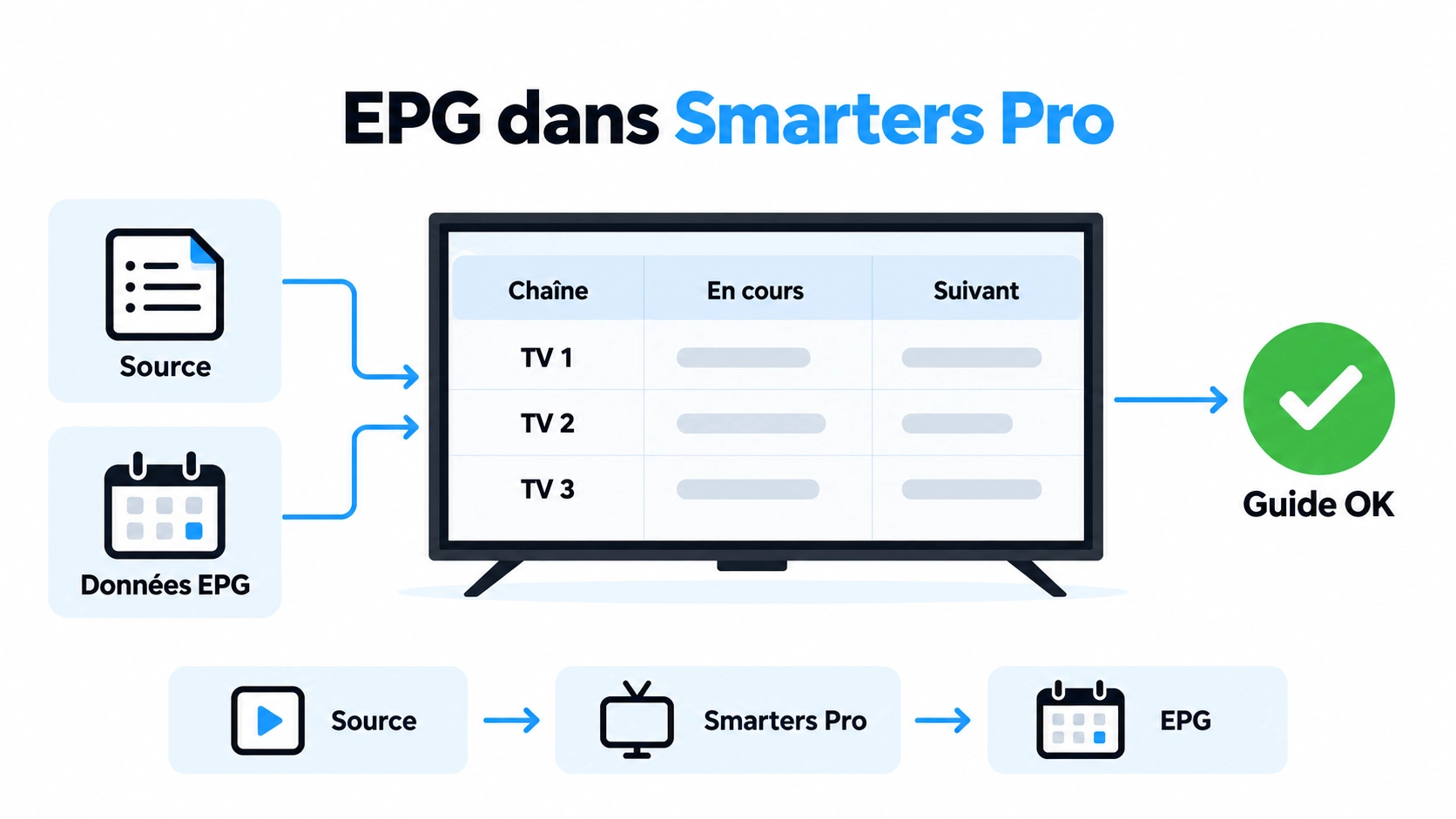
Pour configurer EPG Smarters Pro, il faut d’abord distinguer deux choses : la source média que vous avez ajoutée dans l’application et les données de guide TV associées à cette source. Sur IPTV Smarters Pro France, nous évitons de donner des noms de menus inventés : nous utilisons uniquement les fonctions officiellement documentées et les champs réellement visibles dans votre version de Smarters Pro.
Dernière vérification : 28 septembre 2026. Smarters Pro documente actuellement la prise en charge d’un guide électronique des programmes, ou EPG. Sur iPhone et iPad, l’historique App Store confirme également l’ajout d’une vue Live avec EPG dans la branche actuelle de l’application.
EPG Smarters Pro : réponse rapide
L’EPG Smarters Pro sert à afficher les informations de programmation associées aux chaînes disponibles dans une source compatible.
Lorsque l’EPG fonctionne correctement, l’application peut notamment afficher :
- le programme actuellement diffusé ;
- les programmes à venir ;
- des horaires ;
- une vue guide liée aux chaînes ;
- selon la plateforme, une vue EPG directement dans la section Live TV.
Mais Smarters Pro ne crée pas lui-même les horaires des chaînes. L’application doit recevoir des données de programmation exploitables depuis l’environnement ou la source configurée.
| Élément | Rôle | Contrôlé par Smarters Pro ? |
|---|---|---|
| Application | Afficher le guide TV | Oui, côté interface |
| Playlist / configuration | Définir les médias accessibles | Ajoutée par l’utilisateur |
| Données EPG | Fournir horaires et programmes | Pas créées automatiquement par Smarters Pro |
| Correspondance chaîne ↔ programme | Associer le bon horaire à la bonne chaîne | Dépend des données reçues et de leur interprétation |
EPG : qu’est-ce que cela signifie ?
EPG signifie Electronic Program Guide, ou guide électronique des programmes.
Dans EPG Smarters Pro, son rôle est de présenter les horaires liés aux chaînes de manière plus organisée qu’une simple liste.
Le site officiel de Smarters Pro décrit actuellement l’EPG comme une fonction permettant de voir les programmes et leurs horaires.
Voir les fonctions officielles Smarters Pro
La prise en charge de l’EPG est-elle officiellement confirmée ?
Oui.
La page Features de Smarters Pro indique actuellement :
EPG (TV Program Guide) Supported.
Un article officiel publié en septembre 2026 décrit également l’EPG comme un guide permettant à l’utilisateur de consulter la programmation plutôt que de parcourir les chaînes au hasard.
Voir la documentation actuelle des fonctions
| Élément | Statut |
|---|---|
| EPG pris en charge par Smarters Pro | DOCUMENTÉ |
| Vue EPG sur la branche Apple actuelle | DOCUMENTÉE |
| Nom exact du menu EPG sur chaque plateforme | À VÉRIFIER DANS L’UI |
| Nom exact du champ d’ajout manuel d’une source EPG | NON CONFIRMÉ GLOBALEMENT |
| Format EPG universel accepté sur toutes les plateformes | NON ÉTABLI |
Preuve App Store : EPG dans les versions actuelles
L’App Store France fournit une preuve particulièrement utile pour EPG Smarters Pro.
L’historique de l’application montre :
| Version | Date | Évolution EPG indiquée par Apple |
|---|---|---|
| 2.5 | 6 février 2025 | EPG Seek Bar ajoutée sur les chaînes Live TV |
| 2.6.0 | 20 janvier 2026 | Live with EPG View |
| 2.6.6 | 29 juillet 2026 | Version actuelle contrôlée ; corrections mineures |
Voir Smarters Pro sur l’App Store France
La présence de ces évolutions dans l’historique permet de confirmer que l’EPG fait bien partie de la branche actuelle de Smarters Pro sur Apple.
Avant de configurer EPG Smarters Pro
Avant de modifier quoi que ce soit, ouvrez votre source actuelle et vérifiez d’abord ce qui existe déjà.
Contrôlez :
- si les chaînes sont déjà visibles ;
- si une vue guide est disponible ;
- si certains programmes possèdent déjà un titre ;
- si les heures sont visibles ;
- si seules certaines chaînes ont un guide ;
- si tout le guide est vide.
Cette étape permet d’éviter d’ajouter une deuxième configuration EPG alors que des données sont peut-être déjà présentes.
Le flux de données EPG Smarters Pro
Le fonctionnement peut être représenté simplement :
Source / playlist → données EPG disponibles → Smarters Pro → association avec les chaînes → guide TV visible
| Étape | Ce qu’il faut vérifier |
|---|---|
| 1. Source | Les chaînes ou médias sont chargés |
| 2. Données guide | Des informations de programmation existent réellement |
| 3. Import / récupération | Smarters Pro reçoit les données |
| 4. Correspondance | Les programmes correspondent aux bonnes chaînes |
| 5. Affichage | Les horaires et programmes apparaissent dans la vue EPG |
1. Vérifiez d’abord votre source dans Smarters Pro
Pour utiliser EPG Smarters Pro, commencez avec une source correctement ajoutée.
Si votre playlist ou vos informations de connexion ne se chargent pas, résoudre l’EPG en premier n’est généralement pas logique.
Vérifiez donc que :
- la source apparaît dans l’application ;
- les chaînes attendues se chargent ;
- la navigation fonctionne ;
- un média autorisé peut être ouvert.
Si vous n’avez pas encore configuré votre source, consultez notre guide pour configurer Smarters Pro.
2. Ouvrez la section Live TV et recherchez la vue guide
Les versions récentes de Smarters Pro sur Apple documentent explicitement une EPG View liée au Live TV.
Après avoir ajouté votre source :
- ouvrez la partie correspondant au contenu en direct ;
- observez les options visibles ;
- recherchez une vue liée au guide ou aux programmes ;
- ouvrez-la ;
- vérifiez si les horaires sont déjà remplis.
Important : nous n’écrivons pas ici qu’un bouton s’appelle obligatoirement “TV Guide”, “EPG” ou “EPG Settings” sur toutes les plateformes. Le libellé doit être relevé directement dans la version utilisée.
3. Si l’EPG est déjà rempli, ne rajoutez rien au hasard
Si EPG Smarters Pro affiche déjà :
- les noms de programmes ;
- les heures ;
- le programme actuel ;
- le programme suivant ;
alors des données EPG arrivent déjà jusqu’au lecteur.
Avant d’ajouter une nouvelle source de guide, testez d’abord si les informations existantes sont correctes.
4. Si l’interface propose un champ EPG séparé
Selon la plateforme, le type de playlist et la version, votre interface peut éventuellement exposer une option ou un champ dédié aux données EPG.
Dans ce cas, utilisez uniquement :
- le champ réellement visible ;
- le type de donnée demandé par ce champ ;
- la valeur exacte qui vous a été fournie pour le guide.
Ne collez pas une URL de playlist dans un champ consacré au guide simplement parce que les deux sont des URLs.
Inversement, ne collez pas une source EPG dans le champ principal de playlist sans savoir que ce format y est attendu.
Pourquoi nous ne donnons pas un nom de champ universel
Le brief EPG Smarters Pro exige que les noms des menus et champs soient vérifiés.
Or les sources officielles actuelles permettent de confirmer :
- la fonction EPG ;
- la vue EPG sur iOS ;
- la prise en charge de plusieurs playlists ;
- les plateformes disponibles.
Mais elles ne fournissent pas aujourd’hui une capture actuelle et universelle montrant un champ unique nommé exactement :
EPG URL
sur toutes les plateformes.
Nous préférons donc laisser ce nom NON VÉRIFIÉ plutôt que fabriquer un tutoriel précis mais potentiellement faux.
5. Validez puis laissez le guide se charger
Lorsque vous avez utilisé un champ EPG réellement présent dans votre interface, enregistrez la modification puis laissez l’application terminer le chargement.
Ne modifiez pas immédiatement :
- la playlist ;
- le réseau ;
- l’heure de l’appareil ;
- plusieurs réglages EPG à la fois.
Le but est de pouvoir savoir quelle modification a changé le résultat.
6. Testez une chaîne avec un programme connu
Un test utile de EPG Smarters Pro ne consiste pas uniquement à vérifier qu’une grille apparaît.
Choisissez une chaîne dont vous connaissez la programmation actuelle et vérifiez :
- le nom de la chaîne ;
- le programme actuel ;
- l’heure de début ;
- l’heure de fin ;
- le programme suivant.
| Contrôle | Résultat |
|---|---|
| Chaîne correctement identifiée | □ |
| Programme actuel correct | □ |
| Horaire correct | □ |
| Programme suivant visible | □ |
| Navigation dans la grille possible | □ |
7. Répétez le test sur plusieurs chaînes
Ne concluez pas que l’EPG Smarters Pro fonctionne parfaitement après une seule ligne correcte.
Testez au minimum :
- une première chaîne ;
- une deuxième chaîne d’une autre catégorie ;
- une troisième chaîne ;
- plusieurs horaires différents si possible.
Cette méthode permet de distinguer :
- un EPG globalement fonctionnel ;
- une seule chaîne bien associée ;
- des données partielles ;
- un problème d’horaire ;
- un problème de correspondance entre chaînes et programmes.
Comment savoir si EPG Smarters Pro fonctionne ?
| Observation | Interprétation prudente |
|---|---|
| Guide rempli et horaires corrects | EPG fonctionnel dans le scénario testé |
| Guide entièrement vide | Données absentes, non récupérées ou non associées — cause à diagnostiquer |
| Certaines chaînes ont un guide | EPG partiel ou association partielle |
| Programmes présents mais heures fausses | Décalage horaire ou données source à examiner |
| Programme d’une autre chaîne | Correspondance entre données et chaîne à examiner |
EPG vide : première chose à vérifier
Si EPG Smarters Pro reste vide alors que les chaînes sont visibles, ne changez pas immédiatement de DNS ou de VPN.
Commencez par vérifier :
- si la source utilisée fournit réellement des données de guide ;
- si un champ ou une option EPG est visible dans votre configuration actuelle ;
- si la configuration a été enregistrée ;
- si les données ont eu le temps de se charger ;
- si le problème concerne toutes les chaînes ou seulement certaines.
Un guide vide ne prouve pas à lui seul un problème réseau.
EPG présent seulement sur certaines chaînes
Si certaines chaînes possèdent un guide et d’autres non, l’application reçoit au moins une partie des informations.
Dans ce scénario, notez précisément :
| Chaîne | Programme actuel | Horaire | EPG présent ? |
|---|---|---|---|
| Chaîne A | À vérifier | À vérifier | Oui / Non |
| Chaîne B | À vérifier | À vérifier | Oui / Non |
| Chaîne C | À vérifier | À vérifier | Oui / Non |
Cette observation est plus utile que de simplement écrire “EPG cassé”.
EPG décalé d’une ou plusieurs heures
Un autre scénario possible est un EPG Smarters Pro contenant les bons programmes mais aux mauvaises heures.
Avant de modifier un réglage de décalage éventuellement présent dans l’application, vérifiez :
- l’heure système de l’appareil ;
- le fuseau horaire de l’appareil ;
- si le décalage est identique sur toutes les chaînes ;
- si le problème est exactement de +1 h, -1 h ou d’une autre valeur ;
- si la source elle-même fournit les horaires attendus.
Si votre version affiche une option explicite de décalage EPG, notez son nom exact avant de l’utiliser.
Nous ne donnons pas ici un nom universel comme “EPG Timeshift” tant qu’il n’est pas confirmé dans toutes les versions ciblées.
Ne changez pas le fuseau horaire au hasard
Si l’appareil affiche déjà l’heure locale correcte, modifier le fuseau uniquement pour corriger l’EPG peut provoquer d’autres problèmes.
Le bon diagnostic consiste à déterminer d’abord si :
- le système est décalé ;
- seul l’EPG est décalé ;
- une seule chaîne est décalée ;
- toutes les chaînes utilisent le même décalage.
EPG Smarters Pro sur iPhone et iPad
La branche Apple est celle pour laquelle nous avons actuellement la preuve de version la plus précise.
L’App Store France indique que Smarters Pro 2.6.0 a ajouté :
Live with EPG View
et la version 2.5 avait déjà ajouté :
EPG Seek Bar Added on the Live TV Channel.
La version actuellement disponible lors du contrôle est 2.6.6.
Nous pouvons donc confirmer la présence fonctionnelle d’EPG dans la branche iOS/iPadOS actuelle sans avoir à supposer un ancien menu.
EPG Smarters Pro sur Android et Android TV
Les pages officielles de Smarters Pro présentent l’EPG comme une fonctionnalité générale du lecteur et indiquent Android ainsi qu’Android TV parmi les plateformes prises en charge.
La fiche Google Play Android TV actuelle est publiée par Tech Smarters avec le package :
com.smarterspro.smartersprotv
Voir Smarters Pro Android TV sur Google Play
En revanche, la fiche Google Play publique actuelle ne documente pas les noms détaillés des écrans de configuration EPG.
Nous classons donc :
| Information Android TV | Statut |
|---|---|
| Smarters Pro disponible sur Android TV | VÉRIFIÉ |
| EPG supporté par Smarters Pro | DOCUMENTÉ |
| Nom exact du menu EPG dans le build TV actuel | À CAPTURER |
| Nom exact du champ source EPG | À CAPTURER |
EPG Smarters Pro sur Apple TV
L’App Store France associe la même fiche Smarters Pro à Apple TV.
La présence de l’EPG dans la branche Apple est documentée, mais il faut encore observer directement l’interface tvOS actuelle pour documenter précisément :
- le nom du bouton permettant d’ouvrir le guide ;
- le comportement de la télécommande ;
- la grille actuelle ;
- les éventuels réglages EPG visibles.
Ces éléments restent À CAPTURER plutôt que supposés.
EPG intégré ou source EPG séparée ?
Une configuration peut présenter des comportements différents selon le type de source utilisé.
Dans certains scénarios, les informations nécessaires au guide peuvent être associées à la configuration déjà ajoutée. Dans d’autres, une interface peut exposer une option supplémentaire.
La bonne règle pour EPG Smarters Pro est donc :
regarder d’abord ce que l’application demande réellement.
Ne créez pas vous-même un champ ou un format qui n’apparaît pas dans votre build.
Faut-il utiliser XMLTV ?
De nombreux guides EPG sur Internet utilisent le terme XMLTV.
Cependant, dans les sources officielles actuelles que nous avons vérifiées pour Smarters Pro, nous n’avons pas trouvé une documentation suffisamment précise permettant d’écrire :
“Toutes les versions actuelles de Smarters Pro utilisent obligatoirement un champ XMLTV.”
Nous ne présentons donc pas XMLTV comme une exigence universelle.
Si votre interface actuelle affiche explicitement un format ou champ correspondant, utilisez ce qui est réellement indiqué par cette version.
Faut-il rafraîchir l’EPG manuellement ?
Si votre version de Smarters Pro affiche une commande liée à l’actualisation ou au rafraîchissement du guide, elle peut être utilisée comme test.
Mais le nom exact de cette commande doit être capturé dans la plateforme concernée.
Procédure logique :
- notez l’état actuel de l’EPG ;
- utilisez uniquement la commande de rafraîchissement réellement visible ;
- attendez la fin de l’opération ;
- rouvrez la vue guide ;
- comparez les mêmes chaînes.
EPG Smarters Pro et Premium
Le portail officiel de Smarters Pro mentionne actuellement EPG Integration parmi les fonctions de son offre Premium.
Voir la page Premium Smarters Pro
Cette page précise également qu’aucune chaîne n’est fournie avec l’activation Premium.
Autrement dit, payer Premium ne crée pas automatiquement une source EPG ou des programmes si aucune donnée exploitable n’est fournie à l’application.
L’EPG vient-il de Smarters Pro ?
Smarters Pro fournit la fonction permettant d’afficher un guide.
Il ne doit pas être confondu avec le fournisseur des données de programmation ou du contenu.
Cette distinction est cohérente avec le rôle général de Smarters Pro : il s’agit d’un lecteur multimédia qui ne fournit pas lui-même les chaînes.
Pour comprendre cette séparation, consultez notre guide Smarters Pro : application ou abonnement.
Tester correctement un EPG Smarters Pro
Voici un protocole de test reproductible.
| Test | Action | Résultat attendu |
|---|---|---|
| 1 | Ouvrir le guide | La grille ou les informations EPG apparaissent |
| 2 | Contrôler chaîne A | Programme et heure corrects |
| 3 | Contrôler chaîne B | Programme et heure corrects |
| 4 | Contrôler chaîne C | Programme et heure corrects |
| 5 | Fermer puis rouvrir l’application | L’EPG reste disponible |
| 6 | Contrôler le programme suivant | Données cohérentes |
Un test ne doit être marqué RÉUSSI qu’après observation réelle.
Tableau d’observation EPG
| Plateforme | Version app | Chaîne | Programme attendu | Programme affiché | Décalage | Résultat |
|---|---|---|---|---|---|---|
| À remplir | À remplir | Chaîne A | À vérifier | À vérifier | 0 / +1 h / autre | À tester |
| À remplir | À remplir | Chaîne B | À vérifier | À vérifier | 0 / +1 h / autre | À tester |
| À remplir | À remplir | Chaîne C | À vérifier | À vérifier | 0 / +1 h / autre | À tester |
EPG Smarters Pro : causes à ne pas inventer
Lorsqu’un guide ne fonctionne pas, plusieurs explications sont possibles.
Mais sans test, nous ne devons pas affirmer automatiquement :
- “le serveur EPG est en panne” ;
- “votre fournisseur bloque l’EPG” ;
- “il faut utiliser un VPN” ;
- “il faut changer de DNS” ;
- “le fuseau horaire est forcément incorrect” ;
- “le format XMLTV est mauvais”.
Chaque cause nécessite une observation adaptée.
Guide vide mais chaînes fonctionnelles
Si les chaînes fonctionnent mais que l’EPG Smarters Pro est vide :
- vérifiez plusieurs chaînes ;
- notez si aucune information n’est visible ;
- regardez si une option EPG existe dans la configuration ;
- comparez avec les données réellement fournies pour cette source ;
- rafraîchissez uniquement si une option correspondante est réellement disponible ;
- rouvrez l’application ;
- testez à nouveau.
Programmes corrects mais horaires faux
Si les titres correspondent mais que les heures sont décalées :
- vérifiez l’heure système ;
- vérifiez le fuseau horaire ;
- mesurez précisément le décalage ;
- testez trois chaînes ;
- regardez si votre version propose réellement un réglage EPG lié à l’heure ;
- ne changez qu’une variable à la fois.
Une seule chaîne affiche un mauvais programme
Si l’EPG est correct sur presque toutes les chaînes mais faux sur une seule, un problème global de l’application devient moins probable.
Notez :
- le nom exact de la chaîne ;
- le programme affiché ;
- le programme attendu ;
- l’heure ;
- les chaînes voisines.
Cette observation pourra aider à examiner la correspondance entre cette chaîne et les données de guide.
EPG absent après mise à jour
Si l’EPG Smarters Pro fonctionnait avant une mise à jour et ne fonctionne plus après, conservez :
- l’ancienne version si elle est connue ;
- la nouvelle version ;
- la date du changement ;
- la même source ;
- une capture avant et après si disponible.
Cette chronologie est plus utile qu’une conclusion immédiate selon laquelle la mise à jour est nécessairement responsable.
Captures nécessaires pour rendre ce guide totalement vérifié
Le brief EPG Smarters Pro demande des captures actuelles. Voici celles qu’il faut collecter.
| ID recommandé | Capture | Preuve à conserver |
|---|---|---|
| SP059-UI-01 | Écran Live TV | Nom exact de l’accès EPG / guide |
| SP059-UI-02 | Écran de configuration de la source | Champs EPG réellement visibles |
| SP059-UI-03 | Vue EPG remplie | Chaînes + horaires + programmes |
| SP059-UI-04 | Informations application | Plateforme + version |
| SP059-TEST-01 | Programme connu | Horaire réel comparé à l’EPG |
| SP059-TEST-02 | Deuxième chaîne | Test de correspondance |
Important : ces IDs sont une nomenclature proposée. Ils ne signifient pas que les captures ont déjà été réalisées.
Statut des preuves au 28 septembre 2026
| Affirmation | Statut | Source |
|---|---|---|
| Smarters Pro prend en charge l’EPG | VÉRIFIÉ / DOCUMENTÉ | Smarters Pro Features |
| Une vue EPG existe dans la branche Apple actuelle | VÉRIFIÉ / DOCUMENTÉ | Historique App Store |
| EPG intégré pour les horaires | DOCUMENTÉ | Smarters Pro |
| Nom exact du menu Android TV actuel | NON VÉRIFIÉ | Capture nécessaire |
| Nom exact du champ iOS actuel | NON VÉRIFIÉ | Capture nécessaire |
| XMLTV obligatoire | NON ÉTABLI | Aucune preuve officielle actuelle suffisante |
| EPG fonctionnel sur votre source | À TESTER | Test appareil/source |
Checklist EPG Smarters Pro
| Vérification | Fait ? |
|---|---|
| Ma source est déjà chargée correctement | □ |
| J’ai vérifié si l’EPG est déjà présent | □ |
| J’utilise uniquement les champs réellement visibles | □ |
| Je n’ai pas supposé un format EPG sans preuve | □ |
| J’ai testé plusieurs chaînes | □ |
| J’ai vérifié les horaires | □ |
| J’ai vérifié le programme suivant | □ |
| J’ai noté la plateforme et la version Smarters Pro | □ |
| Je n’ai pas changé plusieurs réglages en même temps | □ |
FAQ EPG Smarters Pro
Smarters Pro prend-il en charge l’EPG ?
Oui. La prise en charge EPG Smarters Pro est officiellement documentée par l’éditeur. Sa page Features indique un guide électronique des programmes intégré, et l’historique App Store confirme également une vue EPG dans la branche Apple actuelle.
Comment ajouter un EPG dans Smarters Pro ?
Commencez par vérifier si le guide est déjà alimenté par votre configuration. Si votre version actuelle affiche un champ ou une option EPG séparée, utilisez uniquement les données correspondant à ce champ. Nous ne donnons pas un nom de menu universel tant qu’il n’a pas été observé sur chaque plateforme.
Pourquoi mon EPG Smarters Pro est-il vide ?
Un guide vide peut avoir plusieurs causes : données EPG absentes, récupération incomplète, association chaîne/programme incorrecte ou configuration non chargée. Le message “vide” seul ne permet pas de déterminer laquelle. Testez plusieurs chaînes et vérifiez les données disponibles avant de modifier d’autres réglages.
Pourquoi les horaires EPG sont-ils décalés ?
Vérifiez d’abord l’heure et le fuseau de l’appareil, puis mesurez le décalage sur plusieurs chaînes. Si votre version propose réellement un réglage horaire lié à l’EPG, modifiez une seule valeur à la fois et comparez le résultat.
Faut-il obligatoirement une URL XMLTV avec Smarters Pro ?
Nous ne pouvons pas l’affirmer comme règle universelle pour les versions actuelles. Les sources officielles que nous avons vérifiées confirment la fonction EPG mais ne définissent pas XMLTV comme méthode obligatoire sur toutes les plateformes. Utilisez le format explicitement demandé par votre build et votre source.
Conclusion
La configuration EPG Smarters Pro doit partir de ce que l’application et votre source montrent réellement, pas d’un ancien tutoriel.
Nous pouvons aujourd’hui confirmer que Smarters Pro prend en charge l’EPG et que la branche Apple actuelle contient une vue Live avec EPG. En revanche, nous ne disposons pas encore d’une preuve suffisante pour donner un nom universel aux menus ou champs EPG de toutes les plateformes.
La méthode fiable est donc :
source fonctionnelle → vérifier si le guide existe déjà → utiliser uniquement les champs EPG visibles → charger → comparer plusieurs chaînes → contrôler horaires et programmes → conserver une capture.
Si le guide est vide ou incorrect, changez une variable à la fois plutôt que d’essayer immédiatement un DNS, un VPN ou un format non confirmé.
Pour continuer, consultez notre guide de configuration Smarters Pro, notre guide Android TV, notre diagnostic buffering ou notre guide de compatibilité Android TV.
Cette page est un guide indépendant basé sur les fonctions et versions officiellement documentées au 28 septembre 2026. Les noms exacts de menus ou champs qui n’ont pas encore été observés sur une plateforme actuelle sont volontairement laissés comme non vérifiés. Les identifiants de captures proposés sont une convention d’archivage et ne signifient pas que des tests physiques ont déjà été effectués.
