
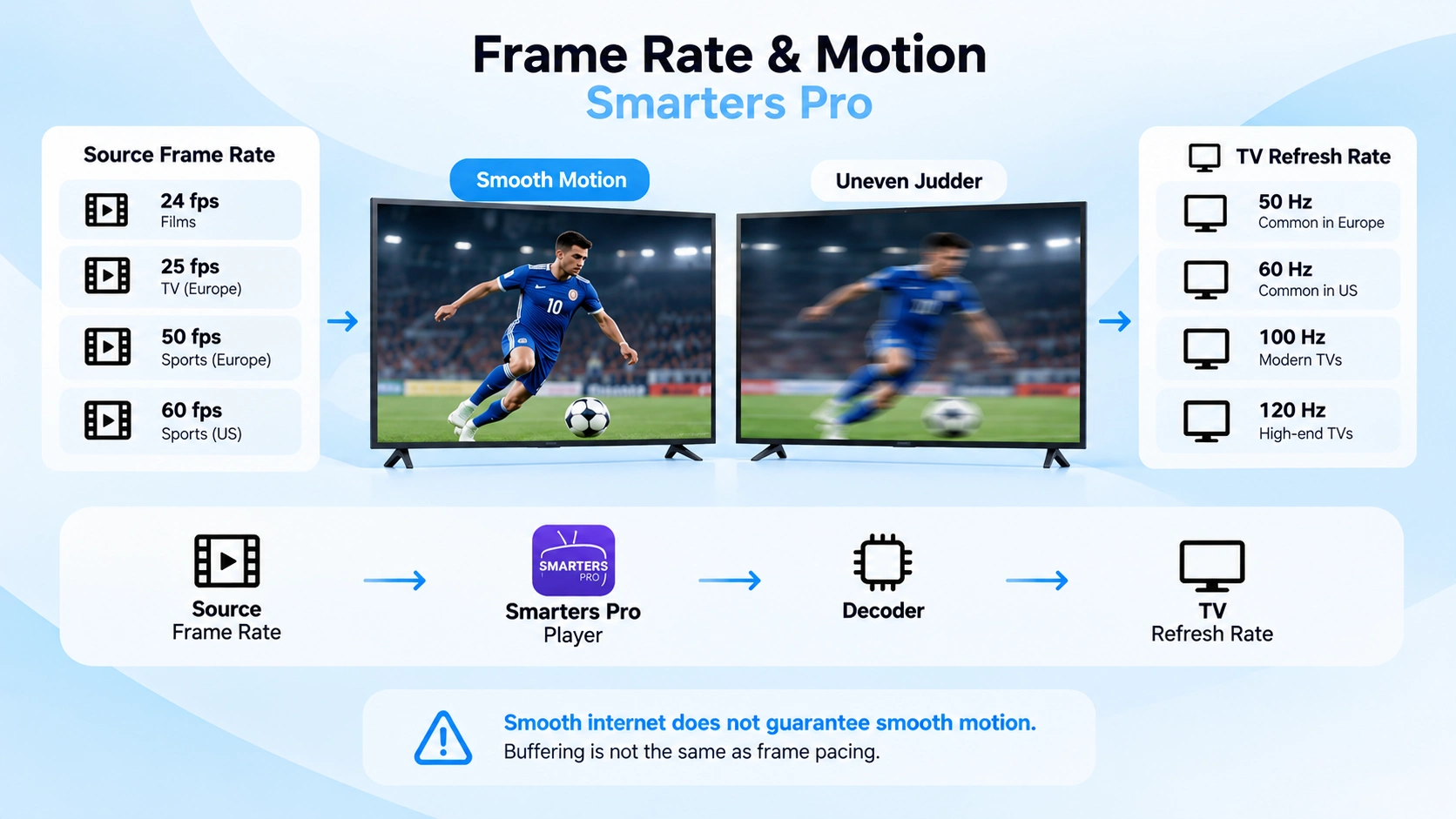
smarters pro saccade peut décrire une vidéo qui reste parfaitement chargée mais dont les mouvements semblent irréguliers : panoramiques qui accrochent, ballon qui avance par petits à-coups ou travelling moins fluide qu’avec un autre lecteur. Sur IPTV Smarters Pro France, nous distinguons ce problème du buffering et nous testons séparément le framerate du contenu, le player, le décodeur, l’appareil et la fréquence d’affichage de la TV.
Vérification documentaire : 11 octobre 2026. Android documente clairement qu’un mauvais accord entre le framerate de la vidéo et la fréquence de l’écran peut provoquer du judder. Apple TV possède également une fonction système Match Frame Rate permettant d’adapter la fréquence de sortie à des contenus 24, 25, 30, 50 ou 60 fps. En revanche, aucune documentation publique actuelle ne permet d’affirmer que Smarters Pro effectue automatiquement ce matching de la même manière sur toutes les plateformes.
Smarters Pro saccade : état actuel des preuves
| Élément | Statut |
|---|---|
| Une incompatibilité fps / fréquence écran peut créer du judder | DOCUMENTÉ PAR ANDROID |
| Android TV permet aux apps de signaler le framerate du contenu | DOCUMENTÉ |
| Apple TV possède Match Frame Rate | DOCUMENTÉ |
| Apple TV gère le matching de contenus 24/25/30/50/60 fps | DOCUMENTÉ |
| Smarters Pro Android TV possède VLC intégré | DOCUMENTÉ |
| Smarters Pro Android TV possède plusieurs décodeurs | DOCUMENTÉ |
| Smarters Pro force toujours le bon taux de rafraîchissement | NON ÉTABLI |
| 24/25/50/60 fps testés dans SP-148 | NON |
| Bug de frame pacing Smarters Pro reproduit | NON |
Conclusion actuelle : le framerate et la fréquence d’écran sont des variables techniques réelles, mais le comportement exact de Smarters Pro doit être mesuré sur un build actuel.
1. Une saccade n’est pas forcément du buffering
C’est la distinction la plus importante de cet article.
| Symptôme | Description |
|---|---|
| Buffering | La lecture s’arrête pour attendre des données |
| Freeze | L’image reste momentanément figée |
| Frame drop | Une ou plusieurs images ne sont pas affichées |
| Judder | Le rythme d’affichage semble irrégulier |
| Frame pacing irrégulier | Les images arrivent selon un rythme visuellement inégal |
Une connexion Internet parfaitement stable n’empêche donc pas une smarters pro saccade liée au rendu vidéo.
Pour les interruptions réseau réelles, utilisez notre guide buffering et freeze Smarters Pro.
2. Qu’est-ce que le framerate ?
Le framerate correspond au nombre d’images vidéo par seconde.
Quelques valeurs courantes :
| Framerate | Usage fréquent |
|---|---|
| 24 fps | Films et contenus cinéma |
| 25 fps | Nombreux contenus européens |
| 30 fps | Certains contenus vidéo |
| 50 fps | Sport et télévision fluide dans certaines régions |
| 60 fps | Sport et vidéo à mouvement rapide |
Ces valeurs décrivent la source vidéo, pas nécessairement la fréquence réelle de votre TV.
3. Qu’est-ce que la fréquence d’écran ?
La fréquence d’affichage est exprimée en hertz.
Par exemple :
- 50 Hz ;
- 60 Hz ;
- 100 Hz ;
- 120 Hz.
Elle indique combien de rafraîchissements l’écran peut effectuer chaque seconde dans le mode utilisé.
4. Pourquoi 24 fps sur 60 Hz peut sembler irrégulier ?
Android explique que lorsqu’un framerate ne correspond pas correctement à la fréquence du display, une conversion peut produire du judder.
Le cas classique est une vidéo 24 fps affichée sur une sortie 60 Hz.
Les images ne peuvent pas simplement être répétées toutes exactement le même nombre de fois.
Un mécanisme comme le 3:2 pulldown peut alors créer un rythme visuel irrégulier, particulièrement visible pendant :
- les panoramiques ;
- les travellings ;
- les mouvements horizontaux ;
- certains génériques.
5. Android recommande le frame-rate matching
Android TV permet aux applications vidéo d’indiquer le framerate du contenu au système.
Voir la documentation Android TV sur le frame-rate matching
Google indique explicitement qu’un mismatch entre le framerate vidéo et le refresh rate de l’écran peut provoquer des artefacts de mouvement.
Le système peut alors sélectionner un mode d’affichage mieux adapté si :
- l’appareil le permet ;
- la TV le permet ;
- l’application signale correctement le framerate ;
- les réglages système autorisent le changement.
6. Cette capacité Android ne prouve pas le comportement de Smarters Pro
C’est essentiel.
Android possède une API appelée setFrameRate() permettant à une application d’indiquer le framerate souhaité.
Mais :
Android supporte frame-rate matching ≠ Smarters Pro l’utilise systématiquement dans chaque player et chaque build.
SP-148 doit donc observer la sortie réelle.
7. Android explique pourquoi 24 fps peut être plus fluide sur 120 Hz
Android donne un exemple particulièrement utile : une vidéo 24 fps peut être affichée plus proprement sur un écran 120 Hz que sur 60 Hz.
Pourquoi ?
120 est un multiple exact de 24 :
24 × 5 = 120.
Chaque image peut être présentée selon un rythme régulier.
Sur 60 Hz :
60 ÷ 24 = 2,5.
Le rythme est moins simple et une conversion peut devenir nécessaire.
8. 25 fps et 50 Hz constituent aussi une combinaison importante
25 fps peut être affiché de manière régulière sur 50 Hz :
25 × 2 = 50.
C’est particulièrement pertinent pour les contenus européens.
Un appareil fixé sur 60 Hz peut avoir besoin d’effectuer une conversion différente pour une source 25 fps.
9. 50 fps est particulièrement intéressant pour le sport
Un match ou une course automobile peut révéler immédiatement une mauvaise fluidité.
Les mouvements rapides et réguliers permettent de voir :
- micro-saccades ;
- rythme irrégulier du ballon ;
- travelling latéral imparfait ;
- déplacements moins fluides.
SP-148 doit donc inclure un fichier de contrôle 50 fps.
10. Même chose pour 60 fps
Un fichier 60 fps connu permet de vérifier si le problème concerne uniquement les formats européens 25/50 fps ou également les sources 30/60 fps.
| Fichier test | Framerate vérifié |
|---|---|
| SP148-24 | 24 fps |
| SP148-25 | 25 fps |
| SP148-50 | 50 fps |
| SP148-60 | 60 fps |
11. Le meilleur média de test contient du mouvement constant
Évitez une vidéo presque statique.
Utilisez un fichier légal contenant :
- panoramique horizontal régulier ;
- objet traversant l’écran ;
- texte défilant ;
- mouvement répétitif ;
- compteur de frames si possible.
Cela rend les problèmes de cadence beaucoup plus visibles.
12. Vérifier le framerate avant d’ouvrir Smarters Pro
Ne vous fiez pas uniquement au nom du fichier.
Archivez les caractéristiques techniques réelles :
| Donnée | Valeur |
|---|---|
| Résolution | À relever |
| Framerate | À relever précisément |
| Framerate constant ou variable | À identifier |
| Codec vidéo | À relever |
| Durée | À relever |
Pour les tests locaux, consultez notre guide fichiers locaux Smarters Pro.
13. 23,976 fps n’est pas exactement 24 fps
De même :
- 29,97 n’est pas exactement 30 ;
- 59,94 n’est pas exactement 60.
Android recommande d’ailleurs aux applications de transmettre au système le framerate précis plutôt qu’une valeur arrondie.
SP-148 doit donc conserver les valeurs exactes du fichier lorsqu’elles sont disponibles.
14. Premier test : lecteur de référence
Avant Smarters Pro, lisez le même fichier dans un lecteur de référence capable d’afficher correctement les informations du média.
| Variable | Référence | Smarters Pro |
|---|---|---|
| Appareil | Identique | Identique |
| TV | Identique | Identique |
| Fichier | Identique | Identique |
| Framerate | Identique | Identique |
| Résultat | À TESTER | À TESTER |
15. Si les deux players saccadent
Ne concluez pas immédiatement à un bug Smarters Pro.
Examinez :
- framerate source ;
- refresh rate de sortie ;
- réglages TV ;
- capacité du device ;
- décodage matériel ;
- qualité du fichier.
16. Si le lecteur référence est fluide mais Smarters Pro saccade
Vous disposez alors d’une comparaison beaucoup plus forte :
même fichier + même appareil + même TV + référence fluide + Smarters irrégulier.
Il faut ensuite comparer le player ou le décodeur utilisé par Smarters Pro.
17. Android TV possède actuellement plusieurs moteurs de lecture
L’application officielle Android TV est :
com.smarterspro.smartersprotv
La fiche Google Play officielle, mise à jour le 3 août 2026, documente :
- VLC intégré ;
- plusieurs décodeurs ;
- la possibilité de changer de player après plusieurs échecs de lecture consécutifs.
Voir Smarters Pro Android TV officiel
18. Player A contre Player B est donc un test essentiel
| Fichier | Player A | Player B |
|---|---|---|
| 24 fps | À TESTER | À TESTER |
| 25 fps | À TESTER | À TESTER |
| 50 fps | À TESTER | À TESTER |
| 60 fps | À TESTER | À TESTER |
Consultez notre guide lecteur et décodeur Smarters Pro.
19. Si Player A saccade mais Player B est fluide
La bonne conclusion est :
« Une différence de fluidité a été reproduite entre les deux players avec ce fichier sur ce build. »
Pas :
« Player A ne sait pas lire le 50 fps ».
Une seconde source et plusieurs répétitions sont nécessaires avant de généraliser.
20. Apple TV possède Match Frame Rate
Apple propose une fonction système particulièrement utile pour SP-148 :
Réglages → Vidéo et audio → Adapter au contenu → Adapter à la fréquence d’images.
Voir la documentation Apple Match Frame Rate
Apple indique que cette fonction permet à Apple TV d’adapter sa fréquence de sortie au framerate original du contenu.
21. Quels framerates Apple documente-t-il ?
Apple indique actuellement le matching pour des contenus encodés à :
| Framerate | Matching Apple TV |
|---|---|
| 24 fps | DOCUMENTÉ |
| 25 fps | DOCUMENTÉ |
| 30 fps | DOCUMENTÉ |
| 50 fps | DOCUMENTÉ |
| 60 fps | DOCUMENTÉ |
Apple précise aussi que 25 fps et 30 fps peuvent être doublés vers 50 Hz et 60 Hz lorsque ces modes sont disponibles.
22. Match Frame Rate Apple TV ne prouve pas son utilisation par Smarters Pro
Le réglage système existe.
Mais SP-148 doit encore vérifier :
- si Smarters Pro déclenche réellement le changement ;
- pour quels types de contenus ;
- sur quel build ;
- avec quelle TV ;
- si le résultat visuel s’améliore.
23. Apple TV peut afficher un écran noir brièvement lors du changement
Apple avertit qu’un changement de mode vidéo peut provoquer temporairement :
- écran noir ;
- clignotement ;
- courte interruption.
Ce comportement lors d’un changement de fréquence ne doit pas automatiquement être classé comme un crash Smarters Pro.
24. Le build Apple actuel doit être archivé
| Donnée | Valeur vérifiée |
|---|---|
| Application | Smarters Pro |
| Fournisseur | Tech Smarters Private Limited |
| Apple ID | 6450746159 |
| Version | 2.6.6 |
| Date App Store | 29 juillet 2026 |
| Apple TV | Pris en charge |
Voir Smarters Pro sur l’App Store France
25. Tester Apple TV avec Match Frame Rate OFF puis ON
Utilisez exactement le même fichier.
| Test | Match Frame Rate | Résultat |
|---|---|---|
| A | OFF | À TESTER |
| B | ON | À TESTER |
Ne modifiez pas simultanément :
- le player ;
- le format HDR ;
- le fichier ;
- les réglages motion de la TV.
26. Une TV peut ajouter sa propre interpolation de mouvement
Les téléviseurs disposent souvent de fonctions de traitement destinées à rendre le mouvement plus fluide.
Selon le fabricant, les noms varient.
Ces fonctions peuvent :
- masquer certaines saccades ;
- créer de nouvelles images intermédiaires ;
- modifier l’apparence cinéma ;
- ajouter des artefacts.
Pour un test scientifique, utilisez d’abord un réglage TV neutre.
27. Ne changez pas les réglages Motion de la TV pendant le comparatif player
Sinon vous comparez simultanément :
Player A + TV mode A
à :
Player B + TV mode B.
Le résultat ne permettrait plus d’isoler le player.
28. Le sport constitue un excellent test réel
Une fois les fichiers contrôlés validés, vous pouvez ajouter une source sportive autorisée.
Observez notamment :
- déplacement du ballon ;
- scrolling des panneaux publicitaires ;
- panoramiques horizontaux ;
- déplacement rapide des joueurs.
Mais le sport réel ne remplace pas les fichiers de contrôle, car le framerate de la source doit être connu.
29. Signal utilisateur actuel : mouvement irrégulier après veille
En juin 2026, un utilisateur de Smarters Pro sur Fire TV a décrit un comportement intéressant :
après plusieurs heures en veille, le mouvement devenait légèrement irrégulier, particulièrement pendant le sport, alors que la lecture ne bufferisait pas.
Selon ce témoignage, fermer complètement puis rouvrir l’application rétablissait une lecture fluide.
Ce signal justifie un test spécifique :
session fraîche contre reprise après veille.
Il ne prouve pas un bug général de Smarters Pro ou Fire TV.
30. Tester après veille est donc pertinent
| État | Résultat mouvement |
|---|---|
| App fraîchement ouverte | À TESTER |
| Après 1 h de veille | À TESTER |
| Après plusieurs heures de veille | À TESTER |
| Après fermeture complète et relance | À TESTER |
Si le comportement suit systématiquement cet état, vous avez un résultat reproductible intéressant.
31. Tester également après une longue session
Une smarters pro saccade peut ne pas apparaître immédiatement.
Mesurez :
| Moment | Fluidité |
|---|---|
| 0 minute | À TESTER |
| 15 minutes | À TESTER |
| 30 minutes | À TESTER |
| 60 minutes | À TESTER |
Gardez exactement le même contenu lorsque c’est possible.
32. Frame pacing et audio décalé doivent rester séparés
Une mauvaise fluidité vidéo peut exister avec un son parfaitement synchronisé.
Inversement, une vidéo peut être fluide alors que le son arrive en retard.
Pour la synchronisation A/V, consultez notre guide Smarters Pro son décalé.
33. 4K et framerate sont également deux variables différentes
Un fichier peut être :
- 1080p 60 fps ;
- 4K 24 fps ;
- 4K 50 fps ;
- 4K 60 fps.
Le problème peut venir :
- de la résolution ;
- du codec ;
- du framerate ;
- du débit ;
- du décodage.
Consultez notre guide Smarters Pro 4K HDR.
34. Le fichier 4K 60 fps doit venir après la baseline
Commencez d’abord avec des fichiers simples dont le décodage est facile.
Sinon une saccade sur un fichier 4K 60 fps très lourd peut provenir d’une limite matérielle et non d’un problème de matching de fréquence.
35. Tester le même framerate à deux résolutions peut aider
| Fichier | Résolution | FPS |
|---|---|---|
| A | 1080p | 50 |
| B | 4K | 50 |
Si A est fluide mais B saccade sur le même player et le même écran, la charge de décodage devient une variable importante.
36. Framerate variable mérite aussi un test séparé
Certains fichiers n’utilisent pas nécessairement une cadence strictement constante.
SP-148 doit commencer par des fichiers à cadence connue et contrôlée avant d’étudier un média à framerate variable.
Sinon la source elle-même peut rendre l’analyse beaucoup plus difficile.
37. Buffering zéro ne signifie pas frames zéro perdues
Un player peut avoir reçu suffisamment de données réseau mais ne pas afficher toutes les frames correctement.
La chaîne reste :
réseau → décodage → scheduling → affichage.
Un réseau stable ne valide donc que la première partie.
38. Ne modifiez pas le HLS/MPEGTS pendant le premier test FPS
Le format de flux constitue une autre variable.
Pour SP-148 :
même média → même format → même player → seul le framerate source change.
Pour la comparaison de formats, consultez notre guide HLS/MPEGTS Smarters Pro.
39. Tester après pause et reprise
Une fois un fichier fluide identifié :
- laisser jouer 30 secondes ;
- mettre en pause ;
- attendre une durée fixe ;
- reprendre ;
- observer le mouvement.
Une différence après pause doit être enregistrée séparément.
40. Tester après seek
Faites également :
lecture → seek → reprise → mouvement.
| État | Fluidité |
|---|---|
| Avant seek | À TESTER |
| Immédiatement après seek | À TESTER |
| 30 s après seek | À TESTER |
41. Protocole principal SP-148
| Étape | Action |
|---|---|
| 1 | Identifier appareil, OS et version Smarters Pro |
| 2 | Mettre la TV dans un réglage de mouvement neutre |
| 3 | Préparer fichiers 24/25/50/60 fps contrôlés |
| 4 | Vérifier résolution, codec et fps exacts |
| 5 | Tester chaque fichier dans un lecteur de référence |
| 6 | Tester les mêmes fichiers dans Smarters Pro |
| 7 | Tester Player A/B si disponible |
| 8 | Vérifier la fréquence de sortie du device |
| 9 | Tester frame-rate matching système si disponible |
| 10 | Tester après veille, pause, seek et longue session |
42. Matrice Android TV
| Source | Refresh écran | Player A | Player B |
|---|---|---|---|
| 24 fps | À relever | À TESTER | À TESTER |
| 25 fps | À relever | À TESTER | À TESTER |
| 50 fps | À relever | À TESTER | À TESTER |
| 60 fps | À relever | À TESTER | À TESTER |
43. Matrice Apple TV
| Source | Match Frame Rate OFF | Match Frame Rate ON |
|---|---|---|
| 24 fps | À TESTER | À TESTER |
| 25 fps | À TESTER | À TESTER |
| 50 fps | À TESTER | À TESTER |
| 60 fps | À TESTER | À TESTER |
44. Captures nécessaires pour SP-148
| ID recommandé | Capture | Preuve |
|---|---|---|
| SP148-DEVICE-01 | Appareil + OS | Environnement |
| SP148-VERSION-02 | Version Smarters Pro | Build |
| SP148-MEDIAINFO-03 | Framerate/résolution du fichier | Source connue |
| SP148-REFERENCE-04 | Lecteur référence | Baseline |
| SP148-PLAYER-A-05 | Smarters Player A | Rendu A |
| SP148-PLAYER-B-06 | Smarters Player B | Rendu B |
| SP148-REFRESH-07 | Fréquence écran | Output réel |
| SP148-MATCH-08 | Frame matching si présent | Réglage système |
| SP148-STANDBY-09 | Après veille | État reprise |
| SP148-LONG-10 | Après longue session | Évolution |
| SP148-RESTART-11 | Après relance complète | Comparaison |
Ces identifiants sont uniquement une convention d’archivage. Ils ne signifient pas que ces captures ou tests ont déjà été réalisés.
45. Arbre de diagnostic Smarters Pro saccade
| Observation | Étape suivante |
|---|---|
| Buffering/spinner visible | Utiliser d’abord diagnostic buffering |
| Pas de buffering mais mouvement irrégulier | Tester fps/refresh/player |
| Référence saccade aussi | Examiner source, device et écran |
| Référence fluide, Smarters saccade | Comparer players/décodeurs |
| 24 fps mauvais à 60 Hz mais bon avec matching | Mismatch framerate/refresh observé |
| 50 fps mauvais mais 25 fps correct | Examiner décodage et fréquence de sortie |
| Player A mauvais, Player B fluide | Différence player reproduite |
| Fluide après ouverture, mauvais après veille | Tester cycle veille/reprise de manière répétée |
| Relance complète rétablit la fluidité | Amélioration après relance observée, cause encore inconnue |
46. Ce que SP-148 ne doit pas publier avant test
Ne publiez pas comme faits universels :
- « Smarters Pro est limité à 30 fps » ;
- « Smarters Pro ne supporte pas 50 fps » ;
- « VLC corrige toujours les saccades » ;
- « mettez toujours la TV à 60 Hz » ;
- « mettez toujours la TV à 50 Hz » ;
- « 120 Hz corrige tous les films 24 fps » ;
- « un débit Internet élevé supprime le judder » ;
- « vider le cache corrige le framerate » ;
- « Fire TV possède un bug Smarters Pro confirmé » ;
- « Apple Match Frame Rate fonctionne forcément dans Smarters Pro ».
47. Tableau de preuve actuel
| Affirmation | Statut au 11/10/2026 |
|---|---|
| Mismatch framerate / refresh peut produire du judder | VÉRIFIÉ PAR ANDROID |
| Android TV permet aux apps de signaler leur framerate | VÉRIFIÉ |
| 24 fps peut bénéficier d’un refresh compatible comme 120 Hz | DOCUMENTÉ PAR ANDROID |
| Apple TV possède Match Frame Rate | VÉRIFIÉ |
| Apple documente 24/25/30/50/60 fps | VÉRIFIÉ |
| Android TV Smarters Pro actuel daté du 3 août 2026 | VÉRIFIÉ |
| Android TV possède VLC intégré et plusieurs décodeurs | VÉRIFIÉ |
| Apple Smarters Pro actuel = 2.6.6 | VÉRIFIÉ |
| Signal utilisateur récent de frame pacing après veille | OBSERVÉ, NON VALIDÉ COMME BUG GÉNÉRAL |
| Smarters Pro utilise toujours frame-rate matching | NON ÉTABLI |
| 24/25/50/60 fps testés dans SP-148 | NON |
| SP-148 débloqué | NON |
FAQ Smarters Pro saccade
Pourquoi Smarters Pro saccade alors qu’il ne bufferise pas ?
Une smarters pro saccade sans spinner ni interruption réseau peut venir du rendu vidéo plutôt que de la connexion. Un mauvais accord entre le framerate du contenu et la fréquence de l’écran peut créer du judder. Comparez le même fichier dans un lecteur de référence puis vérifiez le player et la fréquence de sortie.
Pourquoi un film 24 fps peut-il saccader sur une TV 60 Hz ?
24 ne divise pas 60 de manière entière. Une conversion comme le 3:2 pulldown peut donc produire un rythme irrégulier visible pendant certains mouvements. Android recommande aux applications vidéo de signaler le framerate du contenu pour permettre au système de choisir un mode d’affichage mieux adapté lorsque le matériel le permet.
Smarters Pro supporte-t-il 50 et 60 fps ?
Les fiches officielles actuelles ne fournissent pas une matrice garantissant 24, 25, 50 et 60 fps par plateforme, codec et player. SP-148 doit donc tester des fichiers connus séparément. La simple capacité de l’appareil ou de la TV à afficher 50/60 Hz ne prouve pas le comportement de Smarters Pro.
Changer de player peut-il supprimer les saccades dans Smarters Pro ?
C’est un excellent test sur Android TV, car la fiche Google Play actuelle documente VLC intégré et plusieurs décodeurs. Utilisez exactement le même fichier. Si Player A saccade mais Player B reste fluide, vous avez reproduit une différence de rendu propre à cette configuration.
Faut-il activer Match Frame Rate sur Apple TV avec Smarters Pro ?
Apple recommande cette fonction pour adapter la fréquence d’affichage au framerate original du contenu. Elle prend en charge notamment 24, 25, 30, 50 et 60 fps. En revanche, SP-148 doit encore vérifier que Smarters Pro déclenche correctement ce comportement sur le build actuel. Comparez donc le même fichier avec Match Frame Rate désactivé puis activé.
Conclusion
smarters pro saccade n’est pas synonyme de mauvaise connexion Internet.
Une lecture peut recevoir toutes ses données correctement tout en présentant du judder ou un frame pacing irrégulier à cause de la relation entre :
framerate source → player → décodeur → appareil → refresh rate → traitement TV.
Au 11 octobre 2026, nous pouvons confirmer que :
- Android documente le judder provoqué par certains mismatches fps/refresh ;
- Android TV permet aux applications de demander un framerate adapté ;
- Apple TV possède Match Frame Rate ;
- Apple documente le matching pour 24, 25, 30, 50 et 60 fps ;
- Smarters Pro Android TV possède actuellement VLC intégré et plusieurs décodeurs ;
- aucune matrice officielle Smarters Pro 24/25/50/60 fps n’est actuellement établie ;
- un signal utilisateur récent décrit un frame pacing irrégulier après veille, mais il ne constitue pas une preuve de bug global.
Pour lever le blocker SP-148 :
fichiers contrôlés 24/25/50/60 fps → TV en mode neutre → lecteur référence → Smarters Pro → Player A/B → relever refresh rate → frame matching OFF/ON lorsque disponible → pause/seek → veille/reprise → longue session → fermeture complète/reouverture → répétitions.
La page finale pourra alors publier une matrice réellement utile :
plateforme + build + player + fps source + refresh écran + frame matching + fluidité observée + comportement après veille.
Pour continuer, consultez notre guide buffering, notre guide lecteur/décodeur, notre guide 4K/HDR, notre guide synchronisation audio, notre guide fichiers locaux, notre guide HLS/MPEGTS et notre guide de version.
Cette page distingue strictement buffering, frame drops, judder et frame pacing. Les capacités de frame-rate matching d’Android et Apple ne sont pas présentées comme des fonctions Smarters Pro confirmées avant reproduction SP-148.
