
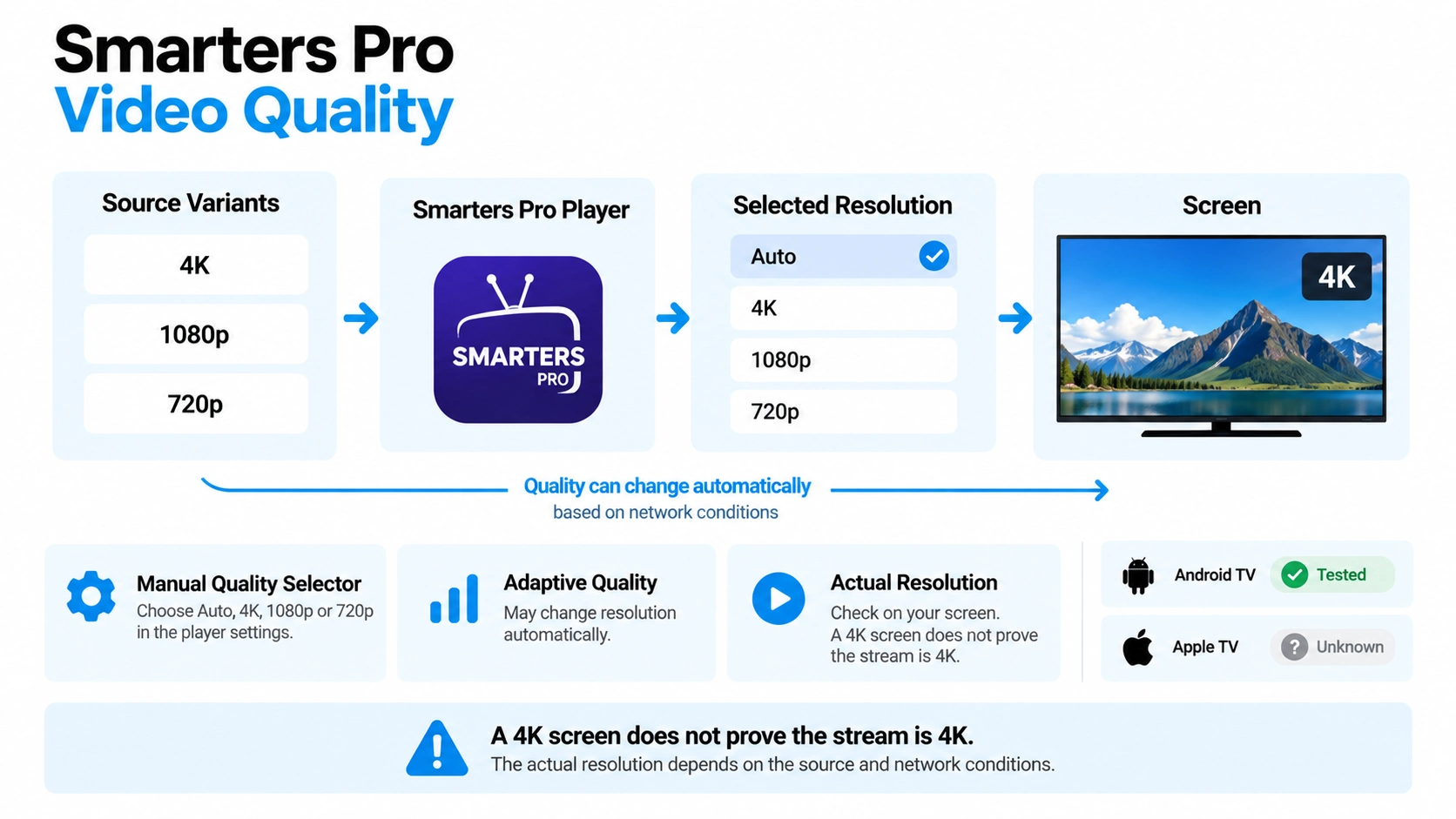
smarters pro qualité vidéo peut désigner plusieurs choses : la résolution disponible dans la source, la qualité choisie automatiquement par le player, un éventuel réglage manuel ou la résolution réellement décodée par l’appareil. Sur IPTV Smarters Pro France, nous séparons ces quatre couches avant d’affirmer qu’une vidéo est réellement en 720p, 1080p ou 4K.
Vérification documentaire : 9 octobre 2026. Les fiches officielles actuelles présentent Smarters Pro comme un lecteur offrant une lecture de haute qualité et utilisant des codecs vidéo avancés. Tech Smarters publie également des contenus expliquant l’adaptive bitrate streaming. En revanche, aucune fiche Store actuelle vérifiée ne fournit une matrice universelle indiquant qu’un bouton 720p, 1080p, 4K ou Auto est disponible sur chaque plateforme Smarters Pro.
Smarters Pro qualité vidéo : état actuel des preuves
| Élément | Statut |
|---|---|
| Lecture vidéo de haute qualité | DOCUMENTÉE |
| Codecs vidéo avancés | DOCUMENTÉS au niveau produit |
| Adaptive bitrate streaming évoqué par Tech Smarters | DOCUMENTÉ |
| Streaming HD / 4K évoqué dans documentation Tech Smarters | DOCUMENTÉ au niveau produit/technologie |
| Bouton 720p actuel dans Smarters Pro | NON CONFIRMÉ |
| Bouton 1080p actuel dans Smarters Pro | NON CONFIRMÉ |
| Bouton 4K actuel dans Smarters Pro | NON CONFIRMÉ |
| Mode Auto actuel exposé à l’utilisateur | NON CONFIRMÉ |
| Résolution réelle affichée par Smarters Pro | NON CONFIRMÉE |
| Matrice SP-147 testée | NON |
La conclusion actuelle est :
SMARTERS PRO DOCUMENTE LA LECTURE DE HAUTE QUALITÉ ET L’ADAPTATION VIDÉO, MAIS IL FAUT TESTER LE BUILD ACTUEL AVANT DE PUBLIER UN SÉLECTEUR 720P / 1080P / 4K / AUTO.
1. Qui décide réellement de la qualité vidéo ?
Il n’existe pas toujours une seule réponse.
| Couche | Rôle |
|---|---|
| Source | Détermine quelles résolutions existent |
| Playlist / flux | Peut proposer une ou plusieurs variantes |
| Player | Choisit éventuellement une variante |
| Utilisateur | Peut choisir manuellement si l’interface le permet |
| Appareil | Doit pouvoir décoder la vidéo |
| Écran | Affiche ensuite le résultat à sa propre résolution |
C’est pourquoi une TV 4K ne signifie pas automatiquement que Smarters Pro lit actuellement une source en 4K.
2. 720p, 1080p et 4K correspondent à quoi ?
| Nom courant | Résolution typique 16:9 |
|---|---|
| 720p | 1280 × 720 |
| 1080p | 1920 × 1080 |
| 1440p | 2560 × 1440 |
| 4K UHD | 3840 × 2160 |
Ces dimensions décrivent la résolution spatiale.
Elles ne disent pas à elles seules :
- le bitrate ;
- le codec ;
- le HDR ;
- le frame rate ;
- la qualité réelle de l’encodage.
3. Deux vidéos 1080p peuvent avoir une qualité très différente
La résolution n’est qu’un paramètre.
Deux flux 1920 × 1080 peuvent utiliser :
- des bitrates très différents ;
- des codecs différents ;
- des niveaux de compression différents ;
- des sources originales différentes.
Donc :
1080p ne garantit pas automatiquement une meilleure image.
4. Et 4K ne garantit pas non plus une image parfaite
Une vidéo 3840 × 2160 fortement compressée peut présenter :
- macroblocs ;
- banding ;
- perte de détails ;
- artefacts ;
- mouvements peu propres.
Pour le support matériel, HDR et 4K lui-même, consultez notre guide Smarters Pro 4K HDR.
5. SP-147 est différent de notre article 4K/HDR
SP-131 répond principalement à :
« Cet appareil et ce player peuvent-ils lire correctement du 4K/HDR ? »
SP-147 répond à :
« Qui choisit la qualité et puis-je sélectionner moi-même 720p, 1080p, 4K ou Auto ? »
Ce sont deux intentions de recherche différentes.
6. Smarters Pro documente actuellement une lecture de haute qualité
Les fiches Google Play Android mobile et Android TV décrivent actuellement Smarters Pro comme un lecteur multimédia proposant une expérience de visualisation de haute qualité.
Elles mentionnent également :
- M3U ;
- JSON ;
- médias locaux ;
- sources distantes ;
- Live ;
- VOD ;
- audio ;
- codecs vidéo avancés.
Voir Smarters Pro Android TV officiel
7. Mais “High-Quality Playback” ne signifie pas “bouton 4K”
La description officielle ne doit pas être transformée en une fonction qui n’y est pas décrite.
Elle ne confirme pas actuellement :
- un sélecteur 720p ;
- un sélecteur 1080p ;
- un sélecteur 2160p ;
- un bouton Auto ;
- un indicateur permanent de résolution.
8. Tech Smarters parle aussi d’adaptive bitrate streaming
Dans sa documentation récente sur les lecteurs multimédias avancés, Tech Smarters explique que l’adaptive bitrate streaming peut adapter la qualité vidéo aux conditions réseau.
Voir la publication Tech Smarters
Le principe est :
| Situation | Comportement possible |
|---|---|
| Débit disponible baisse | Player sélectionne une variante moins exigeante |
| Débit disponible augmente | Player peut remonter vers une meilleure variante |
9. Adaptive bitrate ne signifie pas que toute source Smarters est adaptative
Le player ne peut choisir entre plusieurs qualités que si le flux fournit réellement plusieurs variantes appropriées.
Une source contenant uniquement :
1920 × 1080
ne devient pas magiquement :
- 720p ;
- 1080p ;
- 4K ;
- Auto multivariant.
Le contenu disponible reste déterminant.
10. Apple explique clairement le fonctionnement d’un flux adaptatif HLS
Une playlist HLS multivariante peut contenir plusieurs versions du même média.
Chaque variante peut posséder son propre :
- bitrate ;
- codec ;
- frame rate ;
- résolution.
Voir la documentation HLS Apple
11. Le player peut alors choisir la variante adaptée
Apple explique que le client sélectionne la variante appropriée en fonction notamment du débit réseau mesuré.
Une playlist pourrait par exemple contenir :
| Variante | Résolution | Bitrate |
|---|---|---|
| A | 640 × 360 | Faible |
| B | 1280 × 720 | Moyen |
| C | 1920 × 1080 | Élevé |
| D | 3840 × 2160 | Très élevé |
Ce tableau illustre le principe d’un flux multivariant. Il ne décrit pas une playlist Smarters Pro particulière.
12. Apple documente réellement plusieurs résolutions HLS
Dans sa spécification actuelle, Apple fournit des exemples de variantes allant de petites résolutions jusqu’à :
3840 × 2160.
Voir la spécification HLS Apple
Mais :
HLS capable de 4K ≠ Smarters Pro joue nécessairement chaque source HLS en 4K.
13. Une playlist HLS peut aussi contenir une seule qualité
Le simple fait qu’une URL termine par :
.m3u8
ne prouve pas qu’elle possède plusieurs qualités.
Il faut distinguer :
| Type | Variantes |
|---|---|
| Playlist média simple | Une représentation principale |
| Playlist multivariante | Plusieurs représentations possibles |
14. “Auto” devrait donc être défini avant d’être testé
Un éventuel mode Auto pourrait signifier :
laisser le player choisir parmi les variantes disponibles.
Mais SP-147 ne publie pas encore ce comportement comme fonction Smarters Pro.
Nous devons d’abord vérifier si :
- le bouton existe ;
- son nom exact est Auto ;
- il concerne réellement les pistes vidéo ;
- le build permet aussi une sélection manuelle.
15. Android Media3 possède lui aussi une sélection adaptative
Android documente que plusieurs pistes représentant le même contenu à différents bitrates peuvent être sélectionnées pour une lecture adaptative.
Voir la sélection de pistes Android Media3
Le player peut disposer simultanément de plusieurs pistes compatibles tout en n’en lisant qu’une à un moment donné.
16. Android peut imposer des limites de résolution
Media3 expose également des contraintes telles que :
- largeur vidéo maximale ;
- hauteur maximale ;
- bitrate maximal ;
- frame rate maximal.
Par exemple, un player utilisant ces API pourrait techniquement limiter une sélection adaptative à une certaine résolution.
Cela ne prouve pas que Smarters Pro expose ces paramètres à l’utilisateur.
17. Pourquoi cette distinction est essentielle ?
Une technologie peut être disponible dans le moteur sans apparaître dans l’interface.
| Niveau | Question |
|---|---|
| Player engine | Peut-il sélectionner différentes pistes ? |
| Smarters Pro | Utilise-t-il cette capacité ? |
| Interface | L’utilisateur peut-il la contrôler ? |
SP-147 doit répondre aux trois séparément.
18. Première étape du test : construire une source connue
Utilisez uniquement une source légale et contrôlée.
Préparez idéalement un flux contenant plusieurs variantes clairement identifiées :
| ID | Résolution |
|---|---|
| SP147-360 | 640 × 360 |
| SP147-720 | 1280 × 720 |
| SP147-1080 | 1920 × 1080 |
| SP147-2160 | 3840 × 2160 si environnement compatible |
19. Ajouter un marqueur visuel dans chaque variante
Pour faciliter le test, chaque variante peut contenir discrètement son identité :
720, 1080 ou 2160.
Cette technique permet de savoir visuellement quelle version est réellement décodée sans dépendre uniquement d’un menu de l’application.
20. La source doit être vérifiée avant Smarters Pro
Avant le test :
| Contrôle | Statut |
|---|---|
| 360p présent | À confirmer |
| 720p présent | À confirmer |
| 1080p présent | À confirmer |
| 2160p présent si utilisé | À confirmer |
| Bitrate connu par variante | À confirmer |
Sinon vous ne savez pas réellement ce que Smarters Pro pourrait choisir.
21. Premier test : chercher un véritable sélecteur qualité
Ouvrez le média de contrôle et inspectez les commandes réellement disponibles.
Cherchez conceptuellement une action liée à :
- Quality ;
- Video Quality ;
- Resolution ;
- Track ;
- Auto.
Ces mots sont des pistes de recherche, pas des libellés actuels confirmés.
22. Ne publiez pas un faux chemin vers Quality
SP-147 ne doit pas écrire :
Settings → Video → Quality → 1080p
avant qu’un tel chemin ait été observé.
Une interface peut différer selon :
- Android mobile ;
- Android TV ;
- iPhone ;
- Apple TV ;
- player utilisé ;
- type de contenu.
23. Si aucun sélecteur qualité n’apparaît
Cela ne prouve pas que le player utilise une qualité fixe.
Il peut encore :
- sélectionner automatiquement une variante ;
- recevoir un flux contenant une seule qualité ;
- laisser la source décider ;
- utiliser un mécanisme interne non exposé dans l’interface.
24. Comment détecter une sélection Auto sans bouton Auto ?
Avec une source contrôlée.
Vous pouvez observer :
| Condition réseau | Variante réellement affichée |
|---|---|
| Bonne connexion | À TESTER |
| Bande passante limitée de façon contrôlée | À TESTER |
| Connexion restaurée | À TESTER |
Si le player descend puis remonte entre plusieurs variantes de la même source, une sélection adaptative a été observée.
25. Ne simulez pas un mauvais réseau au hasard
Pour une vraie preuve, utilisez une limitation contrôlée et reproductible.
Ne comparez pas :
Wi-Fi faible dans une pièce
contre :
Ethernet dans une autre pièce.
Vous auriez changé plusieurs variables.
26. Qualité adaptative et buffering sont liés mais différents
Un système adaptatif peut réduire la qualité afin d’éviter une interruption.
Mais :
baisse de qualité ≠ buffering.
Vous pouvez observer :
| État | Résultat |
|---|---|
| 1080p → 720p sans pause | Adaptation possible |
| 1080p reste mais lecture s’arrête | Buffering sans adaptation visible |
Consultez notre guide buffering Smarters Pro.
27. Le changement de qualité peut ne pas être immédiat
Un player adaptatif peut attendre :
- plusieurs mesures réseau ;
- une limite de buffer ;
- un changement de segment ;
- un moment approprié de transition.
Ne mesurez donc pas uniquement les deux premières secondes.
28. Matrice de qualité adaptative recommandée
| Moment | Condition | Résolution observée |
|---|---|---|
| 0:00 | Normale | À relever |
| 1:00 | Normale | À relever |
| 2:00 | Débit contrôlé plus faible | À relever |
| 3:00 | Débit contrôlé plus faible | À relever |
| 4:00 | Connexion restaurée | À relever |
| 6:00 | Connexion restaurée | À relever |
29. Et si l’application expose réellement 720p, 1080p et 4K ?
Alors chaque valeur doit être testée.
| Option affichée | Résolution réellement reçue |
|---|---|
| 720p | À mesurer |
| 1080p | À mesurer |
| 4K | À mesurer |
| Auto | À observer dans le temps |
Le simple fait qu’un bouton affiche “4K” n’est pas encore suffisant.
30. Comment confirmer la résolution réellement décodée ?
La meilleure méthode dépend de la plateforme.
Utilisez si possible :
- un média de test avec marqueurs par variante ;
- les informations de piste exposées par le player ;
- des outils de diagnostic de l’appareil ;
- des logs ou statistiques seulement s’ils sont réellement accessibles ;
- un lecteur de référence capable d’afficher les informations techniques.
Ne devinez pas la résolution uniquement en regardant l’image.
31. Une image “très nette” n’est pas une preuve de 4K
Une bonne vidéo 1080p peut sembler excellente sur une TV 4K.
La TV peut également appliquer :
- upscaling ;
- accentuation ;
- réduction de bruit ;
- traitement d’image.
La dalle peut donc afficher 3840 × 2160 pixels alors que la vidéo source est seulement 1920 × 1080.
32. Upscaling ne transforme pas la source en 4K native
Si une TV convertit un signal 1080p pour remplir sa dalle 4K, la sortie de l’écran reste physiquement 4K.
Mais :
le média source reste 1080p.
C’est une distinction essentielle pour SP-147.
33. Même problème avec un téléphone haute résolution
La résolution de l’écran ne décrit pas automatiquement la piste vidéo sélectionnée.
Un iPhone peut afficher une source :
- 720p ;
- 1080p ;
- autre résolution ;
puis la mettre à l’échelle pour son écran.
34. Fichier local : excellente baseline de résolution
Un fichier local permet de connaître précisément :
- sa largeur ;
- sa hauteur ;
- son codec ;
- son bitrate ;
- son frame rate.
Il est donc utile pour vérifier que Smarters Pro sait lire une résolution donnée sans ajouter la variable du réseau.
Consultez notre guide fichiers locaux Smarters Pro.
35. Mais le fichier local ne teste pas l’adaptive bitrate
Un fichier MP4 1080p unique n’est pas une playlist adaptative.
Il peut répondre à :
“Smarters Pro lit-il ce fichier 1080p ?”
mais pas :
“Smarters Pro passe-t-il automatiquement de 1080p à 720p ?”
36. VOD distante et Live doivent être testés séparément
| Type | Sélection qualité |
|---|---|
| Fichier local | Résolution fixe du fichier |
| VOD adaptative | À TESTER |
| Live adaptatif | À TESTER |
| Live non adaptatif | Une seule variante possible |
Ne généralisez pas le comportement d’un film à une chaîne Live.
37. La source peut proposer plusieurs chaînes pour différentes qualités
Certains catalogues fournissent séparément :
- nom HD ;
- nom FHD ;
- nom 4K.
Cela est différent d’un seul flux adaptatif proposant plusieurs variantes.
Dans ce scénario, c’est l’utilisateur qui choisit une entrée différente de la playlist, pas nécessairement Smarters Pro qui sélectionne une résolution à l’intérieur du même flux.
38. “FHD” dans le nom d’une chaîne n’est pas une mesure
Les noms de catégories ou chaînes proviennent souvent de la source.
Un titre :
CHANNEL FHD
ne constitue donc pas une preuve technique que la vidéo reçue est réellement 1920 × 1080.
Il faut mesurer la piste vidéo.
39. Même règle pour “4K”
Une entrée appelée :
MOVIE 4K
peut être utile comme description.
Mais SP-147 ne la classe pas 4K avant de vérifier :
3840 × 2160 ou autre résolution UHD réellement fournie.
40. Android TV est prioritaire pour le test Player A/B
L’application officielle Android TV est :
com.smarterspro.smartersprotv
La fiche Google Play actuelle indique Tech Smarters, plus de 5 millions de téléchargements et une mise à jour d’août 2026. Elle documente également une lecture de haute qualité.
41. Le player peut influencer la sélection ou le décodage
Si le build permet réellement plusieurs moteurs de lecture, comparez :
| Mesure | Player A | Player B |
|---|---|---|
| Qualités visibles | À TESTER | À TESTER |
| Résolution initiale | À TESTER | À TESTER |
| Adaptation réseau | À TESTER | À TESTER |
| 4K contrôlé | À TESTER | À TESTER |
Consultez notre guide lecteur/décodeur.
42. Apple doit être testé séparément
La fiche App Store France actuelle identifie :
| Donnée | Valeur |
|---|---|
| Application | Smarters Pro |
| Fournisseur | Tech Smarters Private Limited |
| Apple ID | 6450746159 |
| Version | 2.6.6 |
| Date | 29 juillet 2026 |
Voir Smarters Pro sur l’App Store France
La fiche parle de lecture de haute qualité, mais ne fournit pas actuellement une liste de boutons 720p / 1080p / 4K / Auto.
43. iPhone et Apple TV peuvent avoir des interfaces différentes
| Fonction | iPhone | Apple TV |
|---|---|---|
| Sélecteur qualité | À TESTER | À TESTER |
| Résolution affichée | À TESTER | À TESTER |
| Auto | À TESTER | À TESTER |
| Adaptation observée | À TESTER | À TESTER |
Même fiche App Store ne signifie pas interface de player identique.
44. Une qualité qui baisse pendant la lecture n’est pas automatiquement un bug
Avec un flux réellement adaptatif, une baisse peut être volontaire afin de préserver une lecture continue.
Il faut regarder :
- réseau disponible ;
- variantes présentes ;
- buffering ;
- résolution sélectionnée ;
- moment du changement.
45. Une qualité qui reste faible malgré un bon réseau
Ne concluez pas immédiatement que Smarters Pro limite la résolution.
Vérifiez d’abord :
- la résolution maximale réellement présente dans la source ;
- le player ;
- les capacités de l’appareil ;
- la même source dans un lecteur de référence.
46. Le lecteur de référence est essentiel
Comparez exactement le même flux.
| Variable | Smarters Pro | Référence |
|---|---|---|
| Source | Identique | Identique |
| Appareil | Identique si possible | Identique |
| Réseau | Identique | Identique |
| Résolution sélectionnée | À mesurer | À mesurer |
47. Comment interpréter le test ?
| Observation | Conclusion prudente |
|---|---|
| Les deux restent en 720p | Vérifier si la source propose réellement mieux |
| Référence monte en 1080p, Smarters reste 720p | Différence de sélection observée |
| Les deux passent 720p → 1080p | Adaptation compatible observée dans ce scénario |
| Smarters atteint 4K contrôlé | 4K confirmé pour ce build/player/source |
| Smarters affiche “4K” mais piste mesurée 1080p | Le libellé seul ne constitue pas la résolution réelle |
48. Protocole principal SP-147
| Étape | Action |
|---|---|
| 1 | Identifier appareil, OS et version Smarters Pro |
| 2 | Préparer une source multivariante contrôlée |
| 3 | Confirmer toutes les résolutions disponibles |
| 4 | Ouvrir le flux dans Smarters Pro |
| 5 | Chercher un sélecteur qualité réel |
| 6 | Capturer toutes les valeurs réellement affichées |
| 7 | Mesurer la résolution sélectionnée |
| 8 | Tester une limitation réseau contrôlée |
| 9 | Restaurer le réseau et mesurer la remontée |
| 10 | Comparer avec un lecteur de référence |
49. Matrice multiplateforme SP-147
| Fonction | Android | Android TV | iPhone | Apple TV |
|---|---|---|---|---|
| Sélecteur qualité visible | À TESTER | À TESTER | À TESTER | À TESTER |
| 720p manuel | À TESTER | À TESTER | À TESTER | À TESTER |
| 1080p manuel | À TESTER | À TESTER | À TESTER | À TESTER |
| 4K manuel | À TESTER | À TESTER | À TESTER | À TESTER |
| Auto | À TESTER | À TESTER | À TESTER | À TESTER |
| Résolution actuelle visible | À TESTER | À TESTER | À TESTER | À TESTER |
| Adaptation réelle observée | À TESTER | À TESTER | À TESTER | À TESTER |
50. Captures nécessaires pour SP-147
| ID recommandé | Capture | Preuve |
|---|---|---|
| SP147-DEVICE-01 | Appareil + OS | Environnement |
| SP147-VERSION-02 | Version Smarters Pro | Build |
| SP147-SOURCE-03 | Variantes source | 720/1080/2160 disponibles |
| SP147-PLAYER-04 | Player utilisé | Moteur de lecture |
| SP147-QUALITY-UI-05 | Sélecteur qualité si présent | UI réelle |
| SP147-VALUES-06 | Valeurs réellement proposées | Options du build |
| SP147-INITIAL-07 | Résolution initiale | Choix du player |
| SP147-LOW-NET-08 | Après réduction contrôlée | Adaptation descendante |
| SP147-RECOVERY-09 | Après restauration réseau | Adaptation montante |
| SP147-REFERENCE-10 | Même flux lecteur référence | Comparaison |
| SP147-4K-11 | 4K contrôlé si disponible | Validation UHD |
Ces identifiants constituent uniquement une convention d’archivage. Ils ne signifient pas que ces captures ou tests ont déjà été réalisés.
51. Arbre de diagnostic Smarters Pro qualité vidéo
| Observation | Conclusion prudente |
|---|---|
| Aucun sélecteur qualité | Ne pas inventer de menu ; tester adaptation automatique |
| Une seule variante dans la source | Smarters ne peut pas choisir entre 720p/1080p dans ce flux |
| Plusieurs variantes + changement automatique | Adaptation observée dans ce scénario |
| 720p/1080p visibles dans UI | Tester chaque valeur réellement |
| Option 1080p sélectionnée mais piste reste 720p | Résultat à investiguer |
| Référence atteint 1080p mais Smarters reste 720p | Différence de sélection reproduite |
| TV 4K mais source 1080p | Ne pas classer comme stream 4K |
| Qualité baisse sans buffering | Adaptation potentielle à confirmer |
52. Ce que SP-147 ne doit pas publier avant test
Ne publiez pas comme faits universels :
- « Smarters Pro permet de choisir 720p, 1080p et 4K » ;
- « l’option Auto existe sur toutes les plateformes » ;
- « Smarters Pro affiche toujours la résolution actuelle » ;
- « 4K dans le nom signifie 4K réel » ;
- « une TV 4K signifie que le flux est 4K » ;
- « HLS adapte toujours la qualité » ;
- « un fichier M3U8 possède toujours plusieurs résolutions » ;
- « réduire la qualité supprime toujours le buffering » ;
- « Player A choisit toujours une meilleure qualité que Player B ».
53. Tableau de preuve actuel
| Affirmation | Statut au 09/10/2026 |
|---|---|
| Smarters Pro documente une lecture de haute qualité | VÉRIFIÉ |
| Google Play mentionne des codecs vidéo avancés | VÉRIFIÉ |
| Tech Smarters décrit l’adaptive bitrate streaming | VÉRIFIÉ |
| Tech Smarters évoque HD / 4K dans sa documentation player | VÉRIFIÉ AU NIVEAU PRODUIT/TECHNOLOGIE |
| Apple HLS permet plusieurs variantes de résolution | VÉRIFIÉ |
| Android Media3 prend en charge la sélection adaptative de pistes | VÉRIFIÉ AU NIVEAU PLAYER |
| Android Media3 peut contraindre résolution et bitrate | VÉRIFIÉ AU NIVEAU PLAYER |
| 720p manuel Smarters Pro actuel | NON CONFIRMÉ |
| 1080p manuel Smarters Pro actuel | NON CONFIRMÉ |
| 4K manuel Smarters Pro actuel | NON CONFIRMÉ |
| Mode Auto Smarters Pro actuel | NON CONFIRMÉ |
| Résolution actuelle visible dans UI | NON CONFIRMÉE |
| SP-147 débloqué | NON |
FAQ Smarters Pro qualité vidéo
Peut-on choisir 720p, 1080p ou 4K dans Smarters Pro ?
Pour smarters pro qualité vidéo, aucune matrice officielle actuelle ne confirme un sélecteur universel 720p, 1080p ou 4K sur toutes les plateformes. Tech Smarters documente la lecture de haute qualité et l’adaptive streaming, mais les options réellement visibles doivent être relevées sur chaque build avant de publier une procédure.
Smarters Pro choisit-il automatiquement la qualité vidéo ?
Tech Smarters décrit l’adaptive bitrate streaming dans sa documentation récente, et les technologies HLS et Android Media3 permettent effectivement une sélection dynamique entre plusieurs variantes. Cependant, la source doit d’abord fournir plusieurs qualités et le comportement actuel de Smarters Pro doit être observé avec une source contrôlée.
Pourquoi Smarters Pro affiche-t-il une image 720p alors que ma TV est 4K ?
La résolution de l’écran et celle de la vidéo sont différentes. Une TV 4K peut afficher et mettre à l’échelle une source 720p ou 1080p. Vérifiez la résolution réellement fournie par le flux et comparez la même source dans un lecteur capable d’afficher ses informations techniques.
“4K” dans le nom d’une chaîne prouve-t-il que Smarters Pro reçoit du 4K ?
Non. Le nom d’une chaîne ou d’un média provient généralement de la source et ne constitue pas une mesure technique. Pour confirmer du 4K, vérifiez la piste vidéo réellement fournie, idéalement avec une source contrôlée ou des informations de résolution indépendantes.
Pourquoi la qualité Smarters Pro baisse-t-elle quand Internet ralentit ?
Si le flux possède plusieurs variantes et que le player utilise une sélection adaptative, il peut choisir une résolution ou un bitrate plus faible afin de préserver la lecture. Mais une baisse visuelle ne suffit pas à prouver ce mécanisme : il faut enregistrer les variantes disponibles et mesurer laquelle est réellement utilisée.
Conclusion
smarters pro qualité vidéo n’est pas simplement une question de choisir “4K” dans un menu.
Il faut distinguer :
- qualité disponible dans la source ;
- résolution réellement sélectionnée ;
- sélection automatique éventuelle ;
- sélection manuelle éventuelle ;
- décodage par l’appareil ;
- upscaling par l’écran.
Au 9 octobre 2026, les sources officielles confirment la lecture de haute qualité dans Smarters Pro et Tech Smarters décrit l’adaptive bitrate streaming comme technologie permettant de modifier la qualité selon le réseau. Apple et Android documentent également les mécanismes techniques nécessaires à la sélection de plusieurs variantes.
Ce qui reste non confirmé est l’interface utilisateur exacte de Smarters Pro pour contrôler cette qualité.
Pour lever le blocker SP-147 :
source contrôlée 720p/1080p/2160p → vérifier les variantes → versionner Smarters Pro → inspecter le player → capturer tout sélecteur réel → relever la résolution initiale → réduire le débit de manière contrôlée → observer la baisse → restaurer le réseau → observer la remontée → comparer avec lecteur référence → répéter par plateforme.
La matrice finale pourra alors répondre précisément :
quelle qualité la source propose, laquelle Smarters Pro sélectionne, si l’utilisateur peut la forcer et si le player adapte réellement la résolution aux conditions réseau.
Pour continuer, consultez notre guide Smarters Pro 4K HDR, notre guide HLS/MPEGTS, notre diagnostic buffering, notre guide lecteur/décodeur, notre guide fichiers locaux, notre guide de version et notre guide mise à jour.
Cette page distingue résolution source, qualité adaptative, sélection manuelle et upscaling de l’écran. Aucun bouton 720p, 1080p, 4K ou Auto n’est présenté comme fonction Smarters Pro actuelle avant reproduction SP-147.
