
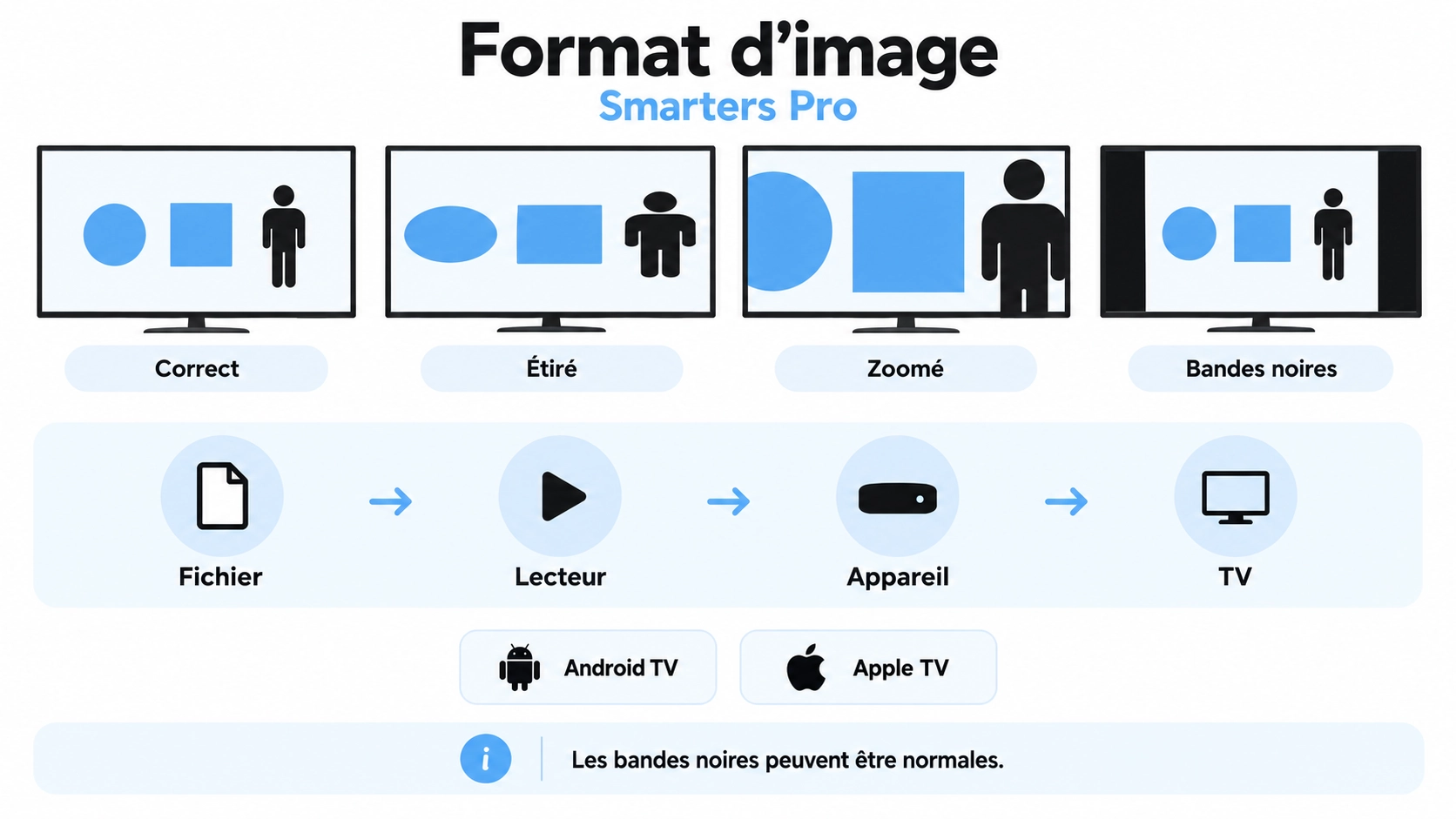
smarters pro image étirée décrit plusieurs problèmes visuellement proches mais techniquement différents : personnes trop grandes et trop fines, image écrasée, vidéo zoomée avec les bords coupés ou bandes noires autour du contenu. Sur IPTV Smarters Pro France, nous séparons toujours quatre couches avant de modifier un réglage : le fichier ou flux source, le player Smarters Pro, l’appareil et le téléviseur.
Vérification documentaire : 7 octobre 2026. Smarters Pro est actuellement présenté par Tech Smarters comme un lecteur multimédia permettant une expérience personnalisée et une lecture vidéo de haute qualité. En revanche, les fiches Store officielles actuelles ne décrivent pas de matrice universelle de réglages appelée “Aspect Ratio”, “Fit”, “Zoom”, “Stretch” ou équivalent. Aucun chemin de menu Smarters Pro n’est donc publié ici avant observation réelle.
Smarters Pro image étirée : état actuel des preuves
| Élément | Statut |
|---|---|
| Smarters Pro lit des vidéos locales et distantes | DOCUMENTÉ |
| Personnalisation des réglages de lecture | DOCUMENTÉE au niveau produit |
| Android TV possède VLC intégré | DOCUMENTÉ |
| Android TV possède plusieurs décodeurs | DOCUMENTÉ |
| Android Media3 possède des modes FIT / FILL / ZOOM | DOCUMENTÉ au niveau plateforme |
| Apple AVFoundation distingue Fit / Fill / Stretch | DOCUMENTÉ au niveau plateforme |
| Option Aspect Ratio actuelle dans Smarters Pro | NON CONFIRMÉE |
| Valeurs 16:9 / 4:3 / Original actuellement proposées | NON CONFIRMÉES |
| Bug d’image étirée reproduit pour SP-140 | NON |
| Cause player / source / TV isolée | NON |
La conclusion correcte est donc :
LES MÉCANISMES DE MISE À L’ÉCHELLE SONT BIEN CONNUS TECHNIQUEMENT, MAIS LE COMPORTEMENT ACTUEL DE SMARTERS PRO DOIT ÊTRE TESTÉ SUR UN BUILD RÉEL.
1. Qu’est-ce qu’une image étirée dans Smarters Pro ?
Une vidéo est étirée lorsque ses proportions naturelles ne sont plus conservées.
Exemple classique :
- un cercle devient ovale ;
- un visage devient trop long ;
- une personne paraît très mince et très grande ;
- un carré devient rectangle.
Ce problème est différent d’une image simplement agrandie.
2. Image étirée, zoomée et recadrée : ne pas confondre
| Symptôme | Ce qui se passe |
|---|---|
| Étirement | Les proportions sont modifiées |
| Zoom | L’image est agrandie tout en conservant ses proportions |
| Crop | Une partie de l’image est coupée |
| Letterbox | Bandes noires en haut et en bas pour conserver le ratio |
| Pillarbox | Bandes noires à gauche et à droite pour conserver le ratio |
Une bonne procédure doit identifier lequel de ces comportements est réellement présent.
3. Les bandes noires ne sont pas forcément un problème
C’est probablement l’erreur la plus fréquente.
Si un film très large est affiché sur un écran 16:9, des bandes noires en haut et en bas peuvent être nécessaires pour conserver l’image entière sans la déformer.
De même, un contenu 4:3 correctement affiché sur une TV 16:9 peut montrer des bandes sur les côtés.
Supprimer ces bandes à tout prix peut entraîner :
- un étirement ;
- un zoom ;
- un crop ;
- la perte d’informations aux bords de l’image.
4. Comment reconnaître rapidement un ratio incorrect ?
Ne vous fiez pas seulement aux visages.
Utilisez des formes géométriques.
| Élément de contrôle | Affichage correct |
|---|---|
| Cercle | Reste parfaitement circulaire |
| Carré | Largeur = hauteur |
| Texte | Ne semble ni compressé ni étiré |
| Visage | Proportions naturelles |
5. Le meilleur média de test SP-140
Utilisez un fichier légal créé spécialement pour le test.
Il devrait contenir :
- un cercle ;
- un carré ;
- une grille ;
- un visage ou une silhouette ;
- du texte ;
- la résolution inscrite directement dans l’image.
Cette vidéo doit être connue indépendamment de Smarters Pro.
6. Préparer trois ratios différents
| ID | Résolution exemple | Ratio |
|---|---|---|
| SP140-16X9 | 1920 × 1080 | 16:9 |
| SP140-4X3 | 1440 × 1080 | 4:3 |
| SP140-WIDE | 1920 × 800 | ≈ 2.40:1 |
Ces trois fichiers permettent de distinguer un player qui respecte la source d’un player qui force tout à remplir l’écran.
7. Commencer par le fichier 16:9
Sur une TV 16:9, le fichier de contrôle 1920 × 1080 devrait être la baseline la plus simple.
Vérifiez :
| Contrôle | Résultat |
|---|---|
| Cercle correct | À TESTER |
| Carré correct | À TESTER |
| Bords visibles | À TESTER |
| Pas de crop inattendu | À TESTER |
8. Tester ensuite le fichier 4:3
C’est ici que les comportements deviennent beaucoup plus faciles à identifier.
Un rendu qui préserve le ratio peut laisser des bandes latérales.
Si l’application force ce contenu sur toute la largeur d’un écran 16:9, le cercle de contrôle devient horizontalement étiré.
La présence de bandes latérales peut donc être le résultat correct.
9. Tester un film très large
Utilisez ensuite SP140-WIDE.
Si le ratio est préservé sur une TV 16:9, il est normal que des bandes apparaissent en haut et en bas.
Trois comportements sont particulièrement intéressants :
| Résultat | Interprétation |
|---|---|
| Bandes noires, image complète | Ratio potentiellement préservé |
| Pas de bandes, côtés coupés | Zoom/crop potentiel |
| Pas de bandes, image entière mais déformée | Étirement potentiel |
10. Android confirme techniquement que ces modes existent
Android Media3 possède un composant conçu pour gérer le ratio vidéo.
Voir la documentation Android Media3
Google documente notamment les modes :
| Mode Android Media3 | Principe |
|---|---|
| FIT | Ajuster largeur ou hauteur pour respecter le ratio |
| FILL | Remplir sans nécessairement respecter le ratio demandé |
| ZOOM | Agrandir jusqu’à remplir, avec risque de crop |
Cette documentation explique les comportements possibles d’un player Android.
Elle ne prouve pas que Smarters Pro expose ces trois choix dans son interface.
11. Apple décrit exactement la même distinction conceptuelle
AVFoundation distingue trois comportements de présentation vidéo.
Voir la documentation Apple AVFoundation
| Comportement Apple | Effet |
|---|---|
| resizeAspect | Conserve le ratio et fait tenir l’image |
| resizeAspectFill | Conserve le ratio et remplit l’écran, avec crop possible |
| resize | Étire l’image jusqu’aux limites du player |
Encore une fois, il s’agit de capacités de la plateforme Apple, pas de noms de boutons Smarters Pro.
12. Pourquoi ce détail technique est important ?
Parce que deux images qui “remplissent l’écran” peuvent être très différentes.
Une peut :
préserver les proportions puis couper les bords.
L’autre peut :
étirer l’image sans couper les bords.
Visuellement, les deux suppriment les bandes noires, mais seule la seconde déforme réellement les formes.
13. Première vraie comparaison : Smarters Pro contre lecteur de référence
Utilisez exactement le même fichier local.
| Variable | Smarters Pro | Lecteur de référence |
|---|---|---|
| Appareil | Identique | Identique |
| Fichier | Identique | Identique |
| TV | Identique | Identique |
| Port HDMI | Identique si externe | Identique |
| Résultat | À TESTER | À TESTER |
Cette comparaison est beaucoup plus forte que tester deux films différents.
14. Comment interpréter le test de référence ?
| Observation | Conclusion prudente |
|---|---|
| Fichier étiré dans les deux players | Examiner source/appareil/TV avant Smarters Pro |
| Correct dans référence, étiré dans Smarters | Différence de chemin de rendu observée |
| Correct dans Smarters, étiré dans référence | Problème non spécifique à Smarters |
| Les deux corrects | Problème initial non reproduit avec ce fichier |
15. Pourquoi le fichier local est idéal ?
Il permet de supprimer plusieurs variables :
- serveur distant ;
- adaptation de qualité ;
- changement de flux ;
- variation réseau.
Consultez notre guide fichiers locaux Smarters Pro.
16. Après le local, tester une VOD autorisée
C’est particulièrement important parce que les signalements utilisateurs concernent souvent la VOD.
Mais utilisez idéalement un contenu dont vous connaissez :
- la résolution ;
- le ratio réel ;
- l’image de référence ;
- le comportement dans un autre player.
17. Une VOD étirée et dix VOD correctes
Dans ce scénario, ne modifiez pas immédiatement un réglage global.
| Test | Résultat |
|---|---|
| VOD A | Correcte |
| VOD B | Correcte |
| VOD C | Étirement |
Le fichier ou ses métadonnées devient une variable importante à examiner.
18. Toutes les VOD sont étirées mais le Live est correct
Ce résultat est différent.
Il peut indiquer que :
- le player VOD utilise un rendu différent ;
- les sources VOD partagent une caractéristique ;
- un réglage spécifique au contexte intervient.
SP-140 doit conserver cette différence au lieu de déclarer que toute l’application déforme l’image.
19. Live, VOD, série et fichier local doivent rester séparés
| Type | Ratio correct ? |
|---|---|
| Fichier local 16:9 | À TESTER |
| Fichier local 4:3 | À TESTER |
| VOD | À TESTER |
| Série | À TESTER |
| Live | À TESTER |
20. Android TV est une plateforme importante pour SP-140
L’application Android TV officielle actuelle est :
com.smarterspro.smartersprotv
Voir Smarters Pro Android TV sur Google Play
La fiche actuelle est datée du 3 août 2026 et documente :
- VLC intégré ;
- plusieurs décodeurs ;
- plusieurs players disponibles dans certains cas d’échec de lecture.
Le player devient donc une variable particulièrement importante.
21. Player A contre Player B
Gardez exactement le même média.
| Contrôle | Player A | Player B |
|---|---|---|
| Cercle conserve sa forme | À TESTER | À TESTER |
| Image complète | À TESTER | À TESTER |
| Bandes présentes | À noter | À noter |
| Bords coupés | À TESTER | À TESTER |
Consultez notre guide lecteur et décodeur Smarters Pro.
22. Si Player A étire mais Player B est correct
La conclusion acceptable est :
“Une différence de rendu a été reproduite entre Player A et Player B avec ce fichier sur ce build.”
Ce n’est pas encore :
“Player A déforme toutes les vidéos”.
23. Chercher une option de ratio uniquement après la baseline
Une fois le problème reproduit, inspectez les contrôles réellement présents dans le player.
Recherchez une action qui correspond conceptuellement à :
- format ;
- ratio ;
- zoom ;
- ajustement écran ;
- taille vidéo.
Ces termes ne sont pas présentés comme noms de boutons Smarters Pro.
24. Ne publiez pas un faux chemin Aspect Ratio
De nombreux guides tiers indiquent des chemins comme :
Settings → Video Player → Aspect Ratio → 16:9.
SP-140 ne doit pas reprendre cette procédure sans l’avoir observée dans l’application officielle actuelle.
Les interfaces peuvent changer selon :
- plateforme ;
- version ;
- player ;
- type de média.
25. Si une option de ratio existe réellement
Capturez exactement toutes les valeurs proposées.
| Champ | À documenter |
|---|---|
| Nom du bouton | Texte exact |
| Valeur par défaut | À relever |
| Mode A | À relever |
| Mode B | À relever |
| Mode C | À relever |
Ne transformez pas automatiquement ces valeurs en 16:9, 4:3, Fit ou Zoom.
26. Tester un seul mode à la fois
Avec SP140-4X3 :
- noter le mode actuel ;
- capturer le cercle ;
- changer uniquement le mode d’affichage ;
- capturer à nouveau ;
- comparer les dimensions ;
- revenir au mode précédent ;
- vérifier la réversibilité.
27. Comment savoir si un mode “corrige” réellement l’image ?
Le critère n’est pas :
“il n’y a plus de bandes noires”.
Le critère est :
- les proportions sont correctes ;
- le cercle reste circulaire ;
- le carré reste carré ;
- aucun contenu important n’est coupé ;
- le ratio correspond au média source.
28. Zoomer peut donner l’impression d’avoir corrigé le problème
Supposons qu’un film large comporte des bandes en haut et en bas.
Un mode Zoom peut remplir l’écran.
Mais il peut aussi couper :
- les bords gauche et droit ;
- du texte ;
- des visages ;
- des sous-titres proches des marges.
Il faut donc contrôler le cadre entier.
29. Les réglages du téléviseur sont une autre couche
Une TV peut elle-même proposer des fonctions comme :
- Aspect Ratio ;
- Zoom ;
- Screen Fit ;
- Wide ;
- Just Scan ;
- Overscan.
Les noms dépendent du fabricant.
Ne modifiez pas la TV et Smarters Pro simultanément.
30. Pourquoi commencer avec un réglage TV neutre ?
Si le téléviseur applique déjà un zoom et que vous modifiez ensuite également le player, vous aurez deux couches de transformation.
Le test doit idéalement garder la TV dans un mode qui ne force pas volontairement un zoom ou un stretch.
Puis seule la variable Smarters Pro est modifiée.
31. Apple documente clairement overscan et underscan
Apple explique que l’overscan peut cacher les marges comme si l’image était zoomée.
L’underscan peut produire des bandes autour du contenu afin de conserver ses proportions.
Voir la documentation Apple sur overscan et underscan
Apple indique également que de nombreux téléviseurs possèdent leurs propres réglages de zoom, aspect ratio, screen fit ou screen fill.
Cela prouve que la TV elle-même peut modifier le résultat final.
32. Apple TV 4K possède aussi ses propres réglages vidéo
Apple documente actuellement plusieurs options vidéo au niveau système.
Voir les réglages vidéo Apple TV 4K
Selon le modèle et l’écran connecté, Apple TV peut proposer :
- Aspect Ratio ;
- Format ;
- Match Content ;
- Tap-to-Zoom Video.
Ces réglages sont propres à Apple TV.
Ils ne doivent pas être présentés comme des options Smarters Pro.
33. Tap-to-Zoom sur Apple TV peut créer une fausse piste
Apple documente une fonction permettant de zoomer la vidéo afin qu’elle remplisse l’écran.
Si une vidéo semble soudainement agrandie sur Apple TV, vérifiez donc également cette couche système avant de classer le problème comme bug Smarters Pro.
34. Smarters Pro Apple actuel
La fiche App Store France officielle affiche :
| Donnée | Valeur |
|---|---|
| Application | Smarters Pro |
| Fournisseur | Tech Smarters Private Limited |
| Apple ID | 6450746159 |
| Version | 2.6.6 |
| Date | 29 juillet 2026 |
| Apple TV | Pris en charge |
Voir Smarters Pro sur l’App Store France
La fiche actuelle parle d’expérience personnalisée et de lecture de haute qualité, mais ne publie pas une liste officielle de modes Aspect Ratio.
35. Ne confondez pas ratio vidéo et résolution
Une vidéo peut être :
4K et avoir un ratio large.
Ou :
1080p et être en 4:3.
La résolution indique le nombre de pixels.
Le ratio décrit la relation largeur/hauteur.
Consultez notre guide Smarters Pro 4K et HDR.
36. Exemple : 3840 × 1600
Une vidéo 3840 × 1600 n’est pas 16:9.
Si un player force cette image sur l’intégralité d’un écran 16:9 sans crop ni bandes, ses proportions peuvent être modifiées.
La résolution élevée n’empêche donc pas un problème de ratio.
37. Les métadonnées vidéo peuvent être importantes
Un fichier vidéo peut contenir plusieurs informations pertinentes :
- largeur ;
- hauteur ;
- sample aspect ratio ;
- display aspect ratio ;
- rotation ;
- autres métadonnées de présentation.
Si le même fichier est mal interprété par plusieurs players, examinez les métadonnées avant de conclure à un bug Smarters Pro.
38. Même résolution ne signifie pas toujours même affichage
Deux fichiers peuvent avoir la même largeur et hauteur mais des métadonnées différentes.
Pour SP-140, archivez donc idéalement les informations techniques exactes du média de contrôle.
39. L’image tourne ou s’affiche verticalement
C’est encore un autre scénario.
Un problème de rotation ne doit pas automatiquement être classé comme :
ratio 16:9 incorrect.
Vérifiez les métadonnées d’orientation et comparez avec un second player.
40. Que faire si seulement les films récents sont étirés ?
Échantillonnez plusieurs contenus.
| Média | Ratio source | Smarters | Référence |
|---|---|---|---|
| Film A | À relever | À TESTER | À TESTER |
| Film B | À relever | À TESTER | À TESTER |
| Film C | À relever | À TESTER | À TESTER |
Si seuls certains fichiers échouent, la caractéristique commune de ces fichiers devient intéressante.
41. Que faire si toute l’interface est également étirée ?
C’est un signal différent.
Si les menus, logos et texte de Smarters Pro sont eux aussi déformés, examinez d’abord :
- résolution de sortie appareil ;
- zoom du téléviseur ;
- overscan ;
- réglage d’affichage système.
Un problème limité uniquement à la vidéo pointe vers une autre couche.
42. Que faire si l’image est correcte une seconde puis change ?
Ce comportement doit être capturé en vidéo.
Notez :
| Moment | Affichage |
|---|---|
| Première image | À observer |
| +1 seconde | À observer |
| +3 secondes | À observer |
Des utilisateurs ont signalé des redimensionnements temporaires sur certaines TV, mais ces témoignages ne suffisent pas à établir leur cause.
43. Ne réinstallez pas Smarters Pro pour commencer
Une image étirée est d’abord un problème de rendu à isoler.
Avant toute réinstallation :
- identifier le fichier ;
- mesurer son ratio ;
- faire une capture ;
- tester le lecteur de référence ;
- tester Player A/B si disponible ;
- vérifier la TV ;
- noter la version.
44. Vider le cache n’est pas non plus une correction de ratio universelle
Le cache peut être une étape de dépannage dans certains problèmes Android, mais il ne change pas magiquement les dimensions naturelles d’une vidéo.
Consultez notre guide pour vider le cache Smarters Pro avant d’utiliser cette action.
45. Tester après une mise à jour
Si le problème est apparu après un update, conservez :
| Donnée | Avant | Après |
|---|---|---|
| Version Smarters Pro | X | Y |
| Même fichier | OUI | OUI |
| Même appareil | OUI | OUI |
| Ratio observé | Correct / autre | À TESTER |
Consultez notre guide mise à jour Smarters Pro.
46. Matrice principale SP-140
| Média | Smarters Player A | Smarters Player B | Player référence |
|---|---|---|---|
| 16:9 contrôlé | À TESTER | À TESTER | À TESTER |
| 4:3 contrôlé | À TESTER | À TESTER | À TESTER |
| 2.40:1 contrôlé | À TESTER | À TESTER | À TESTER |
| VOD affectée | À TESTER | À TESTER | À TESTER |
47. Matrice de plateforme
| Test | Android TV | iPhone | Apple TV |
|---|---|---|---|
| 16:9 correct | À TESTER | À TESTER | À TESTER |
| 4:3 conserve proportions | À TESTER | À TESTER | À TESTER |
| Film large conserve proportions | À TESTER | À TESTER | À TESTER |
| Option ratio dans Smarters | À OBSERVER | À OBSERVER | À OBSERVER |
| Zoom système actif | À CONTRÔLER | À CONTRÔLER | À CONTRÔLER |
48. Captures nécessaires pour SP-140
| ID recommandé | Capture | Preuve |
|---|---|---|
| SP140-DEVICE-01 | Appareil + OS | Environnement |
| SP140-VERSION-02 | Version Smarters Pro | Build |
| SP140-MEDIAINFO-03 | Résolution + ratio du fichier | Référence technique |
| SP140-REFERENCE-04 | Fichier dans lecteur référence | Rendu correct attendu |
| SP140-SMARTERS-05 | Même fichier dans Smarters | Comparaison |
| SP140-CIRCLE-06 | Cercle/grille de contrôle | Déformation |
| SP140-PLAYER-A-07 | Player A | Rendu A |
| SP140-PLAYER-B-08 | Player B | Rendu B |
| SP140-RATIO-UI-09 | Option ratio si présente | UI réelle |
| SP140-TV-10 | Réglage image TV | Couche écran |
| SP140-AFTER-11 | Résultat après changement unique | Effet mesuré |
Ces identifiants sont uniquement une convention d’archivage. Ils ne signifient pas que les captures ou tests ont déjà été réalisés.
49. Arbre de diagnostic Smarters Pro image étirée
| Observation | Étape suivante |
|---|---|
| Interface + vidéo étirées | Examiner affichage appareil/TV |
| Seule la vidéo est étirée | Comparer source et player |
| Même fichier étiré dans tous les players | Examiner fichier/métadonnées/TV |
| Référence correcte, Smarters étiré | Différence de rendu Smarters observée |
| Player A étiré, Player B correct | Différence player reproduite |
| Bandes noires avec formes correctes | Possiblement ratio correctement préservé |
| Pas de bandes mais côtés coupés | Zoom/crop probable |
| Pas de bandes, rien coupé, formes déformées | Étirement probable |
50. Ce que SP-140 ne doit pas publier avant test
Ne publiez pas comme faits universels :
- « ouvrez Aspect Ratio dans Smarters Pro » ;
- « choisissez toujours 16:9 » ;
- « Original corrige toujours l’image » ;
- « Zoom supprime les bandes sans conséquence » ;
- « les bandes noires indiquent une erreur » ;
- « VLC corrige toujours le ratio » ;
- « Android TV est responsable » ;
- « changez les paramètres de la TV et de l’app en même temps ».
51. Tableau de preuve actuel
| Affirmation | Statut au 07/10/2026 |
|---|---|
| Smarters Pro officiel lit VOD et médias locaux | VÉRIFIÉ |
| Android TV officiel identifié | VÉRIFIÉ |
| Android TV daté du 3 août 2026 | VÉRIFIÉ |
| Android TV documente VLC + plusieurs décodeurs | VÉRIFIÉ |
| Apple Smarters Pro actuel = 2.6.6 | VÉRIFIÉ |
| Android Media3 définit FIT/FILL/ZOOM | VÉRIFIÉ AU NIVEAU PLATEFORME |
| Apple AVFoundation définit Fit/Fill/Stretch | VÉRIFIÉ AU NIVEAU PLATEFORME |
| Apple TV possède des réglages système de ratio/zoom selon modèle | VÉRIFIÉ |
| Option Aspect Ratio actuelle Smarters Pro | NON CONFIRMÉE |
| Modes Smarters Pro 16:9 / 4:3 / Original | NON CONFIRMÉS |
| Bug d’étirement reproduit | NON |
| SP-140 débloqué | NON |
FAQ Smarters Pro image étirée
Pourquoi ai-je une image étirée dans Smarters Pro ?
Un problème smarters pro image étirée peut venir du média, du player, du système d’affichage ou du téléviseur. Le meilleur diagnostic consiste à lire exactement le même fichier sur le même appareil dans Smarters Pro puis dans un lecteur de référence. Si les proportions sont correctes ailleurs mais déformées uniquement dans Smarters Pro, vous avez isolé une différence de rendu à approfondir.
Comment mettre Smarters Pro en 16:9 ?
Nous ne publions pas de chemin universel vers une option 16:9 tant qu’il n’a pas été observé dans les builds actuels. Les fiches officielles actuelles ne documentent pas clairement un menu Aspect Ratio avec des valeurs 16:9, 4:3 ou Original. Vérifiez les contrôles réellement présents dans votre player et relevez leur nom exact.
Pourquoi Smarters Pro affiche-t-il des bandes noires ?
Les bandes noires peuvent être parfaitement normales. Elles permettent parfois de conserver les proportions originales d’un film très large ou d’un contenu 4:3. Les supprimer par étirement ou zoom peut déformer l’image ou couper ses bords. Vérifiez d’abord le ratio réel du contenu.
Pourquoi l’image est-elle correcte dans VLC mais étirée dans Smarters Pro ?
Si le même fichier, sur le même appareil et la même TV, est correctement affiché dans VLC ou un autre lecteur mais déformé dans Smarters Pro, vous avez reproduit une différence entre les chemins de rendu. Sur Android TV, Smarters Pro documente plusieurs players et décodeurs, ce qui permet ensuite de comparer Player A et Player B sans changer le fichier.
Faut-il changer le format d’image de la TV pour corriger Smarters Pro ?
Pas immédiatement. Gardez d’abord la TV dans un réglage neutre et testez le même média dans Smarters Pro et un lecteur de référence. La TV possède souvent ses propres réglages de zoom, aspect ratio ou overscan. Modifier la TV et l’application en même temps empêcherait d’identifier la couche réellement responsable.
Conclusion
smarters pro image étirée doit être traité comme un problème de géométrie d’image, pas comme un simple problème de qualité vidéo.
Au 7 octobre 2026, nous pouvons confirmer que les plateformes Android et Apple possèdent techniquement plusieurs méthodes de mise à l’échelle : conserver le ratio, remplir avec crop, zoomer ou étirer. Cela explique pourquoi une vidéo peut sembler différente selon le player ou l’appareil.
Ce que nous ne pouvons pas encore confirmer est le workflow exact de Smarters Pro pour choisir ces comportements.
Pour lever le blocker SP-140 :
fichier contrôlé 16:9 + 4:3 + format cinéma → relever métadonnées → même appareil → TV neutre → lecteur de référence → Smarters Pro → capturer la géométrie → Player A/B → inspecter toute option ratio réellement présente → modifier une seule variable → fermer app → relancer → répéter avec VOD affectée.
La page finale pourra alors publier une vraie matrice :
plateforme + version + player + ratio source + rendu observé + mode d’affichage + persistance.
Pour continuer, consultez notre guide fichiers locaux, notre guide lecteur/décodeur, notre guide 4K/HDR, notre diagnostic écran noir, notre guide cache, notre guide mise à jour et notre guide de version.
Cette page distingue étirement, zoom, crop, letterbox et pillarbox. Les modes techniques documentés par Android et Apple ne sont pas présentés comme des boutons Smarters Pro tant qu’ils n’ont pas été observés dans l’application officielle.
