
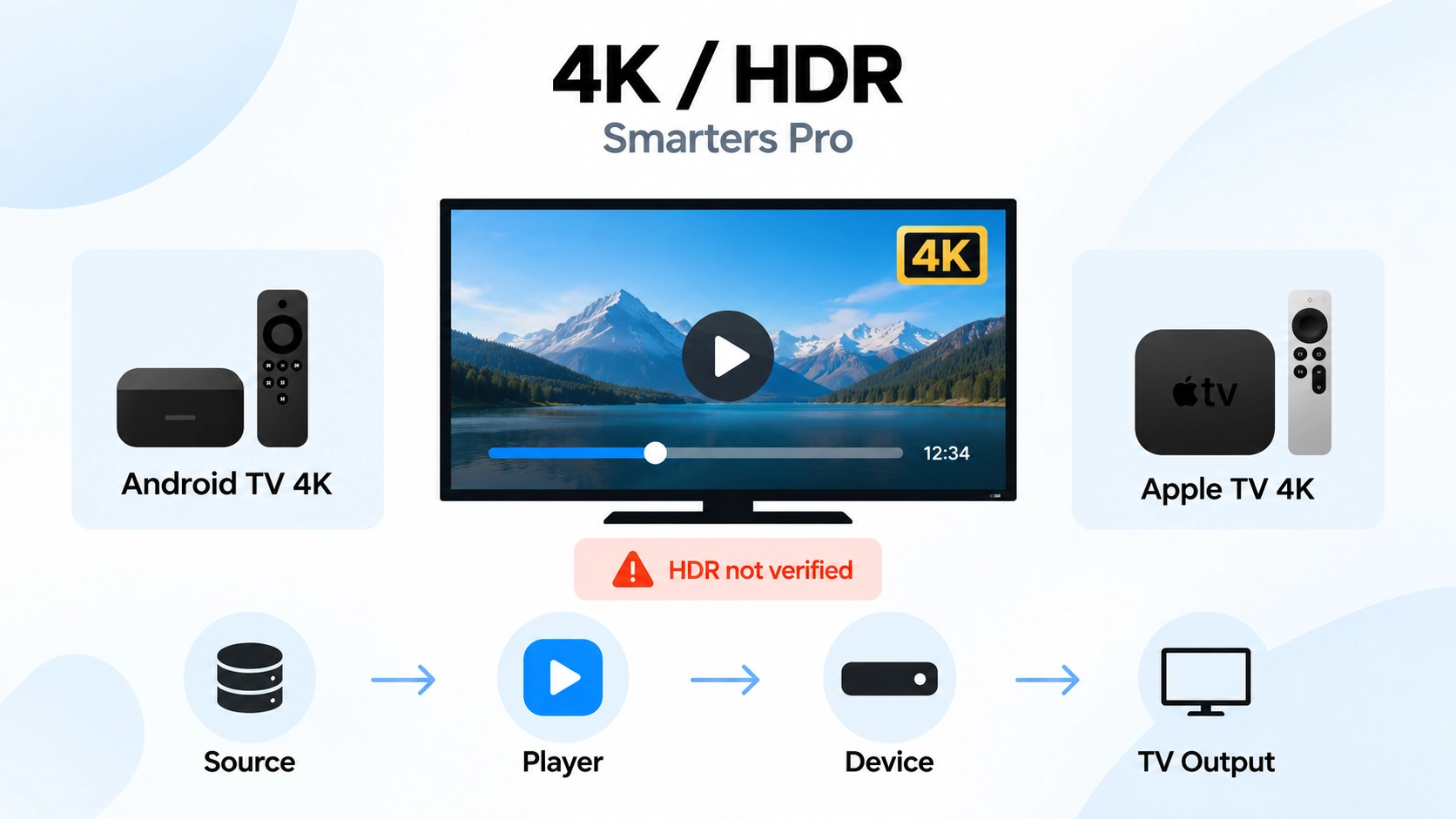
smarters pro 4k ne doit pas être résumé par une phrase comme « mon téléviseur est 4K, donc tout doit fonctionner en 4K ». Sur IPTV Smarters Pro France, nous séparons la résolution du média, son codec, le HDR éventuel, le moteur de lecture, les capacités de l’appareil et celles du téléviseur. Une seule de ces couches peut suffire à limiter ou casser la lecture.
Vérification documentaire : 6 octobre 2026. Tech Smarters affirme actuellement que Smarters Pro propose une lecture média de haute qualité en 4K ou HD. Cette revendication confirme la 4K au niveau produit. En revanche, aucune matrice officielle actuelle suffisamment précise ne permet d’affirmer que 4K, HDR10, HDR10+, HLG ou Dolby Vision fonctionnent sur chaque plateforme, codec et lecteur.
Smarters Pro 4K : état actuel des preuves
| Élément | Statut actuel |
|---|---|
| Lecture 4K revendiquée par Tech Smarters | DOCUMENTÉE AU NIVEAU PRODUIT |
| Lecture HD revendiquée | DOCUMENTÉE |
| Google Play Android TV parle de codecs vidéo avancés | DOCUMENTÉ |
| VLC intégré sur Android TV | DOCUMENTÉ |
| Plusieurs décodeurs Android TV | DOCUMENTÉS |
| Smarters Pro HDR10 explicitement documenté | NON ÉTABLI |
| Smarters Pro HDR10+ explicitement documenté | NON ÉTABLI |
| Smarters Pro Dolby Vision explicitement documenté | NON ÉTABLI |
| Smarters Pro HLG explicitement documenté | NON ÉTABLI |
| 4K actuelle testée pour SP-131 | NON |
| HDR actuel testé pour SP-131 | NON |
La conclusion correcte est donc :
4K REVENDIQUÉE PAR L’ÉDITEUR — HDR ET COMPORTEMENT PAR PLATEFORME ENCORE À TESTER.
1. Tech Smarters annonce-t-il réellement la 4K ?
Oui.
La page officielle actuelle de Smarters Pro décrit une lecture média de haute qualité en :
4K ou HD.
Voir le site officiel Smarters Pro
Une autre publication officielle 2026 cite également la lecture haute définition et 4K parmi les capacités associées au lecteur.
Voir la publication officielle sur la lecture 4K
Cela constitue une preuve documentaire utile pour smarters pro 4k.
Mais cette preuve reste au niveau produit et marketing. Elle ne définit pas la matrice technique exacte par appareil.
2. Ce que “supporte la 4K” devrait réellement signifier
Une validation sérieuse ne consiste pas simplement à voir une image apparaître.
Il faut vérifier au minimum :
| Contrôle | Question |
|---|---|
| Résolution source | Le média est-il réellement 3840 × 2160 ? |
| Décodage | Le média démarre-t-il sans erreur ? |
| Fluidité | La lecture reste-t-elle fluide ? |
| Audio | Le son fonctionne-t-il normalement ? |
| Seek | Peut-on naviguer dans la timeline ? |
| Stabilité | La lecture reste-t-elle stable plusieurs minutes ? |
| Sortie | L’appareil produit-il réellement le mode vidéo attendu ? |
3. 4K et HDR ne sont pas la même chose
Cette distinction est essentielle.
| Terme | Ce qu’il décrit principalement |
|---|---|
| 1080p | Résolution Full HD |
| 4K UHD | Résolution autour de 3840 × 2160 |
| SDR | Plage dynamique standard |
| HDR | Plage dynamique étendue |
| HDR10 / HDR10+ | Formats HDR |
| Dolby Vision | Format HDR dynamique propriétaire |
Un média peut donc être :
- 4K SDR ;
- 4K HDR ;
- 1080p SDR ;
- 1080p avec d’autres caractéristiques.
Une preuve que Smarters Pro lit une vidéo 4K SDR ne valide pas automatiquement Dolby Vision.
4. La résolution seule ne suffit pas
Deux vidéos 4K peuvent être très différentes techniquement.
| Média | Résolution | Codec | Plage dynamique |
|---|---|---|---|
| A | 3840 × 2160 | Codec A | SDR |
| B | 3840 × 2160 | Codec B | HDR |
Le média A peut fonctionner alors que B échoue.
La conclusion ne doit donc pas être :
« la 4K fonctionne / la 4K ne fonctionne pas ».
Il faut conserver la combinaison technique réellement testée.
5. Conteneur, codec, résolution et HDR doivent être séparés
Pour chaque média SP-131, archivez :
| Champ | Valeur |
|---|---|
| Conteneur | À identifier |
| Codec vidéo | À identifier |
| Profil codec | À identifier si pertinent |
| Résolution | À identifier |
| Framerate | À identifier |
| SDR / HDR | À identifier |
| Codec audio | À identifier |
| Débit | À mesurer si utile |
Consultez notre guide des fichiers locaux Smarters Pro pour construire des médias de référence propres.
6. Android TV constitue une plateforme prioritaire
L’application Android TV officielle actuelle utilise :
com.smarterspro.smartersprotv
Voir Smarters Pro Android TV sur Google Play
La fiche est datée du 3 août 2026.
Google Play documente :
- lecture de haute qualité ;
- codecs vidéo avancés ;
- lecteur VLC intégré ;
- plusieurs décodeurs ;
- plusieurs lecteurs disponibles selon le scénario de lecture.
Ces éléments rendent Android TV particulièrement adapté à un test contrôlé 1080p/4K.
7. Mais “Android TV” ne veut pas dire automatiquement “Android TV 4K”
Les appareils Android TV n’ont pas tous les mêmes capacités.
Google précise qu’une lecture 4K nécessite un appareil Google TV ou Android TV compatible 4K.
Voir les exigences Google TV pour la 4K et le HDR
Cela signifie que :
compatibilité Smarters Pro + appareil Android TV
ne suffit pas.
L’appareil lui-même doit être capable de gérer la résolution et les formats étudiés.
8. La capacité 4K du matériel n’est pas une preuve Smarters Pro
Supposons qu’une box Android TV puisse lire une vidéo 4K dans une autre application.
Cela prouve principalement que :
le matériel possède au moins une capacité de lecture 4K dans ce scénario.
Cela ne prouve pas que Smarters Pro utilise exactement le même chemin de décodage.
9. Il faut donc une application de contrôle
Pour un fichier local de référence :
| Test | Résultat |
|---|---|
| Lecteur de contrôle sur le même appareil | À TESTER |
| Smarters Pro Player A | À TESTER |
| Smarters Pro Player B | À TESTER |
Si le fichier échoue partout, Smarters Pro n’est pas une explication spécifique.
Si le fichier fonctionne dans le lecteur de contrôle mais échoue uniquement dans Smarters Pro, la différence devient beaucoup plus intéressante.
10. VLC intégré ne garantit pas chaque fichier 4K
Google Play confirme actuellement un lecteur VLC intégré sur Android TV.
Mais :
VLC intégré ≠ chaque combinaison 4K/HDR garantie.
La manière dont le moteur est intégré, le décodage matériel disponible et les caractéristiques du média restent importants.
Consultez notre guide lecteur et décodeur Smarters Pro.
11. Player A contre Player B
Le test doit conserver exactement le même fichier.
| Variable | Player A | Player B |
|---|---|---|
| Appareil | Identique | Identique |
| Fichier | Identique | Identique |
| Résolution | Identique | Identique |
| Codec | Identique | Identique |
| Player | A | B |
C’est la seule manière de savoir si une différence de player correspond au changement de résultat.
12. Apple TV 4K est également une excellente plateforme de test
La fiche App Store France confirme actuellement que Smarters Pro couvre Apple TV et nécessite tvOS 15.6 ou version ultérieure.
Voir Smarters Pro sur l’App Store France
La version Store actuelle est :
2.6.6 du 29 juillet 2026.
Mais il faut relever la version réellement installée avant le test.
13. Que peut réellement afficher une Apple TV 4K ?
Apple documente plusieurs modes pour Apple TV 4K :
- 4K SDR ;
- 4K HDR ;
- 4K HDR10+ sur les modèles compatibles ;
- 4K Dolby Vision.
Voir les formats 4K et HDR Apple TV
Apple précise également que les capacités dépendent du téléviseur et de sa configuration.
Cette documentation prouve ce que l’Apple TV 4K peut gérer comme appareil.
Elle ne constitue pas une preuve que Smarters Pro produit chacun de ces formats.
14. Apple TV 4K : résolution et format doivent être vérifiés séparément
Par exemple :
vidéo Smarters Pro visible sur une Apple TV configurée en 4K Dolby Vision
ne prouve pas automatiquement que le média lui-même a été lu nativement en Dolby Vision.
L’appareil peut avoir son propre pipeline d’affichage.
Il faut donc distinguer :
- format du média source ;
- format de sortie Apple TV ;
- mode réellement déclenché sur le téléviseur ;
- rendu observé.
15. Tester d’abord 1080p SDR
Avant 4K, créez une baseline simple.
Le fichier 1080p doit :
- démarrer ;
- afficher l’image correctement ;
- jouer l’audio ;
- rester fluide ;
- supporter pause/reprise ;
- supporter seek.
Si le 1080p échoue déjà, un problème 4K n’a pas encore été isolé.
16. Deuxième niveau : 4K SDR
Utilisez ensuite un média 4K connu sans HDR.
| Contrôle | 1080p SDR | 4K SDR |
|---|---|---|
| Démarrage | À TESTER | À TESTER |
| Vidéo | À TESTER | À TESTER |
| Audio | À TESTER | À TESTER |
| Fluidité | À TESTER | À TESTER |
| Seek | À TESTER | À TESTER |
Cette comparaison isole mieux l’effet du passage vers une résolution supérieure.
17. Troisième niveau : HDR10
Une fois 4K SDR validé, ajoutez un média HDR dont le format exact est connu.
Ne testez pas un fichier marqué simplement :
“4K HDR”.
Identifiez le format réel avant de publier le résultat.
| Média | Format | Résultat |
|---|---|---|
| SP131-1080-SDR | 1080p SDR | À TESTER |
| SP131-4K-SDR | 4K SDR | À TESTER |
| SP131-4K-HDR10 | 4K HDR10 | À TESTER |
18. Dolby Vision doit être une ligne séparée
Ne fusionnez pas HDR10 et Dolby Vision.
Apple confirme que l’Apple TV 4K peut gérer Dolby Vision sur du matériel compatible.
Mais SP-131 doit encore déterminer comment Smarters Pro se comporte avec un fichier Dolby Vision contrôlé.
Le résultat doit rester :
TESTÉ sur tel appareil + tel build + tel fichier.
19. HDR10+ doit lui aussi rester séparé
Apple précise que HDR10+ est pris en charge par certaines générations d’Apple TV 4K.
Google TV documente également HDR10+ parmi les formats HDR disponibles sur des appareils compatibles.
Mais :
capacité appareil ≠ capacité Smarters Pro validée.
20. Ne publiez pas “HDR supporté” à partir d’une seule vidéo
Une seule réussite ne couvre pas :
- HDR10 ;
- HDR10+ ;
- HLG ;
- Dolby Vision ;
- plusieurs codecs ;
- plusieurs framerates.
Chaque format doit rester une ligne distincte dans la matrice.
21. Matrice minimale de médias recommandée
| ID | Résolution | Dynamic Range | Codec | Statut |
|---|---|---|---|---|
| SP131-A | 1920 × 1080 | SDR | Connu | À TESTER |
| SP131-B | 3840 × 2160 | SDR | Même famille si possible | À TESTER |
| SP131-C | 3840 × 2160 | HDR10 | Connu | À TESTER |
| SP131-D | 3840 × 2160 | Dolby Vision | Connu | À TESTER SI APPAREIL COMPATIBLE |
22. L’idéal est de changer une seule variable
Si possible, générez plusieurs versions du même clip source.
Par exemple :
même scène → 1080p SDR → 4K SDR → 4K HDR10.
Cette approche est beaucoup plus utile que de comparer trois films totalement différents.
23. Framerate : 24, 25, 30, 50 ou 60 images/s
Deux fichiers 4K peuvent également avoir des fréquences d’image différentes.
SP-131 doit donc enregistrer le framerate.
| Test | Résolution | FPS | Résultat |
|---|---|---|---|
| A | 4K | 24/25 | À TESTER |
| B | 4K | 50/60 | À TESTER |
Une réussite à 24 fps ne prouve pas automatiquement une lecture identique à 60 fps.
24. Le débit vidéo est également important
Deux vidéos 4K identiques en résolution peuvent avoir des débits très différents.
Une lecture difficile avec un fichier très lourd ne doit pas immédiatement être transformée en :
“Smarters Pro ne supporte pas la 4K”.
Archivez le débit avant de comparer.
25. Tester local avant réseau
Pour déterminer si le décodage fonctionne :
commencez avec un fichier local.
Cela évite de mélanger :
- débit réseau ;
- latence ;
- serveur distant ;
- adaptation de qualité ;
- décodage.
Ensuite seulement, répétez avec une source distante autorisée.
26. Local 4K fonctionne, distant 4K échoue
C’est un résultat particulièrement utile.
| Test | Résultat |
|---|---|
| Même média local | Fonctionne |
| Même média distant | Échoue / bufferise |
Dans ce scénario, le décodage local est au moins capable de lire ce fichier.
L’échec distant ajoute ensuite la couche réseau/transport.
Consultez notre guide buffering et freeze.
27. Local 4K échoue également
La bande passante Internet devient alors une explication moins pertinente.
Examinez plutôt :
- codec ;
- profil ;
- décodeur ;
- player ;
- capacités matérielles ;
- build Smarters Pro.
28. Un écran noir en 4K est un symptôme différent d’un freeze
| Symptôme | À enregistrer |
|---|---|
| Écran noir + audio | Vidéo non rendue, audio présent |
| Écran noir sans audio | Échec plus large |
| Image une fois toutes les quelques secondes | Décodage/performance à investiguer |
| Lecture fluide mais couleurs incorrectes | Branche HDR/couleur |
| Application ferme | Crash |
Pour un écran noir, consultez notre diagnostic écran noir Smarters Pro.
29. Couleurs délavées ne signifient pas “pas de 4K”
Un fichier peut conserver sa résolution tout en ayant un mauvais rendu HDR.
Par exemple :
image nette 4K + couleurs grisâtres ou trop sombres.
Il faut alors distinguer :
- résolution ;
- décodage ;
- mapping HDR/SDR ;
- mode de sortie ;
- configuration du téléviseur.
30. Comment vérifier si le téléviseur est réellement en HDR ?
Utilisez les informations fournies par le téléviseur ou l’appareil lorsqu’elles sont disponibles.
Sur Apple TV 4K, Apple explique que le résultat HDR dépend notamment :
- du modèle Apple TV ;
- du téléviseur ;
- du port HDMI ;
- des réglages vidéo ;
- du câble HDMI ;
- du contenu.
Une notification HDR du téléviseur peut être une donnée utile, mais elle doit être enregistrée avec le contexte exact.
31. HDMI peut devenir une variable sur Apple TV ou box externe
Apple explique que certains téléviseurs ne permettent les fonctions 4K/HDR que sur certains ports HDMI ou lorsque des options spécifiques sont activées.
Cela signifie qu’un échec HDR n’est pas automatiquement un problème Smarters Pro.
Testez :
même appareil → même fichier → même app → configuration HDMI connue.
32. Ne changez pas HDMI, player et fichier en même temps
Si vous changez trois variables et que le média fonctionne ensuite, vous ne savez pas laquelle a produit le résultat.
SP-131 conserve donc la règle :
un changement par essai.
33. Le téléviseur qui upscale en 4K ne prouve pas une source 4K
C’est une erreur fréquente.
Un téléviseur 4K peut afficher une vidéo 1080p sur ses 3840 × 2160 pixels grâce à l’upscaling.
Cette image affichée sur un écran 4K n’est pas une preuve que Smarters Pro a reçu ou décodé un flux source 4K.
La résolution du média doit être connue indépendamment.
34. Une interface Smarters Pro affichée en 4K ne prouve pas la vidéo 4K
Même principe.
L’interface peut être rendue dans le mode d’affichage de l’appareil alors que le média lu possède une autre résolution.
Ne mesurez donc pas la résolution vidéo à partir de la netteté des menus.
35. 4K et source Live doivent être testées séparément
Après les fichiers locaux, vous pouvez tester un Live légal dont les caractéristiques techniques sont connues.
| Type | Résultat |
|---|---|
| 1080p local | À TESTER |
| 4K SDR local | À TESTER |
| 4K HDR local | À TESTER |
| 4K distant/VOD | À TESTER |
| 4K Live contrôlé | À TESTER |
Un Live 4K ajoute davantage de variables qu’un fichier local.
36. Aucun seuil Internet universel Smarters Pro
Google publie ses propres exigences de bande passante pour certains contenus 4K sur Google TV.
Mais ce chiffre ne doit pas devenir :
“Smarters Pro nécessite exactement X Mbit/s pour la 4K”.
Le débit nécessaire dépend notamment du média réellement utilisé.
Pour SP-131, mesurez le flux et son comportement plutôt que publier un seuil universel non fourni par Tech Smarters.
37. Pourquoi le réseau doit rester une couche séparée
Un fichier 4K à faible débit et un autre à débit élevé peuvent avoir des besoins très différents.
De même :
speedtest rapide ≠ garantie que la source média arrive de manière stable.
La lecture locale reste donc essentielle pour isoler le décodage.
38. Matrice Android TV recommandée
| Média | Player A | Player B | Résultat |
|---|---|---|---|
| 1080p SDR | À TESTER | À TESTER | À comparer |
| 4K SDR | À TESTER | À TESTER | À comparer |
| 4K HDR10 | À TESTER | À TESTER | À comparer |
| 4K Dolby Vision si matériel compatible | À TESTER | À TESTER | À comparer |
39. Matrice Apple TV recommandée
| Média | Lecture | Mode TV observé | Résultat |
|---|---|---|---|
| 1080p SDR | À TESTER | À relever | À TESTER |
| 4K SDR | À TESTER | À relever | À TESTER |
| 4K HDR10 | À TESTER | À relever | À TESTER |
| 4K Dolby Vision | À TESTER SI COMPATIBLE | À relever | À TESTER |
| 4K HDR10+ | À TESTER SI APPAREIL COMPATIBLE | À relever | À TESTER |
40. Ce qu’une réussite 4K permet réellement d’écrire
Une bonne conclusion serait :
“Sur cet Android TV, avec cette version Smarters Pro et ce fichier 3840 × 2160 SDR encodé avec le codec X, nous avons obtenu une lecture fluide pendant 10 minutes avec Player A.”
Ce niveau de précision est beaucoup plus utile que :
“Smarters Pro supporte toutes les vidéos 4K.”
41. Ce qu’un échec permet réellement d’écrire
Par exemple :
“Ce fichier 4K HDR10 n’a pas été lu correctement avec ce player sur ce build, alors que le fichier 4K SDR de contrôle fonctionnait.”
Cette conclusion conserve les variables au lieu de déclarer tout HDR incompatible.
42. Tester la stabilité, pas seulement le démarrage
Un média qui affiche cinq secondes n’est pas encore validé.
Pour chaque fichier :
| Moment | Contrôle |
|---|---|
| 0:00 | Démarrage |
| 1:00 | Fluidité |
| 5:00 | Fluidité/audio |
| 10:00 | Stabilité |
| Après seek | Reprise correcte |
43. Observer CPU, chauffe ou crash uniquement si mesurable
Ne publiez pas :
“la 4K surcharge Smarters Pro”.
sans mesure.
Vous pouvez en revanche documenter :
- freeze ;
- fermeture de l’application ;
- ralentissement visible ;
- message d’erreur ;
- temps avant l’échec.
44. Les anciens avis Store ne remplacent pas le test actuel
Un avis Google Play peut décrire une mauvaise expérience 4K et une réponse développeur peut annoncer une correction.
Mais un avis utilisateur ne constitue pas une spécification technique.
SP-131 doit donc utiliser les avis uniquement comme signal de scénario à reproduire, jamais comme preuve que :
“la 4K était cassée”
ou :
“la 4K est maintenant définitivement corrigée”.
45. Captures obligatoires pour SP-131
| ID recommandé | Capture | Preuve |
|---|---|---|
| SP131-DEVICE-01 | Appareil + modèle | Matériel testé |
| SP131-OS-02 | Version système | Environnement |
| SP131-VERSION-03 | Version Smarters Pro | Build |
| SP131-MEDIAINFO-1080-04 | Média 1080p | Baseline technique |
| SP131-MEDIAINFO-4K-05 | Média 4K SDR | Résolution/codec |
| SP131-MEDIAINFO-HDR-06 | Média HDR | Format réel |
| SP131-PLAYER-A-07 | Player A | Moteur utilisé |
| SP131-PLAYER-B-08 | Player B | Comparaison |
| SP131-4K-PLAY-09 | Lecture 4K | Résultat |
| SP131-HDR-OUTPUT-10 | Mode HDR TV si détecté | Sortie observée |
| SP131-SEEK-11 | Après déplacement timeline | Stabilité |
| SP131-ERROR-12 | Erreur éventuelle | Texte exact |
Ces identifiants servent uniquement de convention d’archivage. Ils ne signifient pas que les captures ou tests ont déjà été réalisés.
46. Arbre de diagnostic Smarters Pro 4K
| Observation | Étape suivante |
|---|---|
| 1080p échoue déjà | Résoudre le playback de base avant la 4K |
| 1080p fonctionne, 4K SDR échoue | Examiner résolution/codec/player/appareil |
| 4K SDR fonctionne, HDR échoue | Examiner branche HDR séparément |
| Player A échoue, Player B fonctionne | Documenter la différence de player |
| Local fonctionne, distant bufferise | Examiner réseau/transport/source |
| HDR joue mais couleurs incorrectes | Examiner rendu HDR/sortie/appareil |
| Autre lecteur fonctionne, Smarters Pro non | Différence application/player observée |
| Tous les lecteurs échouent | Examiner fichier/appareil avant d’accuser Smarters |
Cet arbre classe les observations. Il ne remplace pas les tests.
47. Ce que SP-131 ne doit pas affirmer sans test
Ne publiez pas :
- “Smarters Pro supporte toutes les vidéos 4K” ;
- “Smarters Pro supporte HDR10” ;
- “Smarters Pro supporte Dolby Vision” ;
- “Smarters Pro supporte HDR10+” ;
- “la 4K fonctionne sur tous les Android TV” ;
- “Apple TV 4K garantit Dolby Vision dans Smarters Pro” ;
- “VLC garantit la compatibilité 4K” ;
- “15 Mbps suffisent toujours” ;
- “un téléviseur 4K signifie que le flux reçu est 4K”.
48. Tableau de preuve actuel
| Affirmation | Statut au 06/10/2026 |
|---|---|
| Tech Smarters revendique une lecture 4K ou HD | VÉRIFIÉ |
| Une publication officielle 2026 cite la 4K | VÉRIFIÉ |
| Android TV officiel identifié | VÉRIFIÉ |
| Android TV daté du 3 août 2026 | VÉRIFIÉ |
| VLC intégré Android TV | VÉRIFIÉ |
| Plusieurs décodeurs Android TV | VÉRIFIÉ |
| Apple Smarters Pro actuel = 2.6.6 | VÉRIFIÉ |
| Apple TV 4K peut gérer 4K SDR/HDR/Dolby Vision | VÉRIFIÉ AU NIVEAU APPAREIL |
| Certains Google/Android TV peuvent gérer 4K/HDR | VÉRIFIÉ AU NIVEAU APPAREIL |
| Smarters Pro HDR10 explicitement spécifié | NON ÉTABLI |
| Smarters Pro Dolby Vision explicitement spécifié | NON ÉTABLI |
| Smarters Pro HDR10+ explicitement spécifié | NON ÉTABLI |
| Test 4K SDR SP-131 effectué | NON |
| Test HDR SP-131 effectué | NON |
| SP-131 débloqué | NON |
FAQ Smarters Pro 4K
Smarters Pro supporte-t-il la 4K ?
Tech Smarters affirme actuellement que smarters pro 4k peut offrir une lecture média en 4K ou HD. Cette affirmation confirme une capacité 4K au niveau produit, mais elle ne donne pas une matrice technique complète par appareil, codec et player. Une plateforme précise doit donc être testée avant d’être déclarée compatible avec tous les contenus 4K.
Smarters Pro prend-il en charge HDR10 ou Dolby Vision ?
Nous n’avons pas trouvé de spécification officielle actuelle suffisamment précise confirmant HDR10, HDR10+, HLG ou Dolby Vision pour Smarters Pro lui-même. Certains appareils comme Apple TV 4K peuvent gérer ces formats, mais la capacité matérielle ne prouve pas que chaque format fonctionne dans Smarters Pro.
Pourquoi une vidéo 1080p fonctionne mais pas une vidéo 4K dans Smarters Pro ?
La résolution n’est qu’une variable. Le codec, le profil, le framerate, le débit, le player, le décodeur et les capacités matérielles peuvent changer entre les deux fichiers. Le meilleur test conserve le même appareil et le même player puis compare des fichiers de référence dont les caractéristiques sont connues.
Changer de lecteur peut-il améliorer Smarters Pro 4K ?
C’est une variable légitime à tester sur Android TV puisque Google Play documente VLC intégré, plusieurs décodeurs et plusieurs lecteurs disponibles. Si le même fichier 4K échoue avec Player A mais fonctionne avec Player B, documentez cette différence pour le build testé sans en faire une règle universelle.
Une TV 4K garantit-elle que Smarters Pro diffuse réellement en 4K ?
Non. Un téléviseur 4K peut afficher ou mettre à l’échelle du contenu de résolution inférieure. Pour confirmer une lecture 4K, il faut connaître la résolution du média source et contrôler le comportement du lecteur, de l’appareil et de la sortie vidéo. La résolution physique du téléviseur seule ne suffit pas.
Conclusion
smarters pro 4k possède aujourd’hui une base documentaire plus solide que beaucoup d’autres fonctions expérimentales : Tech Smarters revendique directement une lecture en 4K ou HD.
Ce que cette affirmation ne permet pas encore de conclure est :
- quels codecs 4K fonctionnent ;
- quels débits sont supportés ;
- quels framerates sont fiables ;
- quels appareils maintiennent une lecture fluide ;
- si HDR10 est correctement rendu ;
- si HDR10+ fonctionne ;
- si Dolby Vision fonctionne ;
- si Android TV et Apple TV se comportent de la même manière.
Pour lever le blocker SP-131 :
1080p SDR contrôlé → 4K SDR contrôlé → HDR10 contrôlé → appareil compatible → version Smarters Pro relevée → Player A → Player B → lecture locale → lecture distante → fluidité → seek → sortie HDR observée → répétition.
La matrice finale devra publier des résultats du type :
plateforme + modèle + version Smarters Pro + résolution + codec + SDR/HDR + player + résultat.
Cette méthode évite la phrase trop large :
« Smarters Pro supporte la 4K HDR partout ».
et la remplace par une compatibilité réellement vérifiable.
Pour continuer, consultez notre guide fichiers locaux, notre guide lecteur/décodeur, notre compatibilité Android TV, notre compatibilité Apple TV, notre diagnostic buffering, notre diagnostic écran noir et notre guide de version.
Cette page distingue la revendication 4K de l’éditeur des capacités HDR propres aux appareils et des résultats réellement reproduits dans Smarters Pro. Aucun format HDR spécifique n’est marqué compatible avant test SP-131.
