
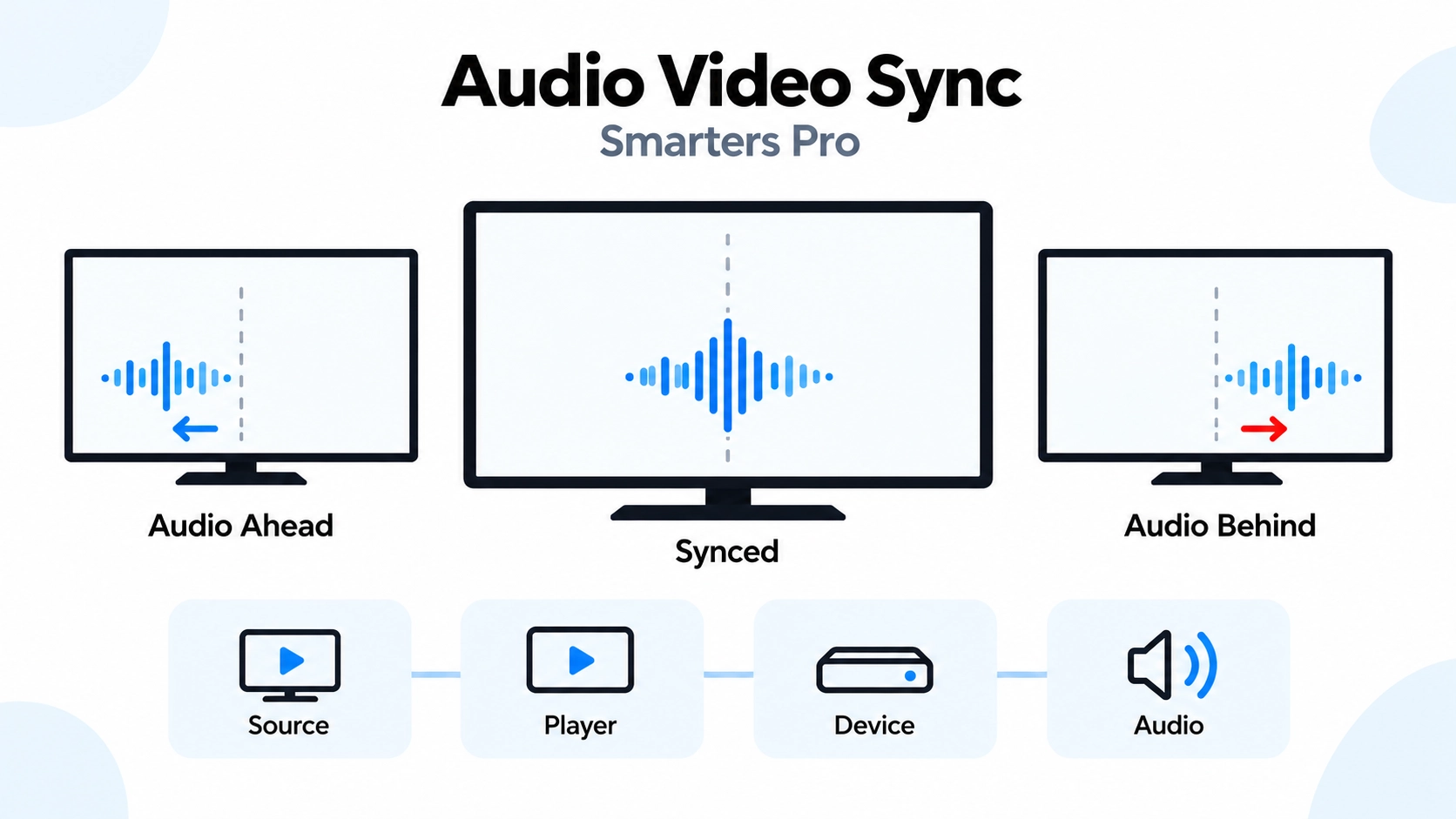
smarters pro son décalé décrit un problème où l’image et le son ne correspondent plus exactement : une personne parle avant que sa voix soit entendue, ou le son arrive avant le mouvement des lèvres. Sur IPTV Smarters Pro France, nous ne classons pas automatiquement ce symptôme comme un bug de l’application. Il faut d’abord séparer le média, le moteur de lecture, l’appareil et la chaîne de sortie audio.
Vérification documentaire : 6 octobre 2026. Smarters Pro est officiellement présenté comme un lecteur multimédia capable de lire du Live, de la VOD, de l’audio et des médias locaux ou distants. Android TV documente actuellement plusieurs décodeurs et un lecteur VLC intégré. La documentation publique actuelle ne fournit cependant pas de procédure universelle Smarters Pro permettant de régler manuellement un retard audio en millisecondes.
Smarters Pro son décalé : état actuel des preuves
| Élément | Statut |
|---|---|
| Lecture vidéo et audio dans Smarters Pro | DOCUMENTÉE |
| VLC intégré sur Android TV | DOCUMENTÉ |
| Plusieurs décodeurs Android TV | DOCUMENTÉS |
| Changement entre lecteurs disponibles Android TV | DOCUMENTÉ dans certaines conditions de lecture |
| Stream Format Toggling sur branche Apple | DOCUMENTÉ depuis 2.5 |
| Réglage universel “Audio Delay” dans Smarters Pro | NON ÉTABLI |
| Valeur +100 ms / -200 ms recommandée universellement | NON |
| Décalage reproduit pour SP-130 | NON |
| Cause player/source/appareil isolée | NON |
Le statut correct est donc :
PROBLÈME DE SYNCHRONISATION À REPRODUIRE — CAUSE NON ÉTABLIE AVANT TEST CONTRÔLÉ.
1. Qu’est-ce qu’un son décalé dans Smarters Pro ?
Il existe deux situations simples.
| Symptôme | Description |
|---|---|
| Audio en avance | Le son est entendu avant l’action correspondante à l’image |
| Audio en retard | L’image apparaît avant que le son correspondant soit entendu |
Le meilleur exemple est un dialogue.
Si les lèvres commencent à bouger puis que la voix arrive clairement après, le son est en retard.
Si la voix est entendue avant le mouvement visible des lèvres, le son est en avance.
2. Un Smarters Pro son décalé n’a pas forcément la même cause partout
Le chemin complet de lecture contient plusieurs couches.
| Couche | Question |
|---|---|
| Média / source | L’audio et la vidéo sont-ils déjà synchronisés avant Smarters Pro ? |
| Smarters Pro | Comment le média est-il envoyé au moteur de lecture ? |
| Player / décodeur | Quel moteur traite la vidéo et l’audio ? |
| Appareil | Le système traite-t-il correctement les deux flux ? |
| Sortie audio | TV, Bluetooth, barre de son, AVR ou autre équipement ajoute-t-il une latence ? |
Un diagnostic fiable doit isoler ces couches une par une.
3. Commencer avec un média dont la synchronisation est connue
Le test principal de smarters pro son décalé ne doit pas commencer avec un Live quelconque.
Utilisez un fichier vidéo légal et contrôlé dont la synchronisation est connue avant son import dans Smarters Pro.
Un bon média de référence contient par exemple :
- un flash visuel ;
- un bip exactement au même instant ;
- plusieurs répétitions pendant la vidéo ;
- une durée connue ;
- des caractéristiques techniques enregistrées.
Le flash et le bip permettent de voir plus facilement si l’audio précède ou suit l’image.
4. Pourquoi un clip de référence est meilleur qu’un film quelconque
Avec un film ou une émission, vous supposez souvent que la synchronisation originale est parfaite.
Avec un média de test contrôlé, vous savez à l’avance que :
événement vidéo à T = événement audio à T.
Vous disposez donc d’une vraie baseline.
Cette méthode est particulièrement utile pour notre test des fichiers locaux Smarters Pro.
5. Décalage constant ou dérive progressive ?
C’est l’une des distinctions les plus utiles.
| Type | Observation |
|---|---|
| Décalage constant | Le son reste approximativement en avance ou en retard de la même quantité |
| Dérive progressive | La synchronisation est correcte au début puis l’écart augmente |
Ces deux comportements ne doivent pas être regroupés sous une seule phrase comme :
“le son bug”.
6. Mesurer à plusieurs moments de la vidéo
Utilisez plusieurs points.
| Timestamp | État audio/vidéo | Écart estimé |
|---|---|---|
| 00:30 | À observer | À mesurer |
| 05:00 | À observer | À mesurer |
| 10:00 | À observer | À mesurer |
| 20:00 | À observer | À mesurer |
Si l’écart reste stable, notez-le comme offset approximativement constant.
S’il devient de plus en plus important, notez-le comme dérive progressive.
7. Ne prétendez pas mesurer 100 ms à l’œil nu
Une estimation visuelle peut être utile pour confirmer qu’un problème existe.
Mais n’écrivez pas :
“le son a exactement 180 ms de retard”
sans outil ou média permettant réellement cette mesure.
Pour SP-130, les valeurs exactes doivent venir d’une méthode reproductible.
8. Android TV est particulièrement intéressant pour ce test
L’application officielle Android TV est publiée sous le package :
com.smarterspro.smartersprotv
Voir Smarters Pro Android TV sur Google Play
Google Play documente actuellement :
- un lecteur VLC intégré ;
- plusieurs décodeurs ;
- la possibilité de passer entre les lecteurs disponibles après plusieurs échecs de lecture consécutifs ;
- des améliorations générales de performance.
Cela rend le player une variable légitime du diagnostic.
9. Le changement de lecteur doit être un test, pas une solution magique
Si le même média contrôlé est décalé avec Player A :
gardez tout le reste identique.
Puis testez Player B si le build permet réellement de le sélectionner.
| Variable | Test A | Test B |
|---|---|---|
| Appareil | Identique | Identique |
| Version Smarters Pro | Identique | Identique |
| Média | Identique | Identique |
| Sortie audio | Identique | Identique |
| Player | A | B |
Si le problème disparaît uniquement avec Player B, vous avez observé une différence entre moteurs de lecture dans ce scénario.
Vous ne devez pas encore conclure pourquoi cette différence existe.
Consultez notre guide lecteur et décodeur Smarters Pro.
10. Même fichier, même appareil, même sortie audio
Le principe fondamental du test est :
une seule variable change à la fois.
Ne comparez pas :
film A + VLC + TV
avec :
film B + autre player + barre de son.
Vous ne sauriez pas ce qui a changé le résultat.
11. Tester d’abord les haut-parleurs du téléviseur
Si le problème apparaît sur une TV ou un boîtier, une baseline simple consiste à utiliser le chemin audio le plus direct disponible.
Par exemple :
appareil → téléviseur → haut-parleurs du téléviseur.
Ensuite seulement, ajoutez :
- barre de son ;
- récepteur audio/vidéo ;
- haut-parleur sans fil ;
- casque Bluetooth
si votre configuration en utilise.
12. Pourquoi la barre de son ou l’AVR doit être testé séparément
Google documente que des équipements audio placés dans la chaîne HDMI, comme une barre de son ou un récepteur A/V, peuvent introduire des délais liés au traitement du signal.
Voir le diagnostic audio Google TV
Google recommande notamment de tester une connexion directe au téléviseur pour isoler cette couche.
Ce diagnostic système est utile parce qu’un retard provenant de l’équipement audio ne doit pas être attribué à Smarters Pro.
13. Google documente aussi les problèmes audio/vidéo désynchronisés
Google possède une documentation spécifique pour les cas où audio et vidéo ne sont plus synchronisés sur ses appareils de streaming.
Voir le guide Google sur la synchronisation audio/vidéo
Google recommande notamment de vérifier :
- la chaîne HDMI ;
- le redémarrage de l’appareil ;
- les réglages éventuels de retard audio du téléviseur ou du système audio ;
- le format de sortie audio.
Ces options appartiennent au système ou au matériel. Elles ne constituent pas un menu Smarters Pro.
14. Apple TV possède également sa propre synchronisation audio
Apple documente une fonction système appelée Synchronisation de l’audio sans fil sur Apple TV 4K.
Apple explique qu’un iPhone peut être utilisé pour mesurer la latence audiovisuelle du téléviseur et ajuster la sortie vers les haut-parleurs sans fil.
Cette fonction est importante pour le diagnostic, mais elle appartient à Apple TV.
Elle ne doit pas être présentée comme :
“réglage audio Smarters Pro”.
15. Quand tester la fonction Apple plutôt que Smarters Pro ?
Comparez d’abord plusieurs applications ou un média de référence.
Si le même retard existe :
- dans Smarters Pro ;
- dans un autre lecteur ;
- avec le même système audio
alors la chaîne appareil/sortie audio mérite d’être testée avant une hypothèse spécifique à Smarters Pro.
16. Si seul Smarters Pro présente le problème
Supposons :
| Test | Résultat |
|---|---|
| Média référence dans lecteur de contrôle | Synchronisé |
| Même média dans Smarters Pro | Audio +300 ms environ |
| Même haut-parleur | Oui |
| Même appareil | Oui |
Vous avez alors isolé une différence liée au chemin de lecture Smarters Pro dans ce scénario.
Mais il faut encore tester le player, la version et la reproductibilité avant de parler de bug général.
17. Si toutes les applications ont le même retard
Dans ce cas, Smarters Pro devient une explication moins spécifique.
Examinez plutôt :
- sortie audio ;
- barre de son ;
- AVR ;
- Bluetooth ;
- réglages audio/vidéo du téléviseur ;
- réglages système de l’appareil.
Ne modifiez pas ces éléments tous en même temps.
18. Le Live et la VOD doivent être testés séparément
Un smarters pro son décalé peut apparaître sur :
- un flux Live ;
- une VOD ;
- une série ;
- un fichier local.
Ces scénarios ne doivent pas être fusionnés.
| Type | Résultat |
|---|---|
| Fichier local contrôlé | À TESTER |
| VOD contrôlée | À TESTER |
| Série contrôlée | À TESTER |
| Live autorisé | À TESTER |
19. Pourquoi commencer avec le fichier local ?
Un fichier local permet d’éliminer une grande partie des variables réseau.
Si le média de référence local est déjà désynchronisé dans Smarters Pro, il n’est pas logique de commencer par accuser la connexion Internet.
Inversement, si le fichier local reste parfaitement synchronisé mais qu’un Live précis dérive, la branche source/streaming mérite davantage d’attention.
20. Le même Live doit être comparé au même moment
Pour tester une source distante, utilisez un flux légal dont vous êtes autorisé à effectuer le diagnostic.
Comparez idéalement :
même flux → même moment → même appareil → Player A puis Player B.
Évitez de tester un événement différent plusieurs heures plus tard et de considérer les deux résultats comme équivalents.
21. Un seul Live décalé ne prouve pas que l’application est décalée
Si :
10 médias sont synchronisés
et :
1 Live est désynchronisé
le problème doit rester limité à ce scénario tant que davantage de preuves ne sont pas disponibles.
22. Plusieurs contenus décalés de la même façon sont plus intéressants
Testez au moins :
| Contenu | Résultat |
|---|---|
| Local A | À TESTER |
| VOD A | À TESTER |
| VOD B | À TESTER |
| Live A | À TESTER |
| Live B | À TESTER |
Un problème reproductible sur plusieurs médias est plus utile qu’une seule observation.
23. Le buffering et la désynchronisation ne sont pas identiques
Un média peut :
- bufferiser sans perdre la synchronisation ;
- jouer sans pause mais avec un son décalé ;
- se désynchroniser uniquement après un freeze ;
- redevenir synchronisé après une reprise de lecture.
Ces comportements doivent être notés séparément.
Pour les pauses et freezes, consultez notre guide Smarters Pro buffering.
24. Noter ce qui se passe après une pause
Avec le même média :
| Action | Synchronisation avant | Synchronisation après |
|---|---|---|
| Pause / reprise | À noter | À noter |
| Seek +30 s | À noter | À noter |
| Retour -30 s | À noter | À noter |
| Sortie puis retour | À noter | À noter |
Si une action précise remet systématiquement l’audio et la vidéo en phase, archivez cette observation sans supposer encore sa cause.
25. Un seek peut-il provoquer ou corriger le décalage ?
C’est une question à tester.
Ne publiez pas :
“avancez de dix secondes pour réparer le son”.
avant d’avoir reproduit plusieurs fois le comportement sur le même média.
26. Stream Format Toggling sur Apple : ce que cela prouve
L’historique de Smarters Pro sur l’App Store France indique que la version 2.5 a ajouté :
Stream Format Toggling.
Voir l’historique officiel Apple
Cette fonction confirme qu’une branche Apple a proposé un changement lié au format de flux.
Elle ne prouve pas que changer le format corrige un problème de synchronisation audio/vidéo.
Si cette option est réellement disponible dans le build testé, elle peut devenir une variable secondaire après la baseline.
27. Ne modifiez pas format de flux et player simultanément
Si vous passez :
Player A + Format A
directement à :
Player B + Format B
vous perdez la possibilité d’identifier quelle modification a changé le résultat.
Testez plutôt :
| Essai | Player | Format |
|---|---|---|
| 1 | A | A |
| 2 | B | A |
| 3 | B | B |
28. Piste audio et synchronisation audio sont deux problèmes différents
Un média peut posséder plusieurs langues audio.
Choisir français plutôt qu’anglais concerne la piste audio.
Une voix française qui arrive 500 ms après les lèvres concerne la synchronisation audio/vidéo.
Consultez notre guide Smarters Pro langue audio pour le premier problème.
29. Tester plusieurs pistes audio peut néanmoins être utile
Si le média contrôlé possède deux pistes connues, vous pouvez vérifier :
| Piste | Décalage observé |
|---|---|
| Audio A | À TESTER |
| Audio B | À TESTER |
Si une seule piste présente un problème, cette différence doit être conservée.
Ne concluez pas immédiatement que Smarters Pro traite mal cette langue.
30. Tester après redémarrage de l’application
Après avoir reproduit le problème :
- noter le niveau de décalage ;
- quitter normalement le média ;
- fermer Smarters Pro ;
- relancer l’application ;
- ouvrir exactement le même média ;
- tester les mêmes timestamps.
Le but est de voir si le comportement est reproductible entre deux sessions.
31. Redémarrer l’appareil constitue un test séparé
Si le problème reste présent après relance de l’application, vous pouvez ensuite répéter après redémarrage de l’appareil.
| Scénario | Résultat |
|---|---|
| Session initiale | À TESTER |
| Après relance Smarters Pro | À TESTER |
| Après reboot appareil | À TESTER |
32. Ne commencez pas par vider le cache
Le cache n’est pas une explication automatique d’un problème de synchronisation.
Avant toute suppression :
- capturez le problème ;
- mesurez le comportement ;
- notez le player ;
- notez la sortie audio ;
- reproduisez plusieurs fois.
Sinon vous modifiez l’environnement avant même de comprendre le symptôme.
33. Réinstaller Smarters Pro n’est pas non plus la première étape
Une réinstallation peut modifier :
- les réglages ;
- les données locales ;
- les playlists ;
- les préférences de lecture.
Elle peut donc rendre la reproduction initiale plus difficile.
34. Vérifier la version réellement installée
Pour chaque test smarters pro son décalé, enregistrez :
| Donnée | Valeur |
|---|---|
| Appareil | À renseigner |
| OS | À renseigner |
| Version Smarters Pro | À relever sur l’appareil |
| Player | À renseigner |
| Sortie audio | TV / soundbar / AVR / autre |
| Date du test | À renseigner |
Consultez notre guide pour vérifier la version Smarters Pro.
35. Apple actuel : version 2.6.6
La fiche App Store France officielle affiche actuellement :
| Donnée | Valeur |
|---|---|
| App | Smarters Pro |
| Fournisseur | Tech Smarters Private Limited |
| Apple ID | 6450746159 |
| Version | 2.6.6 |
| Date | 29 juillet 2026 |
La fiche documente iPhone, iPad et Apple TV, mais le résultat d’un test sur iPhone ne doit pas être copié automatiquement vers tvOS.
36. Android TV actuel : player et décodeur doivent être consignés
Pour Android TV, Google Play affiche actuellement une mise à jour du 3 août 2026.
Comme VLC intégré et plusieurs décodeurs sont documentés, SP-130 doit systématiquement noter quel player a été utilisé lorsque cette information est accessible.
Sinon deux tests apparemment identiques pourraient en réalité utiliser deux chemins de décodage différents.
37. Protocole de test principal SP-130
| Étape | Action | Preuve |
|---|---|---|
| 1 | Identifier appareil, OS et build | Environnement |
| 2 | Utiliser média A/V synchronisé connu | Baseline |
| 3 | Utiliser sortie audio directe | Réduire les variables |
| 4 | Lancer avec Player A | Résultat A |
| 5 | Mesurer début, milieu et fin | Constant ou dérive |
| 6 | Répéter | Reproductibilité |
| 7 | Tester Player B si disponible | Comparer moteur |
| 8 | Ajouter sortie audio externe | Comparer chaîne audio |
| 9 | Tester VOD puis Live séparément | Comparer type de contenu |
38. Matrice Player A / Player B
| Mesure | Player A | Player B |
|---|---|---|
| Début synchronisé | À TESTER | À TESTER |
| 5 minutes | À TESTER | À TESTER |
| 15 minutes | À TESTER | À TESTER |
| Après pause/reprise | À TESTER | À TESTER |
| Après seek | À TESTER | À TESTER |
39. Matrice sortie audio
| Sortie | Média contrôle | VOD | Live |
|---|---|---|---|
| Haut-parleurs TV | À TESTER | À TESTER | À TESTER |
| Barre de son | À TESTER SI UTILISÉE | À TESTER | À TESTER |
| AVR | À TESTER SI UTILISÉ | À TESTER | À TESTER |
| Audio sans fil | À TESTER SI UTILISÉ | À TESTER | À TESTER |
40. Comment interpréter les résultats sans aller trop loin
| Observation | Conclusion prudente |
|---|---|
| Média contrôle déjà décalé avec tous les players | Examiner application/appareil/sortie avant la source distante |
| Player A décalé, Player B synchronisé | Différence reproductible entre players dans ce scénario |
| TV synchronisée, soundbar décalée | Chaîne audio externe devient une variable forte |
| Local synchronisé, une seule VOD décalée | Problème limité au contenu/scénario jusqu’à preuve contraire |
| Local synchronisé, tous les Live dérivent | Branche streaming/Live à approfondir |
| Toutes les apps sont décalées | Cause spécifique à Smarters Pro moins probable |
41. Captures nécessaires pour SP-130
| ID recommandé | Capture | Preuve |
|---|---|---|
| SP130-DEVICE-01 | Appareil + OS | Environnement |
| SP130-VERSION-02 | Version Smarters Pro | Build |
| SP130-MEDIA-03 | Média A/V référence | Baseline connue |
| SP130-PLAYER-A-04 | Player A | Moteur utilisé |
| SP130-SYNC-A-05 | Point synchronisation A | Écart observé |
| SP130-PLAYER-B-06 | Player B | Variable changée |
| SP130-SYNC-B-07 | Résultat Player B | Comparaison |
| SP130-TV-AUDIO-08 | Haut-parleurs TV | Baseline audio |
| SP130-EXTERNAL-AUDIO-09 | Soundbar/AVR si utilisé | Comparaison sortie |
| SP130-VOD-10 | VOD contrôlée | Comportement VOD |
| SP130-LIVE-11 | Live contrôlé | Comportement Live |
Ces identifiants servent uniquement de convention d’archivage. Ils ne signifient pas que les captures ou tests existent déjà.
42. Arbre de diagnostic Smarters Pro son décalé
| Observation | Étape suivante |
|---|---|
| Média de référence désynchronisé | Comparer player et sortie audio |
| Player A mauvais, Player B correct | Reproduire plusieurs fois avec le même média |
| Haut-parleurs TV corrects, soundbar mauvaise | Examiner chaîne audio externe |
| Toutes sorties mauvaises dans Smarters seulement | Comparer build/player avec un second média |
| Local correct, VOD précise mauvaise | Examiner média/source précis |
| Live devient progressivement décalé | Documenter la dérive dans le temps |
| Problème apparaît après buffering | Documenter le moment exact puis tester la branche buffering |
Cet arbre classe les symptômes. Il ne transforme pas une corrélation en cause certaine.
43. Ce que SP-130 ne doit pas recommander sans preuve
Ne publiez pas comme solution universelle :
- “mettez Audio Delay à +200 ms” ;
- “changez toujours vers VLC” ;
- “activez le hardware decoder” ;
- “désactivez systématiquement Dolby” ;
- “changez votre DNS” ;
- “utilisez un VPN” ;
- “videz le cache” ;
- “réinstallez Smarters Pro”.
Chacune de ces actions ajouterait ou modifierait une variable sans prouver qu’elle correspond au problème observé.
44. Tableau de preuve actuel
| Affirmation | Statut au 06/10/2026 |
|---|---|
| Smarters Pro lit vidéo et audio | VÉRIFIÉ |
Android TV officiel = com.smarterspro.smartersprotv |
VÉRIFIÉ |
| Android TV daté du 3 août 2026 | VÉRIFIÉ |
| VLC intégré Android TV | VÉRIFIÉ |
| Plusieurs décodeurs Android TV | VÉRIFIÉ |
| Plusieurs players Android TV documentés | VÉRIFIÉ |
| Apple actuel = 2.6.6 du 29 juillet 2026 | VÉRIFIÉ |
| Stream Format Toggling Apple 2.5 | VÉRIFIÉ |
| Apple TV possède une calibration audio système | VÉRIFIÉ |
| Google documente la latence possible liée à la chaîne audio | VÉRIFIÉ |
| Réglage Audio Delay universel Smarters Pro | NON ÉTABLI |
| Décalage audio reproduit dans SP-130 | NON |
| Player responsable | NON ÉTABLI |
| Source responsable | NON ÉTABLI |
| Sortie audio responsable | NON ÉTABLI |
| SP-130 débloqué | NON |
FAQ Smarters Pro son décalé
Pourquoi ai-je un Smarters Pro son décalé par rapport à l’image ?
Un smarters pro son décalé peut apparaître dans plusieurs couches : média, moteur de lecture, appareil ou sortie audio. Commencez avec un média dont la synchronisation est connue, utilisez les haut-parleurs directs de la TV si possible puis comparez les players sans changer les autres variables.
Comment corriger le son en retard sur Smarters Pro ?
Il n’existe pas actuellement de valeur universelle de retard audio vérifiée pour Smarters Pro. Reproduisez d’abord le problème sur un média contrôlé, vérifiez s’il est constant ou progressif, comparez les players disponibles et testez la sortie audio directe avant d’appliquer un réglage de délai sur le téléviseur ou le système audio.
Changer de lecteur peut-il corriger la synchronisation audio et vidéo ?
C’est une variable légitime à tester sur Android TV, où Google Play documente VLC intégré, plusieurs décodeurs et plusieurs lecteurs disponibles. Si le même média est décalé avec Player A mais synchronisé avec Player B, vous pouvez documenter cette différence pour ce build sans généraliser le résultat à toutes les plateformes.
Une barre de son peut-elle provoquer un décalage avec Smarters Pro ?
Une chaîne audio externe peut ajouter de la latence indépendamment de Smarters Pro. Google documente des délais liés aux récepteurs A/V et barres de son, tandis qu’Apple TV possède une fonction de synchronisation audio sans fil. Comparez donc les haut-parleurs directs du téléviseur et votre sortie externe avant d’attribuer le problème à l’application.
Faut-il vider le cache ou réinstaller Smarters Pro si le son est décalé ?
Pas en première étape. Ces actions modifient l’environnement sans identifier la couche responsable. Capturez d’abord le problème, testez un média synchronisé connu, comparez les players et les sorties audio, puis répétez le scénario avant toute action destructive.
Conclusion
smarters pro son décalé doit être diagnostiqué comme un problème de synchronisation audio/vidéo, pas comme un simple problème de volume ou de langue.
Au 6 octobre 2026, nous pouvons confirmer que Smarters Pro Android TV possède plusieurs décodeurs et un lecteur VLC intégré, et que la branche Apple possède notamment Stream Format Toggling. Nous pouvons également confirmer que Google et Apple documentent des sources de latence audio au niveau de l’appareil et de la chaîne audio.
Ce que nous ne pouvons pas encore confirmer est la cause d’un cas réel de Smarters Pro son décalé sans reproduction.
Le protocole nécessaire pour lever le blocker SP-130 est :
média A/V synchronisé connu → appareil/version documentés → haut-parleurs directs → Player A → début/milieu/fin → répétition → Player B → même test → sortie audio externe → VOD → Live → comparaison.
Ce protocole permet ensuite de distinguer :
- un média déjà désynchronisé ;
- une différence entre players ;
- une dérive propre au streaming ;
- une latence introduite par la sortie audio ;
- un comportement réellement reproductible dans Smarters Pro.
Pour continuer, consultez notre guide lecteur/décodeur, notre guide fichiers locaux, notre diagnostic langue audio, notre guide buffering, notre diagnostic vidéo et son et notre guide de version.
Cette page distingue média, player, appareil et sortie audio. Aucun retard en millisecondes, réglage Audio Delay ou player particulier n’est recommandé comme correction universelle avant reproduction contrôlée SP-130.
