
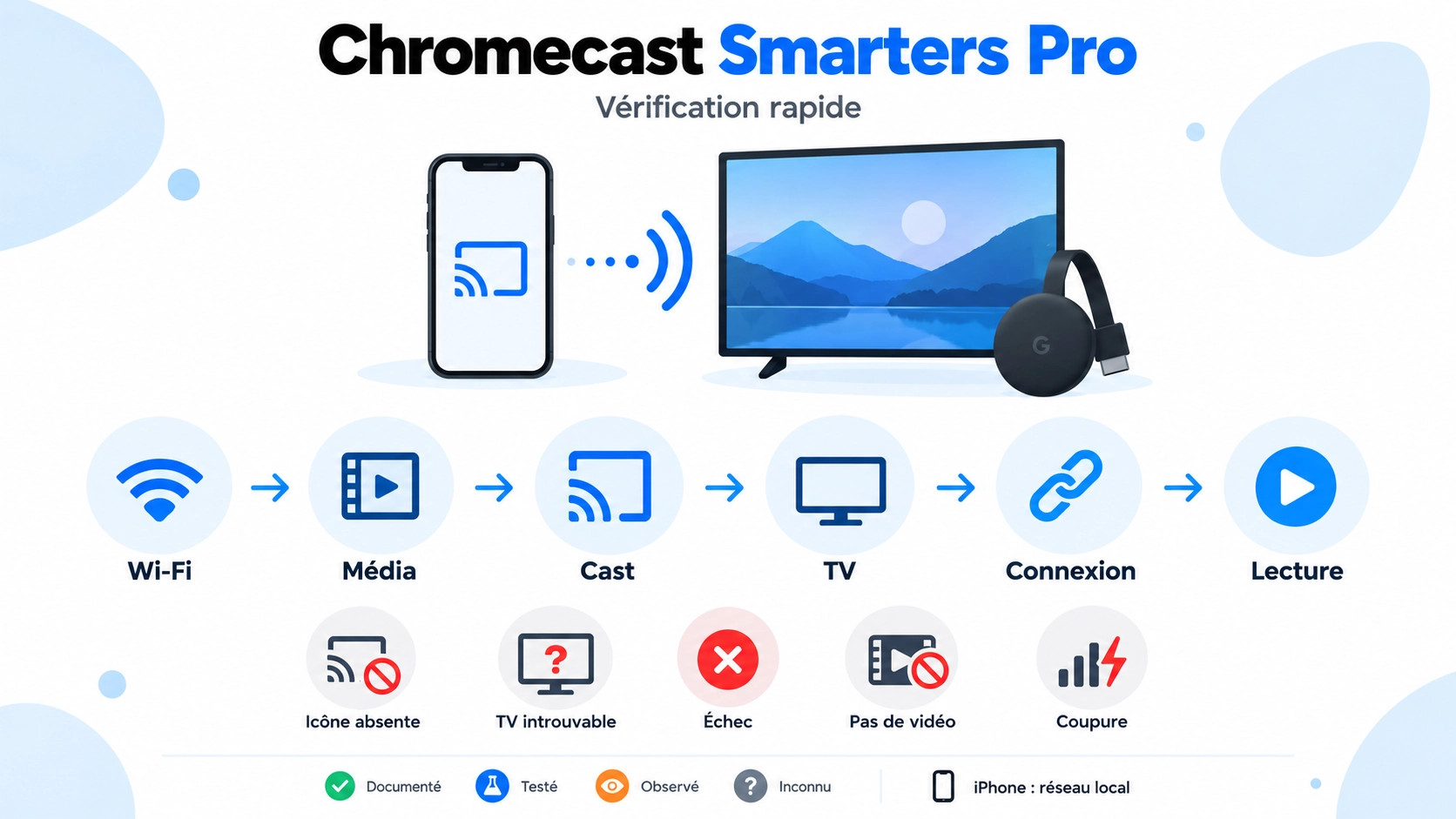
Smarters Pro Chromecast est une fonction officiellement annoncée par Tech Smarters pour envoyer une lecture depuis le lecteur vers un appareil compatible Google Cast. Sur IPTV Smarters Pro France, nous ne considérons cependant pas la présence d’une icône Cast comme une validation complète : il faut vérifier la découverte du téléviseur, la connexion, le démarrage du même média et la stabilité réelle de la lecture.
Dernière vérification documentaire : 3 octobre 2026. Tech Smarters affiche actuellement une fonction appelée Chrome Casting et la décrit comme une fonction de streaming vers Chromecast. Google exige de son côté que le téléphone et le Chromecast, Google TV Streamer ou téléviseur compatible Google Cast soient sur le même réseau Wi-Fi pour le scénario standard. Aucun test reproductible SP-029 n’a encore été réalisé avec un téléphone actuel et un récepteur Google Cast.
Smarters Pro Chromecast : état actuel des preuves
| Élément | Statut actuel |
|---|---|
| Fonction Cast annoncée par Tech Smarters | DOCUMENTÉE |
| Description officielle faisant référence à Chromecast | DOCUMENTÉE |
| Google Cast nécessite le même Wi-Fi dans le scénario standard | DOCUMENTÉ PAR GOOGLE |
| Google TV peut recevoir du Cast depuis une app compatible | DOCUMENTÉ PAR GOOGLE |
| Branche Apple a déjà reçu un correctif lié au Cast | DOCUMENTÉ DANS L’HISTORIQUE APP STORE |
| Test Smarters Pro → Chromecast actuel | NON RÉALISÉ |
| Test Smarters Pro → Google TV actuel | NON RÉALISÉ |
| Live validé en Cast | NON TESTÉ |
| VOD validée en Cast | NON TESTÉE |
Le statut correct reste donc :
CAST DOCUMENTÉ — CONNEXION ET PLAYBACK ACTUELS À TESTER.
1. Smarters Pro supporte-t-il officiellement Chromecast ?
Oui au niveau de la documentation produit.
La page officielle des fonctions affiche :
Chrome Casting
avec une description faisant explicitement référence à Chromecast.
Voir les fonctions officielles Smarters Pro
Cette preuve permet d’établir que le casting fait partie des fonctions annoncées du produit.
Elle ne permet cependant pas d’affirmer que :
- toutes les variantes Smarters Pro exposent actuellement le Cast ;
- Android et iPhone se comportent exactement de la même manière ;
- Live et VOD fonctionnent toujours de façon identique ;
- tous les appareils Chromecast ou Google TV produisent le même résultat ;
- tous les formats lisibles localement sont également castables.
2. Quelle est la configuration minimale pour tester Smarters Pro Chromecast ?
Pour un test contrôlé, utilisez :
- un téléphone actuel ;
- la version réellement installée de Smarters Pro ;
- un Chromecast, Google TV Streamer ou téléviseur avec Google Cast ;
- un même réseau Wi-Fi ;
- une source légale de test ;
- un média clairement identifié.
Google indique explicitement que, pour caster vers Google TV, l’appareil émetteur et le téléviseur doivent être connectés au même réseau Wi-Fi.
Voir la procédure Google TV officielle
Google donne la même règle générale pour les applications compatibles Google Cast :
Documentation Google Cast depuis une application compatible
3. Même Wi-Fi signifie quoi exactement ?
Pour la baseline SP-029, les deux appareils doivent réellement utiliser le même réseau local.
| Élément | À enregistrer |
|---|---|
| Téléphone | Nom du réseau Wi-Fi |
| Chromecast / Google TV | Nom du réseau Wi-Fi |
| Routeur | Contexte du réseau utilisé |
| Réseau invité | Oui / non |
Ne vous contentez pas de dire :
« les deux appareils ont Internet ».
Deux appareils peuvent avoir Internet tout en n’étant pas dans un environnement permettant leur découverte mutuelle.
4. Comment se déroule normalement un Cast selon Google ?
Dans une application compatible Google Cast, Google documente cette séquence générale :
- connecter le téléphone et le récepteur au même Wi-Fi ;
- ouvrir l’application contenant le média ;
- utiliser l’icône Cast ;
- sélectionner le téléviseur ou le récepteur ;
- attendre la confirmation de connexion ;
- lancer ou poursuivre le média.
Pour SP-029, cette procédure Google représente la référence de la couche Cast.
Le chemin exact à l’intérieur de Smarters Pro doit néanmoins être capturé dans le build testé.
5. Ne publiez pas encore l’emplacement exact de l’icône Cast
Nous savons que Tech Smarters documente la fonction.
Nous ne savons pas encore pour SP-029 :
- sur quel écran précis l’icône apparaît actuellement ;
- si elle apparaît avant ou pendant la lecture ;
- si elle existe à la fois pour Live et VOD ;
- si son emplacement est identique sur Android et iPhone.
Une instruction telle que :
« ouvrez le player puis appuyez toujours sur l’icône en haut à droite »
doit attendre une capture réelle.
6. Version Android à enregistrer
La variante mobile officielle Google Play est :
| Donnée | Référence |
|---|---|
| Nom | Smarters Pro – Mobile |
| Développeur | Tech Smarters |
| Package | com.smarters.smarterspro |
| Version Web publique | Non clairement exposée |
Avant un test Smarters Pro Chromecast sur Android, relevez donc directement la version installée sur le téléphone.
7. Version iPhone et indice historique lié au Cast
L’application Apple officielle suivie en France est :
Smarters Pro sur l’App Store France
Au 3 octobre 2026, la fiche affiche notamment :
- fournisseur : Tech Smarters Private Limited ;
- Apple ID :
6450746159; - version : 2.6.6 ;
- date : 29 juillet 2026.
L’historique Apple contient également une donnée particulièrement intéressante :
Version 2.5.6 — “Cast Info Issue Fixed”.
Cette ligne montre qu’un comportement Cast faisait bien partie de la branche Apple.
Elle ne permet pas de conclure que tous les problèmes de Cast ont disparu ou que la version actuelle fonctionne avec tout média.
8. Sur iPhone, l’autorisation Réseau local peut être importante
Google indique que depuis iOS 14, les applications compatibles Google Cast doivent avoir accès au réseau local pour découvrir les appareils Google Cast.
Documentation Google sur l’accès au réseau local pour le Cast
Cette branche est spécifique à l’environnement Apple.
Si l’appareil cible est introuvable sur iPhone, documentez donc :
- version iOS ;
- version Smarters Pro ;
- même Wi-Fi confirmé ;
- état de l’autorisation Réseau local si applicable ;
- résultat de découverte.
Ne transformez pas ce réglage iOS en solution Android.
9. Protocole reproductible Smarters Pro Chromecast
Pour lever le blocker, commencez avec un seul téléphone et un seul récepteur.
Par exemple :
Téléphone A → Google TV A → même Wi-Fi → média SP029-VOD-A.
Procédure :
- relever téléphone, OS et version Smarters Pro ;
- relever modèle du Chromecast/Google TV ;
- relever version système du récepteur si disponible ;
- confirmer le même Wi-Fi ;
- ouvrir Smarters Pro ;
- lancer le média légal de référence ;
- confirmer que la lecture locale fonctionne ;
- chercher la fonction Cast réellement proposée ;
- ouvrir la liste des récepteurs ;
- sélectionner la cible ;
- observer l’état de connexion ;
- vérifier si le média commence sur le téléviseur ;
- observer la lecture pendant une durée fixe ;
- arrêter le Cast proprement.
Tester la lecture locale avant le Cast
C’est indispensable.
Si SP029-VOD-A ne fonctionne déjà pas sur le téléphone, un échec après Cast ne permet pas de conclure que Chromecast est responsable.
La séquence correcte est :
média visible → lecture locale réussie → fonction Cast → récepteur détecté → connexion → lecture TV.
Les différentes étapes doivent être séparées
| Étape | Question |
|---|---|
| 1. Lecture locale | Le média fonctionne-t-il sur le téléphone ? |
| 2. Fonction Cast | L’option est-elle visible ? |
| 3. Découverte | Le téléviseur apparaît-il ? |
| 4. Connexion | La connexion Cast est-elle confirmée ? |
| 5. Playback | Le média commence-t-il sur le téléviseur ? |
| 6. Stabilité | La lecture reste-t-elle active ? |
| 7. Contrôle | Pause/arrêt/changement fonctionnent-ils ? |
Le premier niveau qui échoue détermine la branche de diagnostic.
Cas A : l’icône Cast n’apparaît pas
Ce symptôme se situe avant la découverte du Chromecast.
Enregistrez d’abord :
- Android ou iPhone ;
- version OS ;
- version Smarters Pro ;
- Live ou VOD ;
- média sélectionné ;
- écran précis de l’application.
Ne commencez pas par réinitialiser le Chromecast si Smarters Pro n’expose même pas la fonction dans ce scénario.
Testez éventuellement un second média légal afin de déterminer si l’option dépend du contexte de lecture.
Cas B : l’icône existe mais le Chromecast n’apparaît pas
Ici, la fonction Cast est visible mais la découverte échoue.
La première vérification documentée par Google est :
téléphone et récepteur sur le même Wi-Fi.
Sur iPhone, vérifiez également l’accès Réseau local lorsque cette permission est applicable.
Sur Google TV, Google recommande également de vérifier que le composant Google Cast est activé dans les applications système si le téléviseur ne reçoit plus de Cast.
La documentation Google TV indique aussi de vérifier les mises à jour système.
Réseau invité ou isolation réseau
Google documente également un problème particulier : certains réseaux utilisent une isolation des clients ou points d’accès empêchant les appareils Wi-Fi de communiquer entre eux.
Cette branche devient pertinente lorsque :
- le téléphone et le Chromecast semblent être sur le même réseau ;
- mais le récepteur reste introuvable ;
- et le réseau est un réseau invité, hôtel, public ou possède une isolation locale.
Ce n’est pas une cause à affirmer sans examiner la configuration réseau.
Cas C : le téléviseur apparaît mais la connexion échoue
Cette observation est différente de “Chromecast introuvable”.
Enregistrez :
- nom du récepteur ;
- moment où l’échec apparaît ;
- message exact éventuel ;
- état affiché sur le téléviseur ;
- si le Cast réussit avec une autre application compatible utilisée comme contrôle.
Le test d’une seconde application compatible Cast ne prouve pas la cause à lui seul.
Il sert à séparer deux scénarios :
| Résultat du contrôle | Ce qu’il suggère |
|---|---|
| Autre app caste correctement | Récepteur et réseau fonctionnent au moins dans un autre scénario |
| Autre app échoue également | Le problème n’est probablement pas spécifique à Smarters Pro, sans prouver encore la cause |
Cas D : le Cast se connecte mais le média ne démarre pas
C’est une branche playback, pas une branche découverte.
À ce stade :
- la fonction Cast existe ;
- le récepteur a été trouvé ;
- une connexion a été établie ;
- mais le média n’arrive pas à démarrer correctement sur le téléviseur.
Enregistrez :
- média précis ;
- Live ou VOD ;
- audio oui/non ;
- vidéo oui/non ;
- écran noir, chargement ou erreur ;
- message exact ;
- lecture locale réussie avant le Cast.
Ne réinitialisez pas immédiatement le réseau si le téléphone a déjà découvert le récepteur et établi la session Cast.
Cas E : l’image apparaît mais l’audio ou la langue change
Il faut enregistrer ce résultat comme une différence de playback casté.
L’historique App Store de Smarters Pro montre que Tech Smarters a déjà publié au moins un correctif explicitement lié au Cast.
Cela confirme que des comportements spécifiques au casting peuvent évoluer selon les versions.
Le test doit donc noter :
- piste audio avant Cast ;
- piste audio après Cast ;
- sous-titres avant/après ;
- possibilité réelle de changer la piste pendant le Cast.
Ne promettez pas que toutes les pistes audio ou sous-titres sont transférées de manière identique sans test.
Cas F : la lecture démarre puis se déconnecte
Cette branche concerne la stabilité.
Enregistrez :
- temps avant déconnexion ;
- si le téléphone reste sur le même Wi-Fi ;
- si le récepteur reste en ligne ;
- si le problème se reproduit avec le même média ;
- si un autre média produit le même résultat.
Google possède une documentation spécifique pour les problèmes de connexion des appareils Chromecast et Google TV Streamer.
Résoudre les problèmes de connexion Chromecast et Google TV Streamer
Ne changez pas dix réglages en même temps
Pour diagnostiquer Smarters Pro Chromecast, évitez de modifier simultanément :
- le Wi-Fi ;
- le routeur ;
- l’application ;
- le média ;
- la playlist ;
- le Chromecast ;
- les permissions ;
- le téléphone.
Sinon, un éventuel succès ne révélera pas ce qui a changé.
Utilisez :
une variable → un nouveau test → résultat → étape suivante.
Live et VOD doivent-ils être testés séparément ?
Oui.
| Type de média | Lecture locale | Récepteur trouvé | Cast démarre | Stable |
|---|---|---|---|---|
| SP029-LIVE-A | À TESTER | À TESTER | À TESTER | À TESTER |
| SP029-VOD-A | À TESTER | À TESTER | À TESTER | À TESTER |
Une réussite en VOD ne doit pas être transformée en preuve Live.
Tester plusieurs fois avant de publier un verdict
Pour une conclusion forte, répétez exactement le même scénario.
| Essai | Live | VOD |
|---|---|---|
| 1 | À TESTER | À TESTER |
| 2 | À TESTER | À TESTER |
| 3 | À TESTER | À TESTER |
Une formulation acceptable après trois résultats identiques serait :
« Sur ce téléphone, ce build Smarters Pro, ce Google TV et ce média, le Cast a réussi 3/3 essais. »
Pas :
« Chromecast fonctionne toujours avec Smarters Pro. »
Chromecast et Google TV : même cible de test ?
Les deux peuvent recevoir du contenu Google Cast lorsqu’ils disposent de la fonctionnalité correspondante, mais ils ne sont pas le même matériel.
SP-029 doit donc enregistrer le récepteur exact :
- Chromecast ;
- Chromecast with Google TV ;
- Google TV Streamer ;
- Google TV avec Google Cast intégré ;
- autre téléviseur compatible Google Cast.
Un résultat obtenu sur une cible ne doit pas être copié automatiquement sur toutes les autres.
Chromecast n’est pas Screen Mirroring
Il faut également distinguer :
| Technologie | Principe |
|---|---|
| Google Cast | Application compatible envoie une session au récepteur Cast |
| Screen mirroring | L’écran du téléphone est recopié sur le téléviseur |
Si vous utilisez la duplication complète de l’écran parce que l’option Cast de Smarters Pro n’existe pas, ce n’est pas le même test.
Ne classez donc pas un mirroring réussi comme :
Smarters Pro Chromecast = TESTÉ.
Fiche de test recommandée
| Champ | Valeur à enregistrer |
|---|---|
| Date / heure | Moment exact |
| Téléphone | Modèle |
| OS | Android/iOS + version |
| Smarters Pro | Version installée |
| Récepteur | Modèle exact |
| Système récepteur | Version si disponible |
| Wi-Fi téléphone | SSID anonymisé |
| Wi-Fi récepteur | Même SSID ? |
| Type média | Live / VOD |
| Lecture locale | Succès / échec |
| Icône Cast | Visible / absente |
| Récepteur découvert | Oui / non |
| Connexion | Succès / échec |
| Playback TV | Succès / échec |
| Stabilité | Durée observée |
| Erreur | Texte exact |
Captures obligatoires pour SP-029
| ID recommandé | Capture | Preuve |
|---|---|---|
| SP029-PHONE-01 | Téléphone + OS | Appareil de test |
| SP029-VERSION-02 | Version Smarters Pro | Build testé |
| SP029-RECEIVER-03 | Chromecast/Google TV | Récepteur exact |
| SP029-WIFI-04 | État réseau anonymisé | Même Wi-Fi |
| SP029-LOCAL-05 | Lecture locale | Baseline média |
| SP029-CAST-ICON-06 | Fonction Cast | Option réellement disponible |
| SP029-DEVICES-07 | Liste des récepteurs | Découverte |
| SP029-CONNECT-08 | Connexion Cast | Session établie |
| SP029-PLAYBACK-09 | Lecture sur TV | Playback |
| SP029-ERROR-10 | Échec exact si présent | Branche diagnostic |
Ces IDs sont uniquement une convention d’archivage. Ils ne signifient pas que les captures ou le test ont déjà été réalisés.
Arbre diagnostic actuel
| Premier échec observé | Branche à examiner |
|---|---|
| Lecture locale échoue | Playback/source avant Cast |
| Fonction Cast absente | Build / plateforme / type de média |
| Cast présent mais TV absente | Découverte réseau / même Wi-Fi / permissions |
| TV visible mais connexion impossible | Session Cast / récepteur / réseau |
| Connecté mais média ne démarre pas | Playback Cast / média |
| Vidéo mais pas audio ou mauvaise piste | Playback/piste média pendant Cast |
| Lecture démarre puis coupe | Stabilité de la session/réseau |
Ce tableau est un arbre de classification, pas une liste de causes déjà observées sur SP-029.
Tableau de preuve actuel
| Affirmation | Statut au 03/10/2026 |
|---|---|
| Tech Smarters documente une fonction Cast | VÉRIFIÉ |
| La description officielle mentionne Chromecast | VÉRIFIÉ |
| Google exige même Wi-Fi pour le scénario standard | VÉRIFIÉ |
| Google TV reçoit du contenu d’applications Cast compatibles | VÉRIFIÉ |
| iOS nécessite l’accès Réseau local pour la découverte Cast | DOCUMENTÉ PAR GOOGLE |
| Historique Apple contient “Cast Info Issue Fixed” | VÉRIFIÉ |
| Smarters Android actuel testé vers Chromecast | NON |
| Smarters iPhone actuel testé vers Chromecast | NON |
| Live Cast validé | NON |
| VOD Cast validée | NON |
| Arbre de bugs alimenté par échecs SP-029 réels | PAS ENCORE |
| SP-029 débloqué | NON |
FAQ Smarters Pro Chromecast
Smarters Pro est-il compatible avec Chromecast ?
Tech Smarters documente officiellement Smarters Pro Chromecast via sa fonction “Chrome Casting”, dont la description fait référence à Chromecast. Cela confirme la fonction au niveau produit, mais SP-029 doit encore valider son fonctionnement actuel avec un vrai téléphone et un récepteur Google Cast.
Pourquoi mon Chromecast n’apparaît-il pas dans Smarters Pro ?
Si l’option Cast existe mais que le récepteur n’apparaît pas, vérifiez d’abord que le téléphone et le Chromecast ou Google TV sont réellement connectés au même réseau Wi-Fi. Sur iPhone, Google indique également que l’application doit disposer de l’accès au réseau local pour découvrir les appareils Cast. Il faut ensuite enregistrer le résultat exact plutôt que supposer une panne de Chromecast.
Pourquoi Smarters Pro se connecte-t-il au Chromecast mais la vidéo ne démarre pas ?
Dans ce cas, la découverte et la connexion ont déjà franchi plusieurs étapes. Le problème doit être classé dans la branche playback Cast. Vérifiez que le même média fonctionne localement, notez s’il s’agit de Live ou VOD et enregistrez précisément écran noir, chargement, audio, vidéo ou message d’erreur.
Chromecast et duplication d’écran sont-ils la même chose avec Smarters Pro ?
Non. Google Cast utilise une application compatible pour établir une session avec un récepteur Cast, tandis que la duplication d’écran recopie l’affichage du téléphone. Une duplication réussie ne doit pas être utilisée comme preuve que la fonction Cast native de Smarters Pro fonctionne.
Faut-il tester Live et VOD séparément avec Smarters Pro Chromecast ?
Oui. Une réussite avec une VOD ne prouve pas automatiquement que le Live produit le même résultat. SP-029 doit conserver une ligne séparée pour Live et VOD et répéter le même test plusieurs fois avant de publier une recommandation forte.
Conclusion
Smarters Pro Chromecast est une fonction officiellement documentée, mais la compatibilité actuelle doit encore être vérifiée par un test reproductible.
Au 3 octobre 2026, nous pouvons confirmer :
- fonction Cast Smarters Pro : documentée ;
- référence Chromecast : explicitement présente dans la documentation Tech Smarters ;
- même Wi-Fi : exigence Google pour le scénario standard ;
- Google TV : compatible avec le Cast depuis des applications compatibles ;
- iPhone : permission Réseau local pertinente pour la découverte Google Cast ;
- branche Apple : historique ayant déjà reçu un correctif lié au Cast ;
- test SP-029 : non réalisé ;
- Live : à tester ;
- VOD : à tester.
Le protocole nécessaire pour lever le blocker est :
téléphone actuel → version app → Chromecast/Google TV identifié → même Wi-Fi → lecture locale → Cast → découverte → connexion → lecture TV → stabilité → répétition.
Le diagnostic final devra ensuite être construit uniquement à partir du premier échec réellement observé : fonction absente, cible introuvable, connexion refusée, média qui ne démarre pas ou lecture qui se coupe.
Pour continuer, consultez notre matrice des fonctions, notre tracker des versions, notre guide Android, notre guide iPhone, notre guide lecteur/décodeur et notre diagnostic écran noir.
Cette page distingue la présence officielle de la fonction Cast du résultat réel d’une session Chromecast. Aucun récepteur, type de média ou correctif spécifique n’est marqué comme testé avant reproduction avec un téléphone et un appareil Google Cast actuels.
