
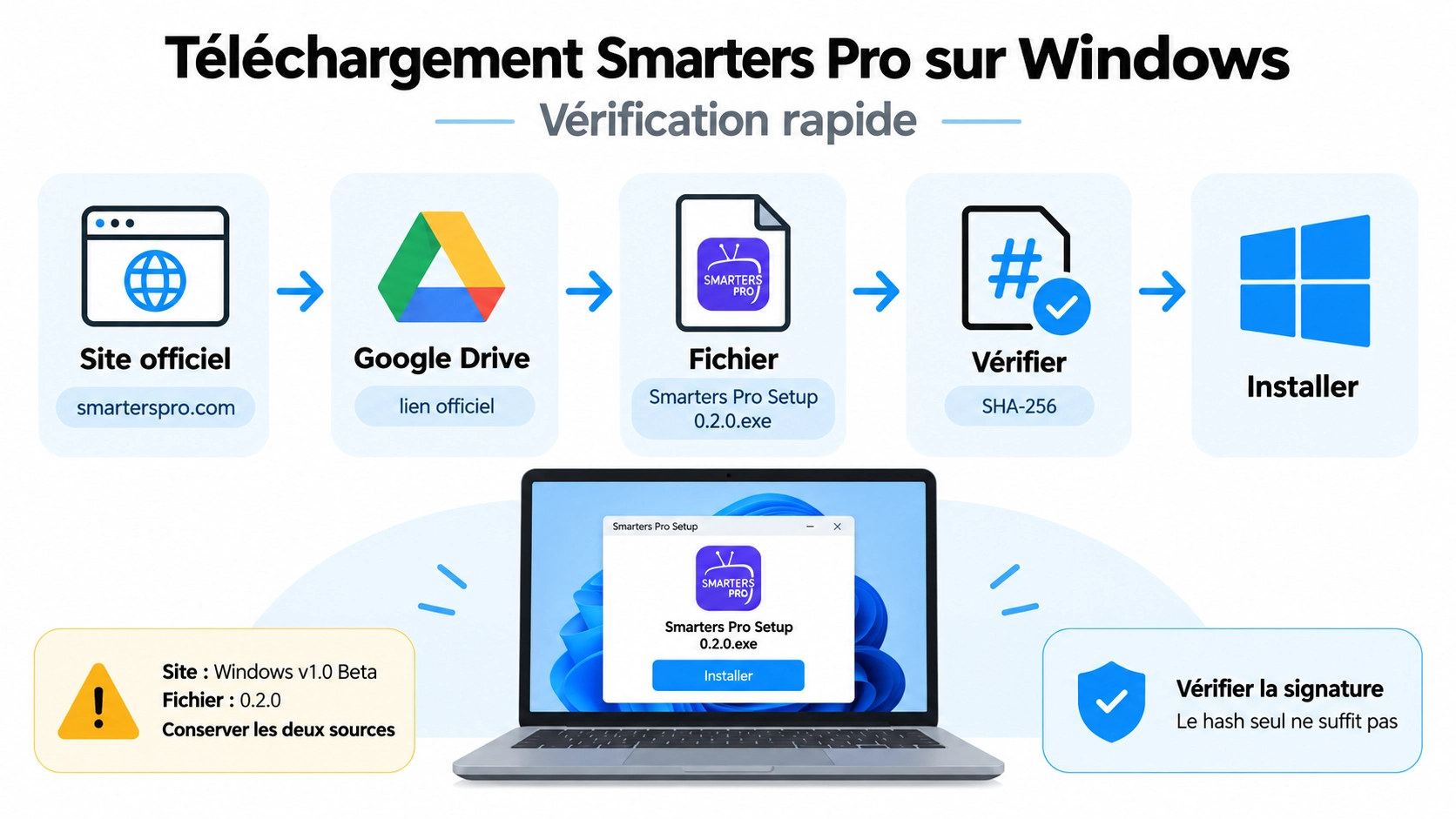
Smarters Pro Windows est actuellement proposé directement depuis le site officiel de Tech Smarters sous forme d’un programme d’installation Windows. Sur IPTV Smarters Pro France, nous ne nous contentons pas de reprendre un bouton “Download” : nous suivons sa destination, relevons le nom réel du fichier, sa taille, sa version interne et calculons son empreinte SHA-256 afin de créer une référence datée.
Dernière vérification du téléchargement : 2 octobre 2026. Le site officiel affiche actuellement Windows v1.0 — Beta Version. Cependant, le fichier réellement distribué par le bouton Windows porte le nom Smarters Pro Setup 0.2.0.exe et ses métadonnées internes indiquent également la version 0.2.0. Cette différence est conservée volontairement plutôt que corrigée ou masquée.
Smarters Pro Windows : fichier officiel vérifié
| Donnée | Valeur vérifiée au 02/10/2026 |
|---|---|
| Source de départ | smarterspro.com |
| Statut affiché sur le site | Windows v1.0 — Beta Version |
| Destination du bouton Windows | Fichier Google Drive lié depuis smarterspro.com |
| Nom du fichier | Smarters Pro Setup 0.2.0.exe |
| Taille exacte | 189 379 115 octets |
| Taille approximative | 189,38 MB / 180,61 MiB |
| FileVersion interne | 0.2.0 |
| ProductVersion interne | 0.2.0 |
| Format | EXE Windows / installateur NSIS |
| SHA-256 | 5c5daa783d57775be6b01a86d8a6514d938005f630c98ebea23061cb71f09768 |
| Signature Authenticode embarquée détectée | Non |
Important : cette empreinte SHA-256 correspond exactement au fichier récupéré le 2 octobre 2026. Si Tech Smarters remplace le fichier dans le futur, la taille, la version interne ou le SHA-256 peuvent changer. Le nouveau fichier devra alors être vérifié et ajouté à l’historique.
1. Où télécharger officiellement Smarters Pro Windows ?
Le point de départ recommandé est le site officiel :
Dans la section de téléchargement actuelle, Tech Smarters affiche :
Windows — Available on Windows — v1.0 — Beta Version.
Le bouton Windows redirige actuellement vers ce fichier Google Drive :
Fichier Windows actuellement lié par Smarters Pro
La chaîne de provenance vérifiée est donc :
smarterspro.com → bouton Windows → Google Drive officiel lié depuis le site → fichier EXE.
Cette provenance est plus utile qu’une recherche Google du nom de l’EXE, car un fichier portant le même nom peut être recopié ailleurs.
2. Pourquoi le site indique v1.0 alors que le fichier indique 0.2.0 ?
C’est actuellement la principale contradiction de Smarters Pro Windows.
| Source | Version affichée |
|---|---|
| Page officielle Smarters Pro | v1.0 — Beta Version |
| Nom du fichier téléchargé | 0.2.0 |
| FileVersion interne | 0.2.0 |
| ProductVersion interne | 0.2.0 |
Nous ne pouvons pas déduire avec certitude pourquoi ces valeurs diffèrent.
Il peut s’agir d’une numérotation marketing différente, d’une page non synchronisée ou d’un autre système de versioning, mais aucune de ces explications n’est actuellement démontrée.
La formulation correcte est donc :
« Le site Smarters Pro affiche Windows v1.0 Beta, tandis que l’installateur actuellement distribué est identifié comme 0.2.0. »
Il serait incorrect de modifier artificiellement le nom du fichier en “v1.0.exe”.
3. Quel est le nom exact du fichier Windows ?
Lors de notre vérification du 2 octobre 2026, le fichier était :
Smarters Pro Setup 0.2.0.exe
Le nom doit être enregistré avant installation.
Si votre téléchargement produit demain un autre fichier, par exemple :
Smarters Pro Setup 0.2.1.exe
ou :
Smarters Pro Setup 1.0.0.exe
ne supposez pas qu’il est identique au fichier documenté ici. Recalculez son hash et vérifiez à nouveau sa provenance.
4. Quelle est la taille du fichier Smarters Pro Windows ?
Le fichier vérifié possède une taille exacte de :
189 379 115 octets
soit environ :
- 189,38 MB en notation décimale ;
- 180,61 MiB en notation binaire.
La taille est utile pour identifier un fichier, mais elle n’est pas une preuve suffisante à elle seule.
Deux fichiers différents peuvent théoriquement avoir exactement la même taille.
Pour l’intégrité, utilisez plutôt SHA-256.
5. SHA-256 du fichier Windows actuel
Le SHA-256 calculé sur le fichier téléchargé depuis la destination actuellement fournie par smarterspro.com est :
5c5daa783d57775be6b01a86d8a6514d938005f630c98ebea23061cb71f09768Cette empreinte doit toujours être associée à :
- la date : 2 octobre 2026 ;
- le fichier :
Smarters Pro Setup 0.2.0.exe; - la taille : 189 379 115 octets ;
- la source : lien Windows actuellement publié par smarterspro.com.
Comment vérifier le SHA-256 sous Windows ?
Windows PowerShell possède directement la commande Get-FileHash.
Si le fichier se trouve dans votre dossier Téléchargements, ouvrez PowerShell et utilisez par exemple :
Get-FileHash "$env:USERPROFILE\Downloads\Smarters Pro Setup 0.2.0.exe" -Algorithm SHA256Pour le fichier vérifié le 2 octobre 2026, le résultat attendu est :
5C5DAA783D57775BE6B01A86D8A6514D938005F630C98EBEA23061CB71F09768Les majuscules ou minuscules ne changent pas la valeur du hash.
Documentation Microsoft Get-FileHash
À quoi sert exactement le SHA-256 ?
SHA-256 permet d’identifier le contenu exact d’un fichier.
Si un seul octet du fichier change, l’empreinte obtenue change également.
| Résultat | Interprétation |
|---|---|
| Hash identique | Votre fichier possède le même contenu que le fichier vérifié ici |
| Hash différent | Le fichier n’est pas identique |
Attention : un SHA-256 ne prouve pas automatiquement qu’un programme est sûr ou qu’un éditeur est légitime.
Il prouve principalement l’identité du contenu par rapport à une référence connue.
6. Le fichier possède-t-il une signature numérique Windows ?
Lors de l’analyse du fichier téléchargé le 2 octobre 2026, aucune signature Authenticode embarquée n’a été détectée dans l’exécutable.
Cela signifie que cette couche de vérification ne permet pas actuellement d’identifier un certificat de signature intégré au fichier.
Absence de signature ne signifie pas automatiquement fichier malveillant.
Mais cela signifie également qu’une signature Authenticode valide ne peut pas être utilisée ici comme preuve supplémentaire de l’éditeur.
Sur Windows, vous pouvez vérifier votre propre copie avec PowerShell :
Get-AuthenticodeSignature "$env:USERPROFILE\Downloads\Smarters Pro Setup 0.2.0.exe" | Format-ListDocumentation Microsoft Get-AuthenticodeSignature
Provenance et signature sont deux preuves différentes
| Preuve | État actuel |
|---|---|
| Lien depuis smarterspro.com | VÉRIFIÉ |
| Nom du fichier | VÉRIFIÉ |
| Taille | VÉRIFIÉE |
| SHA-256 | CALCULÉ |
| Métadonnées version internes | 0.2.0 OBSERVÉ |
| Signature Authenticode embarquée | NON DÉTECTÉE |
La provenance officielle explique d’où vient le fichier.
La signature numérique, lorsqu’elle existe, permet d’ajouter une autre preuve sur qui l’a signé et si la signature reste valide.
Les deux contrôles ne doivent pas être confondus.
7. Comment installer Smarters Pro Windows ?
Tech Smarters publie actuellement une procédure Windows sur son site.
Le principe documenté est :
- télécharger le programme d’installation depuis la source officielle ;
- ouvrir le fichier
.exetéléchargé ; - suivre les instructions de l’installateur ;
- ouvrir Smarters Pro après installation ;
- ajouter vos propres données ou médias autorisés.
Le site Smarters Pro indique également qu’un avertissement de sécurité Windows peut apparaître.
Nous ajoutons cependant une précaution importante :
ne contournez pas automatiquement un avertissement uniquement parce qu’un tutoriel vous dit de cliquer sur “Exécuter quand même”.
Vérifiez d’abord :
- que le téléchargement vient du bouton officiel ;
- le nom du fichier ;
- sa taille ;
- son SHA-256 ;
- son statut de signature ;
- que Windows Defender n’a pas signalé une menace.
Pourquoi Windows peut-il afficher un avertissement ?
Windows utilise notamment Microsoft Defender SmartScreen et d’autres mécanismes de protection basés sur la réputation pour examiner les programmes téléchargés.
Voir la documentation Microsoft sur App & Browser Control
Un avertissement peut avoir plusieurs raisons et ne doit pas être interprété seul comme :
« ce fichier est forcément dangereux »
ou :
« ce fichier est forcément sûr ».
Conservez la provenance et les autres preuves avant de prendre une décision.
Windows 10 et Windows 11 sont-ils officiellement confirmés ?
Le site Smarters Pro présente actuellement l’application comme :
Available on Windows.
Mais la documentation publique vérifiée ne fournit pas une matrice suffisamment précise indiquant explicitement :
- Windows 10 version minimale ;
- Windows 11 version minimale ;
- architecture x64 requise ou non ;
- RAM minimale ;
- CPU minimum ;
- espace disque minimum.
Nous ne fabriquons donc pas ces exigences.
Le fichier téléchargé est bien un exécutable Windows, mais aucun test d’installation Windows 10/11 n’est revendiqué pour cette page.
Pourquoi le titre parle-t-il de Windows 10/11 ?
Windows 10 et Windows 11 représentent les environnements Windows actuellement les plus pertinents pour les utilisateurs qui recherchent Smarters Pro Windows.
Mais cela ne doit pas être transformé en affirmation technique :
« Smarters Pro 0.2.0 a été testé et certifié sur toutes les versions de Windows 10 et Windows 11. »
Nous ne disposons pas de cette preuve.
Le fichier est-il 32 bits ou 64 bits ?
L’installateur téléchargé est structuré comme un exécutable Windows PE32 et utilise un installateur NSIS.
Cela décrit le programme d’installation observé.
Cette donnée ne permet pas à elle seule de conclure sur l’architecture de tous les composants finalement installés.
Nous ne publions donc pas une exigence x86/x64 plus large sans test ou documentation supplémentaire.
Ne téléchargez pas uniquement à partir du nom du fichier
Un tiers pourrait héberger un fichier appelé :
Smarters Pro Setup 0.2.0.exe
avec un contenu totalement différent.
Le nom n’est donc qu’une donnée parmi plusieurs.
Utilisez plutôt cette chaîne :
domaine officiel → bouton Windows → destination officielle → nom → taille → SHA-256.
Que faire si votre SHA-256 est différent ?
Ne lancez pas immédiatement l’exécutable.
Un hash différent peut signifier :
- que Tech Smarters a remplacé le fichier depuis notre vérification ;
- que vous avez téléchargé un autre fichier ;
- que le téléchargement est corrompu ;
- que la provenance n’est pas identique.
Retournez sur smarterspro.com, utilisez à nouveau le bouton Windows et comparez :
- le nom ;
- la taille ;
- la destination ;
- le nouveau SHA-256.
Si Tech Smarters a réellement remplacé son fichier officiel, l’ancien SHA-256 ne doit pas être considéré comme obligatoire pour toujours.
Historique de téléchargement Smarters Pro Windows
| Vérifié le | Version site | Fichier | Taille | SHA-256 |
|---|---|---|---|---|
| 02/10/2026 | v1.0 Beta | Smarters Pro Setup 0.2.0.exe |
189 379 115 octets | 5c5daa783d57775be6b01a86d8a6514d938005f630c98ebea23061cb71f09768 |
Cette table doit conserver les anciennes observations.
Lorsqu’un nouveau fichier apparaît, ajoutez une nouvelle ligne au lieu d’écraser la précédente.
Informations Drive observées
Le fichier actuellement lié possède également des métadonnées de stockage Google Drive.
| Donnée Drive | Valeur |
|---|---|
| File ID | 1ePHKwwPLuGyNv1jk3iPpxV0VUKz0lp-D |
| Nom | Smarters Pro Setup 0.2.0.exe |
| Date de création Drive | 1 septembre 2025 |
| Dernière modification Drive observée | 1 septembre 2025 |
Ces dates décrivent les métadonnées du fichier hébergé sur Drive. Elles ne doivent pas être automatiquement présentées comme une date de sortie logicielle officielle.
Que vérifier dans les propriétés Windows ?
Après téléchargement et avant installation, vous pouvez ouvrir :
clic droit sur le fichier → Propriétés.
Relevez notamment :
- nom du fichier ;
- taille ;
- informations de version disponibles ;
- présence éventuelle d’un onglet Signatures numériques.
Si Tech Smarters remplace le fichier dans le futur et ajoute une signature, cette donnée devra être enregistrée dans le tracker.
Smarters Pro Windows fournit-il des chaînes ou des abonnements ?
Non.
Tech Smarters indique officiellement que Smarters Pro est un lecteur multimédia et ne fournit ou ne vend pas de contenu, de flux ou d’abonnements.
Le programme Windows sert à utiliser des médias ou sources que l’utilisateur est autorisé à utiliser.
Consultez notre guide Smarters Pro chaînes, films et séries.
Les identifiants Windows viennent-ils de Smarters Pro ?
Non pour les sources de média externes.
La procédure officielle indique que les informations nécessaires à l’accès à une source sont obtenues auprès du service provider de l’utilisateur.
Ne confondez pas :
- installation du logiciel ;
- Premium Smarters Pro ;
- identifiants d’une source externe ;
- contenu lu dans l’application.
Consultez notre guide des identifiants Smarters Pro.
Captures recommandées pour SP-009
| ID recommandé | Capture | Preuve |
|---|---|---|
| SP009-SITE-01 | Section Windows de smarterspro.com | v1.0 Beta + bouton officiel |
| SP009-DRIVE-02 | Fiche Google Drive | Nom du fichier |
| SP009-FILE-03 | Propriétés du fichier | Taille |
| SP009-VERSION-04 | Détails/version de l’EXE | 0.2.0 |
| SP009-HASH-05 | PowerShell Get-FileHash | SHA-256 |
| SP009-SIGN-06 | Vérification Authenticode | Statut de signature |
Ces IDs constituent une convention d’archivage. Les informations du fichier ont été vérifiées, mais les IDs ne signifient pas que des screenshots correspondants ont déjà été enregistrés sous ces noms.
Tableau de preuve actuel
| Affirmation | Statut au 02/10/2026 |
|---|---|
| Smarters Pro propose une application Windows | VÉRIFIÉ |
| Site officiel affiche Windows v1.0 Beta | VÉRIFIÉ |
| Bouton Windows pointe vers Google Drive | VÉRIFIÉ |
| Fichier actuellement distribué = Smarters Pro Setup 0.2.0.exe | VÉRIFIÉ |
| Taille = 189 379 115 octets | VÉRIFIÉ |
| FileVersion = 0.2.0 | OBSERVÉ |
| ProductVersion = 0.2.0 | OBSERVÉ |
| SHA-256 calculé | VÉRIFIÉ |
| Signature Authenticode embarquée | NON DÉTECTÉE |
| Windows 10 minimum documenté | NON ÉTABLI |
| Windows 11 minimum documenté | NON ÉTABLI |
| Installation Windows 10/11 réalisée pour SP-009 | NON REQUISE / NON REVENDIQUÉE |
Checklist avant d’installer Smarters Pro Windows
| Vérification | Fait ? |
|---|---|
| Je suis parti de smarterspro.com | □ |
| Le bouton Windows mène au fichier officiel actuel | □ |
| J’ai relevé le nom du fichier | □ |
| J’ai vérifié sa taille | □ |
| J’ai calculé son SHA-256 | □ |
| J’ai vérifié son statut de signature | □ |
| Je ne contourne pas aveuglément un avertissement Windows | □ |
FAQ Smarters Pro Windows
Où télécharger Smarters Pro Windows officiellement ?
Le téléchargement Smarters Pro Windows doit commencer sur smarterspro.com. Au 2 octobre 2026, le bouton Windows officiel pointe vers un fichier Google Drive nommé Smarters Pro Setup 0.2.0.exe. Évitez de rechercher uniquement le nom du fichier sur des sites tiers.
Quelle est la version actuelle de Smarters Pro Windows ?
La situation actuelle comporte deux valeurs. Smarterspro.com affiche Windows v1.0 Beta, tandis que le fichier réellement distribué s’appelle Smarters Pro Setup 0.2.0.exe et contient FileVersion/ProductVersion 0.2.0. Les deux valeurs doivent être conservées avec leur source.
Quel est le SHA-256 de Smarters Pro Windows ?
Pour le fichier officiel récupéré le 2 octobre 2026, le SHA-256 est 5c5daa783d57775be6b01a86d8a6514d938005f630c98ebea23061cb71f09768. Si le fichier officiel change dans le futur, ce hash changera également et une nouvelle référence devra être créée.
Smarters Pro Windows possède-t-il une signature numérique ?
Aucune signature Authenticode embarquée n’a été détectée dans le fichier vérifié le 2 octobre 2026. Cela ne prouve pas qu’il est malveillant, mais cela signifie que cette couche de vérification de l’éditeur n’est pas disponible pour ce binaire. Vérifiez toujours la provenance officielle et l’intégrité du fichier.
Smarters Pro fonctionne-t-il sur Windows 10 et Windows 11 ?
Tech Smarters présente actuellement une application dédiée Windows, mais la documentation publique vérifiée ne publie pas d’exigence détaillée Windows 10/11 ou de version minimale du système. Cette page confirme donc le fichier Windows officiellement distribué, pas une certification sur toutes les éditions et builds de Windows 10 ou Windows 11.
Conclusion
Smarters Pro Windows possède désormais une référence de téléchargement vérifiée et datée.
Au 2 octobre 2026 :
- source : smarterspro.com ;
- version affichée sur le site : v1.0 Beta ;
- fichier :
Smarters Pro Setup 0.2.0.exe; - version interne : 0.2.0 ;
- taille : 189 379 115 octets ;
- SHA-256 :
5c5daa783d57775be6b01a86d8a6514d938005f630c98ebea23061cb71f09768; - signature Authenticode embarquée : non détectée.
La différence site v1.0 Beta ↔ fichier 0.2.0 est conservée comme une contradiction documentaire, et non corrigée sans preuve.
La méthode recommandée reste :
site officiel → bouton Windows → fichier réel → nom → taille → version interne → SHA-256 → signature → installation.
Pour continuer, consultez notre tracker des versions, notre guide de téléchargement officiel, notre guide des sources officielles, notre guide des identifiants et notre guide sur le contenu Smarters Pro.
Fichier Windows vérifié le 2 octobre 2026 à partir du lien actuellement publié par smarterspro.com. Une empreinte SHA-256 identifie le fichier contrôlé à cette date mais ne constitue pas, seule, une garantie de sécurité. Toute modification future du téléchargement officiel nécessite une nouvelle vérification.
