
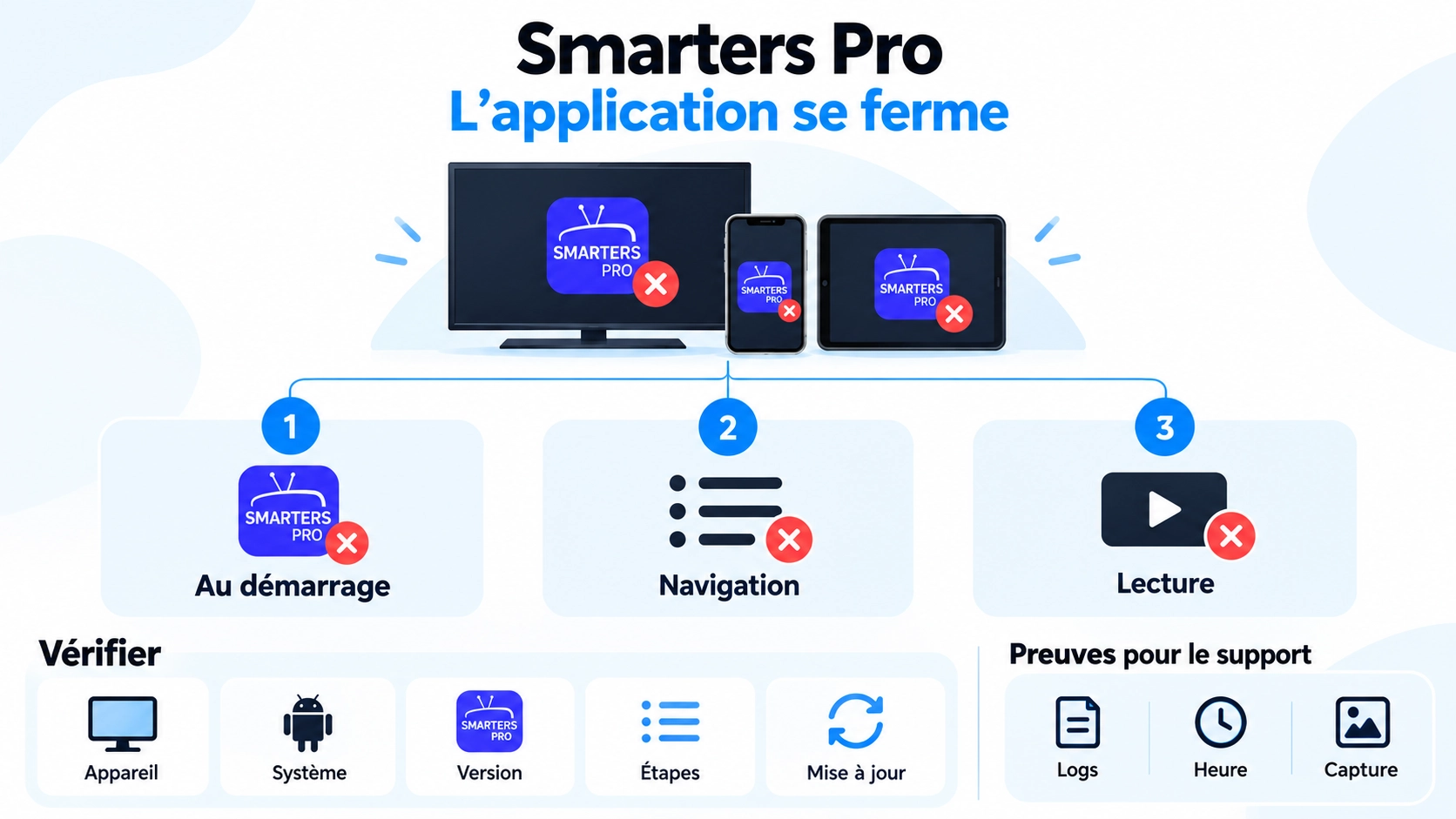
Si Smarters Pro plante, se ferme sans prévenir ou refuse de rester ouvert, la première étape n’est pas de réinstaller immédiatement l’application. Sur IPTV Smarters Pro France, nous commençons par identifier à quel moment précis le crash se produit : au démarrage, pendant la navigation ou uniquement pendant la lecture. Cette distinction permet ensuite de comparer appareil, système, version de l’app et étapes de reproduction sans inventer la cause.
Dernière vérification documentaire : 29 septembre 2026. Smarters Pro classe officiellement les crashs de l’application parmi les problèmes techniques pris en charge par son support. Apple et Google recommandent également, pour une application qui se ferme de façon inattendue, de reproduire le problème, redémarrer, vérifier les mises à jour et seulement ensuite envisager des actions plus invasives comme la réinstallation.
Smarters Pro plante : commencez par identifier le type de crash
Dire simplement « Smarters Pro ne marche plus » ne suffit pas.
Le comportement doit d’abord être classé.
| État du crash | Observation | Première piste à tester |
|---|---|---|
| Crash au démarrage | L’app se ferme juste après son ouverture | App/version/OS/installation |
| Crash après connexion | L’accueil s’ouvre puis l’app se ferme | Données chargées + état app |
| Crash pendant navigation | Une section ou action précise déclenche la fermeture | Étapes reproductibles |
| Crash pendant lecture | L’app se ferme lorsqu’un média démarre | Lecture/appareil/source |
| App figée mais toujours ouverte | L’interface ne répond plus | Blocage différent d’un crash |
| Appareil entier redémarre | Le système ou la TV redémarre également | Diagnostic appareil/OS en priorité |
Un crash de l’application et un redémarrage complet de l’appareil ne doivent pas être considérés comme le même problème.
Crash, freeze et retour à l’accueil : trois symptômes différents
Lorsque Smarters Pro plante, notez exactement ce que vous observez.
| Symptôme | Description |
|---|---|
| Crash | Smarters Pro se ferme et vous renvoie au système ou à l’écran d’accueil |
| Freeze | L’application reste affichée mais ne répond plus |
| Écran noir | L’interface ou la vidéo devient noire, sans fermeture nécessaire |
| Buffering | La lecture reste ouverte mais attend des données |
Si l’application reste ouverte mais que seule la vidéo devient noire, utilisez plutôt notre guide Smarters Pro écran noir.
Si la lecture reste ouverte mais se bloque régulièrement, consultez notre diagnostic Smarters Pro buffering.
Ce qu’un crash ne permet pas d’affirmer
Si Smarters Pro plante, le crash seul ne permet pas d’affirmer :
| Conclusion | Peut-on l’affirmer sans test ? |
|---|---|
| L’application contient forcément un bug | Non |
| Le média est corrompu | Non |
| L’appareil manque de mémoire | Non |
| Le cache est responsable | Non |
| La dernière mise à jour est responsable | Non |
| Un événement de fermeture anormale s’est produit | Oui |
La cause doit être obtenue par comparaison ou reproduction.
Test 1 : reproduire le crash une deuxième fois
Avant de modifier quoi que ce soit, essayez de reproduire exactement le même scénario.
Notez :
- l’heure du crash ;
- le modèle de l’appareil ;
- le système utilisé ;
- la version de Smarters Pro ;
- l’écran où vous vous trouviez ;
- l’action effectuée juste avant la fermeture ;
- si le crash survient toujours au même endroit.
Un incident unique est moins informatif qu’un crash reproductible.
Par exemple :
« Ouvrir Smarters Pro → ouvrir Live TV → sélectionner chaîne A → app se ferme immédiatement, 3 fois sur 3. »
est beaucoup plus utile que :
« Smarters Pro plante parfois. »
Test 2 : déterminer si Smarters Pro plante dès le démarrage
Un crash au démarrage signifie que vous n’avez pas encore atteint la navigation ou la lecture.
Testez :
- ouvrez Smarters Pro ;
- ne touchez à rien ;
- observez si l’écran initial apparaît ;
- attendez quelques secondes ;
- notez si l’application se ferme toute seule.
| Observation | Interprétation prudente |
|---|---|
| L’app ne montre jamais son premier écran | Crash très précoce à isoler |
| Premier écran visible puis fermeture sans action | Crash après initialisation |
| L’app reste ouverte tant qu’on ne navigue pas | Passer au test navigation |
Test 3 : isoler un crash pendant la navigation
Si Smarters Pro plante seulement lorsque vous ouvrez une section précise, reproduisez le chemin exact.
Exemple :
Accueil → section A → catégorie B → crash.
Puis comparez :
- une autre catégorie ;
- une autre section ;
- une autre playlist autorisée si disponible.
| Test | Résultat | Ce que cela indique |
|---|---|---|
| Toutes les sections | Crash | Problème plus général |
| Une seule section | Crash | Scénario précis reproductible |
| Une playlist A | Crash | Données A à comparer |
| Playlist B | Fonctionne | Différence entre A et B à examiner |
Le résultat ne signifie pas automatiquement que la playlist A est « corrompue ». Il montre seulement que le crash se reproduit avec cette différence.
Test 4 : isoler un crash pendant la lecture
Si l’application reste stable jusqu’au démarrage d’un média, le crash doit être traité comme un scénario de lecture.
Comparez au minimum :
- un premier média ;
- un deuxième média différent ;
- si possible un autre type de contenu autorisé ;
- la même source sur un autre appareil compatible.
| Résultat | Ce qu’on peut conclure |
|---|---|
| Un seul média fait planter | Crash spécifique à ce scénario de lecture |
| Tous les médias font planter | Problème de lecture plus général à examiner |
| Même média fonctionne sur appareil B | Différence liée à l’environnement A |
| Même crash sur plusieurs appareils | Une cause commune devient plus plausible |
Ne concluez pas automatiquement à un problème de codec, de décodage matériel ou de fichier sans mesure correspondante.
Test 5 : fermer puis rouvrir l’application
Apple recommande officiellement de fermer puis rouvrir une application qui se ferme de manière inattendue.
Google recommande également de redémarrer et de retester après chaque étape de dépannage d’une application Android.
Voir le dépannage des applications Android
Procédure :
- fermez complètement Smarters Pro ;
- rouvrez l’application ;
- reproduisez exactement les mêmes étapes ;
- notez si le crash est toujours présent.
Si le problème disparaît, notez simplement :
« Le crash n’est plus reproduit après relance. »
Ne dites pas automatiquement que la cause était le cache ou la mémoire.
Test 6 : redémarrer l’appareil
Apple et Google recommandent tous les deux le redémarrage de l’appareil lorsqu’une application ne fonctionne pas correctement.
Après le redémarrage :
- ouvrez uniquement Smarters Pro ;
- évitez de modifier d’autres paramètres ;
- reproduisez exactement les étapes du crash ;
- comparez le résultat.
Un redémarrage peut modifier de nombreux états temporaires. S’il aide, il ne démontre donc pas une cause précise.
Test 7 : vérifier la version de Smarters Pro et du système
Lorsque Smarters Pro plante, notez toujours :
| Information | Exemple |
|---|---|
| Appareil | iPhone / Android TV / téléphone Android / Apple TV |
| Modèle | Valeur exacte |
| Système | iOS / iPadOS / Android / tvOS |
| Version système | Valeur exacte |
| Version Smarters Pro | Valeur réellement installée |
| Date du test | Date réelle |
Smarters Pro indique dans son propre dépannage que les versions anciennes et les changements de compatibilité après une mise à jour du système peuvent être des variables à examiner.
Voir le guide actuel Smarters Pro
Cela ne veut pas dire qu’une mise à jour particulière est responsable de votre crash. Il faut comparer avant et après.
Test 8 : installer les mises à jour disponibles
Apple recommande de vérifier :
- les mises à jour de l’application ;
- puis les mises à jour du système si l’app est déjà à jour.
Google suit la même logique sur Android.
Après mise à jour :
- notez l’ancienne version si vous la connaissez ;
- installez la mise à jour officielle ;
- redémarrez si demandé ;
- reproduisez exactement le même scénario ;
- comparez.
Si le crash disparaît, la formulation correcte est :
« Le problème n’est plus reproduit après la mise à jour. »
Pas :
« L’ancienne version contenait forcément ce bug. »
Test 9 : comparer avec une deuxième installation ou un autre appareil
Un deuxième appareil permet de séparer une partie des variables.
| Appareil A | Appareil B | Interprétation |
|---|---|---|
| Smarters Pro plante | Fonctionne | Différence liée à A à examiner |
| Smarters Pro plante | Plante au même endroit | Une variable commune devient plus plausible |
| Fonctionne | Fonctionne | Crash non reproduit |
Conservez si possible la même source autorisée et les mêmes étapes.
Android : forcer l’arrêt peut servir de test
Google documente officiellement la possibilité de forcer l’arrêt d’une application Android lorsqu’elle ne fonctionne pas correctement.
Le chemin exact varie selon les fabricants, mais se trouve généralement dans les paramètres de l’application.
Après avoir forcé l’arrêt :
- rouvrez Smarters Pro ;
- reproduisez le scénario ;
- notez si le crash revient.
Ne considérez pas l’arrêt forcé comme une réparation définitive : c’est un test d’état de l’application.
Android : vider le cache sans confondre avec effacer les données
Google distingue :
- les données mises en cache ;
- les données complètes de l’application.
Sur Android, si votre appareil expose ces options, vous pouvez tester le cache après avoir enregistré l’état initial.
Attention : effacer toutes les données de Smarters Pro peut supprimer les configurations enregistrées.
| Action | Risque |
|---|---|
| Forcer l’arrêt | Faible, état d’exécution interrompu |
| Vider le cache | Données temporaires supprimées |
| Effacer les données | Configurations locales potentiellement supprimées |
| Désinstaller | Données locales potentiellement perdues |
Ne supprimez pas vos données avant d’avoir conservé les informations nécessaires.
iPhone et iPad : ne cherchez pas un bouton “vider le cache” universel
Apple ne recommande pas un bouton générique de suppression du cache pour résoudre les crashs d’une app iPhone/iPad.
Sa procédure actuelle est plutôt :
- fermer et rouvrir l’application ;
- redémarrer l’appareil ;
- rechercher une mise à jour ;
- mettre à jour iOS/iPadOS si nécessaire ;
- supprimer puis télécharger à nouveau l’app en dernier recours.
Apple avertit que supprimer une application peut également supprimer des données stockées dans celle-ci.
La réinstallation doit arriver tard dans le diagnostic
Réinstaller immédiatement Smarters Pro détruit parfois une information importante : l’état exact qui provoquait le crash.
Avant de réinstaller :
- capturez le problème ;
- notez la version ;
- notez les étapes de reproduction ;
- conservez les informations de configuration nécessaires ;
- testez un redémarrage ;
- testez les mises à jour.
Si vous devez ensuite réinstaller, utilisez uniquement une source dont l’identité est vérifiée.
Consultez notre guide de téléchargement Smarters Pro officiel.
Crash uniquement avec une playlist précise
Si Smarters Pro plante avec la playlist A mais fonctionne avec la playlist B sur le même appareil :
vous avez obtenu une différence reproductible.
Vous pouvez écrire :
« Le crash se reproduit avec A mais pas avec B dans le même environnement. »
Vous ne pouvez pas encore écrire :
« La playlist A est corrompue. »
Il faudrait examiner les données ou obtenir davantage d’informations pour établir la cause.
Crash uniquement avec un média précis
Si un seul média déclenche systématiquement le crash :
- notez son type ;
- testez un second média ;
- testez le même média sur un deuxième appareil si possible ;
- notez si le crash survient avant ou après le début de la lecture.
Évitez d’affirmer immédiatement :
- « mauvais codec » ;
- « décodage matériel cassé » ;
- « fichier corrompu ».
Ces conclusions nécessitent des données supplémentaires.
Crash après une mise à jour système
Une chronologie est utile, mais une chronologie n’est pas une preuve de causalité.
Si Smarters Pro fonctionnait avant une mise à jour de l’OS puis plante après :
| À conserver | Valeur |
|---|---|
| Ancienne version OS | Si connue |
| Nouvelle version OS | À relever |
| Version Smarters Pro | À relever |
| Date du premier crash | À relever |
| Étapes reproductibles | À documenter |
Cette fiche est bien plus utile au support que la phrase « la mise à jour a cassé l’app ».
Vérifier si l’appareil entier rencontre des problèmes
Si Smarters Pro n’est pas la seule application à planter, le diagnostic doit s’élargir.
Sur Android, Google recommande notamment de vérifier :
- les mises à jour du système ;
- les mises à jour des applications ;
- l’espace de stockage ;
- les autres applications potentiellement problématiques.
Google note qu’un appareil Android peut commencer à rencontrer des problèmes lorsque son espace disponible devient très faible. Cela doit être traité comme une variable appareil, pas comme la cause automatique de votre crash Smarters Pro.
Crash Smarters Pro ou crash de l’appareil ?
| Observation | Classification |
|---|---|
| Smarters Pro disparaît, appareil reste utilisable | Crash application |
| Écran système revient à l’accueil | Crash application probable |
| Appareil redémarre entièrement | Crash/reboot appareil à diagnostiquer |
| Plusieurs apps se ferment | État appareil/OS à examiner |
Smarters Pro utilise-t-il des données de crash ?
La politique de confidentialité actuelle de Smarters Pro mentionne notamment Firebase Crashlytics parmi les services tiers utilisés par l’application.
Voir la politique de confidentialité Smarters Pro
Elle indique également qu’en cas d’erreur dans l’application, des données techniques peuvent être collectées, avec par exemple :
- le nom de l’appareil ;
- la version du système ;
- la configuration de l’application au moment de l’utilisation ;
- la date et l’heure ;
- d’autres statistiques techniques.
Cela ne signifie pas que vous disposez automatiquement d’un bouton permettant d’exporter ces logs depuis Smarters Pro.
Pour un ticket utilisateur, la meilleure approche reste donc de documenter vous-même les informations visibles.
Fiche de reproduction recommandée
| Champ | Valeur à fournir |
|---|---|
| Date / heure | Moment exact ou approximatif du crash |
| Appareil | Modèle exact |
| Système | OS + version |
| Smarters Pro | Version installée |
| État | Démarrage / navigation / lecture |
| Étape 1 | Première action |
| Étape 2 | Deuxième action |
| Étape 3 | Action qui déclenche le crash |
| Fréquence | 1/5, 3/3, toujours, aléatoire… |
| Autre appareil | Reproduit / non reproduit |
| Autre source | Reproduit / non reproduit |
Exemple d’étapes de reproduction utiles
Au lieu d’envoyer :
« Smarters Pro plante quand je regarde la TV. »
préférez :
- ouvrir Smarters Pro ;
- ouvrir la source A ;
- ouvrir Live TV ;
- ouvrir catégorie B ;
- sélectionner média C ;
- après environ trois secondes, l’application se ferme ;
- résultat reproduit trois fois sur trois.
Cela transforme un témoignage vague en cas de support reproductible.
Captures utiles
| ID recommandé | Capture | Preuve recherchée |
|---|---|---|
| SP087-01 | Informations appareil | Modèle + OS |
| SP087-02 | Informations Smarters Pro | Version installée |
| SP087-03 | Écran juste avant crash | État exact de navigation |
| SP087-04 | Retour système après crash | App réellement fermée |
| SP087-05 | Deuxième source/appareil | Comparaison |
| SP087-06 | Éventuel message système | Texte exact |
Important : ces IDs constituent seulement une nomenclature recommandée. Ils ne signifient pas que les captures existent déjà.
Une vidéo peut être plus utile qu’une capture
Un crash est un événement dynamique. Si aucune information sensible n’apparaît à l’écran, une courte vidéo montrant :
ouverture → actions → fermeture
peut être plus utile qu’une seule capture.
Masquez ou évitez toujours :
- mots de passe ;
- identifiants ;
- tokens ;
- URLs privées ;
- données personnelles.
Quand contacter le support Smarters Pro ?
Le support officiel indique explicitement prendre en charge les problèmes techniques de l’application tels que :
- les erreurs de lecture ;
- les crashs de l’application ;
- les performances ;
- les problèmes de connexion.
Contacter le support Smarters Pro
En revanche, Tech Smarters précise que son support ne concerne pas le contenu provenant d’une source externe.
Avant d’envoyer le ticket, fournissez donc :
- appareil ;
- OS et version ;
- version Smarters Pro ;
- moment exact du crash ;
- étapes de reproduction ;
- fréquence ;
- capture ou vidéo si utile ;
- résultat après mise à jour/redémarrage ;
- résultat sur un autre appareil si disponible.
Les solutions spécifiques nécessitent une preuve
Sans reproduction ou documentation spécifique, nous n’allons pas recommander arbitrairement :
- de désactiver le décodage matériel ;
- de modifier un codec ;
- de changer de DNS ;
- d’utiliser un VPN ;
- d’augmenter un buffer ;
- de modifier un réglage développeur ;
- de supprimer une base de données interne.
Ces actions pourraient être pertinentes dans un cas particulier, mais elles nécessitent une observation qui les justifie.
Matrice de diagnostic Smarters Pro plante
| État | Autre source | Autre appareil | Piste suivante |
|---|---|---|---|
| Crash au démarrage | Non applicable | Fonctionne | Installation/appareil A |
| Crash navigation | Fonctionne | À tester | Données/scénario précis |
| Crash lecture | Autres médias OK | Fonctionne | Scénario média/appareil |
| Crash partout | Tout échoue | Fonctionne | Appareil/installation |
| Crash identique partout | Même source | Crash identique | Variable commune à examiner |
Checklist Smarters Pro plante
| Vérification | Fait ? |
|---|---|
| J’ai identifié démarrage, navigation ou lecture | □ |
| J’ai distingué crash et freeze | □ |
| J’ai noté appareil, OS et versions | □ |
| J’ai reproduit exactement les mêmes étapes | □ |
| J’ai fermé et relancé l’app | □ |
| J’ai redémarré l’appareil si nécessaire | □ |
| J’ai vérifié les mises à jour | □ |
| J’ai comparé une autre source ou un autre appareil si possible | □ |
| Je n’ai pas attribué la cause sans preuve | □ |
FAQ Smarters Pro plante
Pourquoi Smarters Pro plante et se ferme tout seul ?
Si Smarters Pro plante, plusieurs variables peuvent être impliquées : version de l’application, appareil, système, état temporaire de l’app ou scénario précis de navigation ou de lecture. Le crash seul ne permet pas de choisir une cause. Commencez par identifier à quel moment il se produit et essayez de le reproduire.
Que faire si Smarters Pro plante dès l’ouverture ?
Fermez puis rouvrez l’application, redémarrez l’appareil et vérifiez les mises à jour de Smarters Pro et du système. Notez la version installée et vérifiez si le premier écran apparaît avant la fermeture. Si le crash continue, conservez ces informations avant une éventuelle réinstallation.
Que faire si Smarters Pro plante uniquement pendant la lecture ?
Testez au moins deux médias autorisés et, si possible, la même source sur un deuxième appareil. Si un seul média provoque le crash, documentez cette différence sans conclure automatiquement à un problème de codec ou de fichier.
Faut-il vider le cache ou réinstaller Smarters Pro ?
Sur Android, Google documente l’arrêt forcé, le cache et les données de l’application comme étapes possibles, mais effacer les données peut supprimer vos configurations. Sur iPhone et iPad, Apple recommande plutôt fermeture, redémarrage, mises à jour puis réinstallation si nécessaire. La réinstallation doit arriver après avoir conservé les informations utiles au diagnostic.
Quelles informations envoyer au support si Smarters Pro plante ?
Envoyez le modèle de l’appareil, la version du système, la version de Smarters Pro, le moment du crash, les étapes précises pour le reproduire, sa fréquence et une capture ou courte vidéo si possible. N’incluez jamais vos mots de passe, tokens ou URLs privées.
Conclusion
Lorsque Smarters Pro plante, le meilleur diagnostic commence par le moment du crash :
démarrage → navigation → lecture.
Ensuite, documentez :
appareil → OS → version Smarters Pro → étapes de reproduction → fréquence → comparaison.
Fermer l’application, redémarrer l’appareil et vérifier les mises à jour sont des premières étapes documentées par Apple, Google et Smarters Pro. Les actions plus spécifiques doivent dépendre de ce que le test montre réellement.
Si le problème reste reproductible, préparez un cas support précis plutôt qu’une liste de solutions essayées au hasard.
Pour continuer, consultez notre guide écran noir, notre guide buffering et freeze, notre base des messages d’erreur ou notre guide de téléchargement Smarters Pro officiel.
Cette page est un guide indépendant basé sur la documentation Smarters Pro, Apple et Android consultée le 29 septembre 2026. Aucun crash physique n’a été reproduit pendant sa rédaction et aucun diagnostic spécifique de codec, mémoire, cache ou média n’est présenté comme cause sans observation correspondante.
