
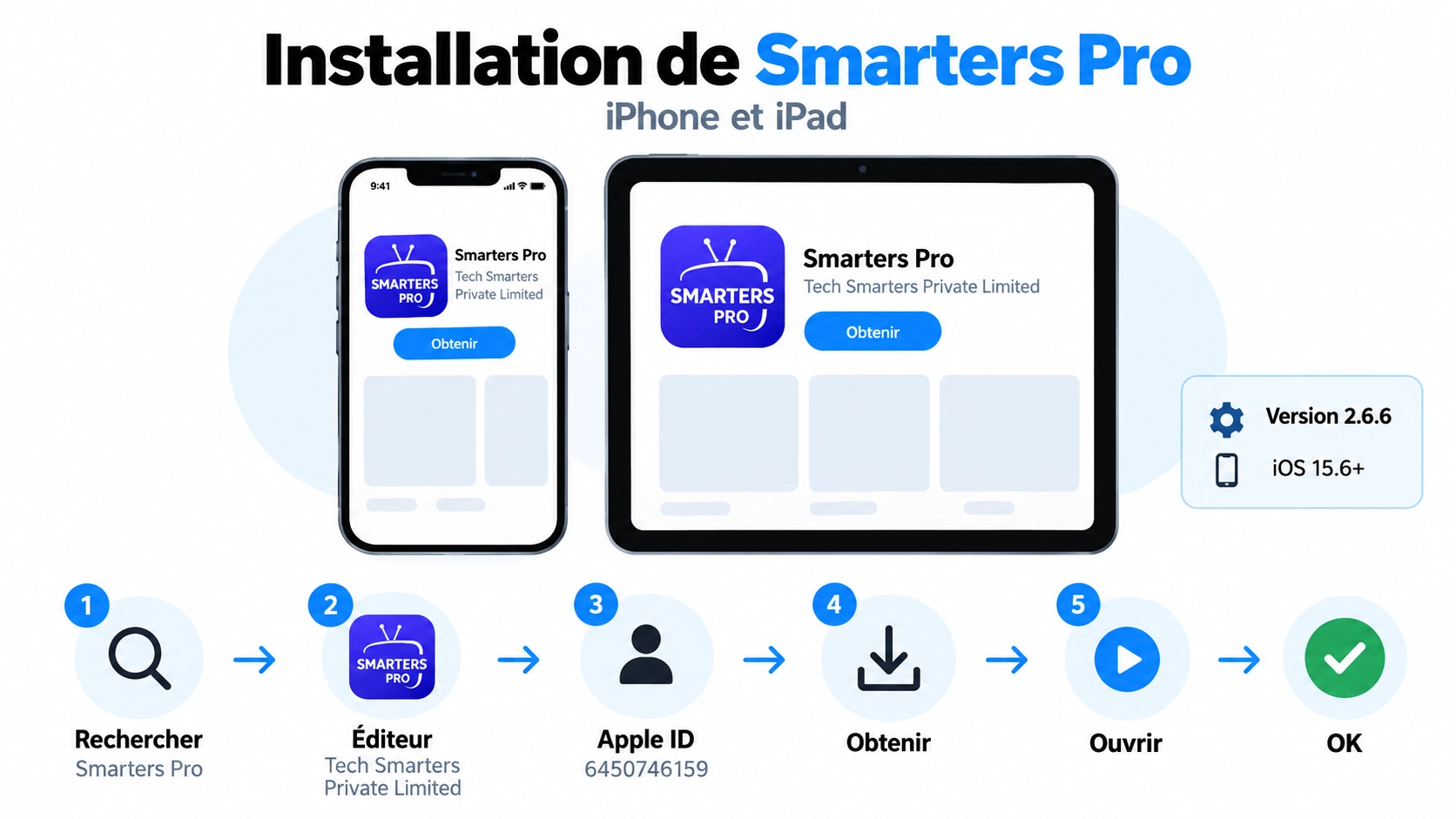
Pour installer Smarters Pro iPhone correctement, le plus important est de choisir la bonne fiche dans l’App Store avant de toucher au bouton de téléchargement. Sur IPTV Smarters Pro France, nous vérifions le nom exact de l’application, son fournisseur, son Apple ID, sa version et sa compatibilité avant l’installation afin d’éviter les applications aux noms proches.
Dernière vérification : 28 septembre 2026. La fiche App Store France actuellement vérifiée s’appelle Smarters Pro, est fournie par Tech Smarters Private Limited et utilise l’Apple ID 6450746159.
Smarters Pro iPhone : installation rapide
Voici la procédure la plus simple :
- ouvrez l’App Store sur votre iPhone ou votre iPad ;
- recherchez Smarters Pro ;
- ouvrez la fiche avant de télécharger ;
- vérifiez Tech Smarters Private Limited ;
- vérifiez si nécessaire l’Apple ID
6450746159; - touchez Obtenir ou le bouton de retéléchargement ;
- ouvrez l’application lorsque l’installation est terminée.
La fiche officielle française est disponible ici :
Smarters Pro sur l’App Store France
Quelle application Smarters Pro choisir sur iPhone ?
Pour Smarters Pro iPhone, ne choisissez pas uniquement selon le logo ou la présence des mots “Smarters” et “Pro”.
Au 28 septembre 2026, la fiche que nous suivons utilise :
| Champ | Valeur vérifiée |
|---|---|
| Nom | Smarters Pro |
| Fournisseur | Tech Smarters Private Limited |
| Apple ID | 6450746159 |
| Version | 2.6.6 |
| Date version | 29 juillet 2026 |
| Taille | 132,6 Mo |
| Catégorie | Divertissement |
| Âge | 4+ |
| Français | Oui |
Pour une comparaison plus détaillée avec les autres applications aux noms proches, consultez notre registre Smarters Pro App Store France.
Compatibilité Smarters Pro iPhone
Apple indique actuellement que Smarters Pro iPhone nécessite :
iOS 15.6 ou version ultérieure.
| Appareil | Compatibilité affichée |
|---|---|
| iPhone | iOS 15.6 ou ultérieur |
| iPad | iPadOS 15.6 ou ultérieur |
| Apple TV | tvOS 15.6 ou ultérieur |
La même fiche Apple couvre donc actuellement iPhone, iPad et Apple TV.
Pour les autres appareils, consultez notre matrice de compatibilité Smarters Pro.
Étape 1 : ouvrez l’App Store
Sur votre iPhone ou iPad, ouvrez l’application App Store.
Apple indique qu’un compte Apple et une connexion Internet sont nécessaires pour télécharger des applications depuis l’App Store.
Utilisez ensuite l’onglet de recherche pour trouver :
Smarters Pro
N’ajoutez pas automatiquement les mots “IPTV” ou “Player Lite” si votre objectif est précisément l’application de Tech Smarters Private Limited, car plusieurs fiches différentes peuvent apparaître.
Étape 2 : ouvrez la fiche avant de télécharger
Lorsque vous voyez Smarters Pro iPhone dans les résultats, ouvrez la fiche.
Ne touchez pas immédiatement le premier bouton de téléchargement disponible.
Contrôlez d’abord :
- le nom complet ;
- le fournisseur ;
- les appareils compatibles ;
- la version ;
- si nécessaire, l’Apple ID dans l’adresse de la fiche.
Étape 3 : vérifiez Tech Smarters Private Limited
La fiche actuelle doit afficher :
Tech Smarters Private Limited
Apple affiche cette information à plusieurs endroits dans la fiche, notamment comme créateur et fournisseur.
Cette vérification est beaucoup plus fiable que le logo seul.
Étape 4 : vérifiez l’Apple ID
Pour une vérification technique supplémentaire de Smarters Pro iPhone, regardez l’URL de la fiche :
https://apps.apple.com/fr/app/smarters-pro/id6450746159
L’identifiant est :
6450746159
Si deux applications possèdent des titres très proches mais des Apple ID différents, ce sont deux fiches différentes.
Étape 5 : touchez Obtenir
Pour une application gratuite que vous n’avez jamais téléchargée, Apple utilise normalement le bouton :
Obtenir
Selon votre historique, vous pouvez également voir :
- un bouton de retéléchargement ;
- ou Ouvrir si l’application est déjà installée.
Apple peut ensuite demander une authentification avec :
- Face ID ;
- Touch ID ;
- le bouton latéral ;
- le bouton supérieur sur certains iPad ;
- ou votre compte Apple selon votre configuration.
Laissez ensuite l’installation se terminer.
Étape 6 : ouvrez Smarters Pro
Lorsque l’installation est terminée, touchez :
Ouvrir
ou lancez Smarters Pro depuis l’écran d’accueil ou la bibliothèque d’apps.
À ce stade, un test d’installation réussi signifie simplement :
- l’application s’est installée ;
- elle peut être lancée ;
- l’interface initiale s’affiche ;
- elle ne se ferme pas immédiatement.
Cela ne signifie pas encore qu’une playlist ou une source externe fonctionne.
Étape 7 : vérifier le premier lancement
La documentation officielle de Smarters Pro indique qu’après l’installation, l’utilisateur ouvre l’application puis utilise ses propres informations de connexion ou sa configuration.
Mais pour garder ce guide Smarters Pro iPhone précis, nous ne donnons pas ici de faux nom de bouton comme :
- “Add User” ;
- “Login With…” ;
- “Add Playlist” ;
- ou tout autre libellé supposé.
Le nom exact des boutons doit être relevé directement sur le build iOS actuel.
Notre vérification de premier lancement consiste donc à confirmer :
| Test | Résultat attendu |
|---|---|
| Lancement | L’application s’ouvre |
| Stabilité initiale | Pas de fermeture immédiate |
| Interface | Premier écran visible |
| Interaction | Les éléments de l’interface répondent |
| Permissions éventuelles | Demandes affichées normalement si nécessaires |
Aucun test physique de ce premier écran n’a été réalisé pendant la rédaction de cette page.
Pourquoi nous ne copions pas un ancien écran de connexion
Les interfaces d’applications évoluent avec les versions.
La fiche Smarters Pro iPhone actuellement disponible a reçu de nombreuses mises à jour depuis 2024, dont plusieurs changements d’interface et de fonctions.
L’historique Apple montre par exemple :
| Version | Date | Évolution |
|---|---|---|
| 2.5 | 6 février 2025 | Améliorations UI et nouvelles fonctions |
| 2.6.0 | 20 janvier 2026 | Live with EPG View |
| 2.6.6 | 29 juillet 2026 | Corrections mineures |
Une capture provenant d’une ancienne version ne doit donc pas être utilisée comme preuve du libellé actuel d’un bouton.
Smarters Pro iPhone est-il également disponible sur iPad ?
Oui.
La même fiche indique :
Conçue pour iPad
et nécessite actuellement :
iPadOS 15.6 ou version ultérieure.
Vous n’avez donc pas besoin de rechercher une application séparée appelée “Smarters Pro iPad”.
Pourquoi Apple affiche “Conçue pour iPad” ?
La fiche française indique actuellement que l’application est conçue pour iPad tout en étant également disponible sur iPhone et Apple TV.
Cela ne signifie pas qu’elle ne fonctionne pas sur iPhone.
Apple affiche explicitement :
iPhone, iPad, Apple TV
dans la fiche actuelle.
Le français est-il disponible ?
Oui.
Apple indique actuellement :
Français + 18 autres langues.
La liste comprend notamment :
- français ;
- anglais ;
- arabe ;
- allemand ;
- espagnol ;
- italien ;
- néerlandais ;
- portugais ;
- turc.
Smarters Pro iPhone est-il gratuit ?
L’application est actuellement affichée comme :
Gratuit · Achats intégrés
Cela signifie que le téléchargement initial de Smarters Pro iPhone est gratuit, mais que certaines fonctions supplémentaires peuvent être proposées via un achat intégré Premium.
Premium ne doit pas être confondu avec un abonnement donnant automatiquement accès à des chaînes ou à du contenu.
Pour comprendre la différence, consultez notre guide Smarters Pro : abonnement ou application.
Installer Smarters Pro ne fournit aucune chaîne
La fiche App Store actuelle précise que Smarters Pro est un lecteur multimédia autonome.
Elle indique que l’application ne fournit, n’héberge, ne vend ni ne promeut :
- des chaînes TV ;
- des médias externes ;
- des services de streaming tiers.
L’utilisateur doit ajouter et gérer ses propres médias légalement acquis ou une source à laquelle il est autorisé à accéder.
L’installation réussie de Smarters Pro iPhone ne doit donc pas être évaluée selon le nombre de chaînes qui apparaissent après ouverture.
Que faire après l’installation ?
Lorsque l’application est correctement installée et s’ouvre normalement, l’étape suivante consiste à configurer les données que vous possédez réellement.
Smarters Pro documente notamment les playlists :
- M3U ;
- JSON.
Si vous disposez de données de connexion ou d’une playlist, consultez notre guide de configuration Smarters Pro.
Ne choisissez pas une méthode au hasard au premier lancement
Lors du premier lancement de Smarters Pro iPhone, regardez les options réellement présentes.
Choisissez ensuite selon les informations réellement fournies.
| Données disponibles | Ce qu’il faut faire |
|---|---|
| URL M3U | Utiliser une option correspondant réellement à une playlist M3U |
| Données JSON | Choisir une option JSON si elle est réellement proposée |
| Identifiants + serveur | Utiliser les champs correspondants visibles |
| Données incomplètes | Ne rien inventer |
Comment savoir si l’installation Smarters Pro iPhone a réussi ?
Une installation réussie peut être validée avec quatre contrôles simples :
- Smarters Pro apparaît dans la bibliothèque d’apps ;
- l’application s’ouvre ;
- le premier écran s’affiche sans crash immédiat ;
- vous pouvez interagir avec l’interface.
Ces contrôles permettent d’isoler l’installation elle-même des problèmes ultérieurs de configuration ou de source.
| Résultat | Interprétation |
|---|---|
| L’app ne s’installe pas | Problème App Store / compte / compatibilité / appareil à examiner |
| L’app s’installe mais ne s’ouvre pas | Problème application/appareil à diagnostiquer |
| L’app s’ouvre | Installation fonctionnelle |
| L’app s’ouvre mais la source ne fonctionne pas | Installation réussie ; diagnostic de configuration séparé |
Que faire si le bouton Obtenir n’apparaît pas ?
Plusieurs situations peuvent modifier le bouton affiché par Apple.
Le bouton affiche Ouvrir
L’application est déjà installée sur l’appareil.
Une icône de téléchargement apparaît
L’application a déjà été téléchargée avec votre compte Apple et peut être retéléchargée.
La fiche indique une incompatibilité
Vérifiez la version de votre système.
Au moment du contrôle, Smarters Pro nécessite :
- iOS 15.6+ sur iPhone ;
- iPadOS 15.6+ sur iPad.
Comment vérifier votre version iOS ?
Sur votre iPhone ou iPad, ouvrez :
Réglages → Général → Informations
puis vérifiez la version installée.
Si votre appareil utilise une version inférieure au minimum indiqué par Apple, vérifiez si une mise à jour système est disponible.
Que faire si l’application n’apparaît pas après installation ?
Apple indique qu’une application peut se trouver dans la bibliothèque d’apps sans être visible sur la page principale de l’écran d’accueil.
Vous pouvez :
- balayer vers le bas depuis l’écran d’accueil ;
- rechercher Smarters Pro ;
- ouvrir l’application depuis les résultats.
Vous pouvez également consulter la bibliothèque d’apps.
Comment vérifier d’où l’application a été installée ?
Apple permet aujourd’hui de vérifier l’origine d’une application installée sur iPhone ou iPad lorsque plusieurs méthodes de distribution sont possibles.
Apple indique de consulter :
Réglages → Apps → Smarters Pro
puis les informations relatives au marché de téléchargement lorsqu’elles sont disponibles.
Pour ce guide, nous recommandons directement la fiche App Store France vérifiée.
App Store ou autre méthode de distribution ?
Dans l’Union européenne, Apple permet désormais certaines méthodes alternatives de distribution.
Mais si votre objectif est simplement d’installer la fiche Smarters Pro iPhone que nous avons vérifiée, l’App Store reste la méthode la plus simple à documenter :
- fournisseur visible ;
- Apple ID visible ;
- version visible ;
- compatibilité visible ;
- historique des mises à jour visible.
Il n’est donc pas nécessaire de chercher une autre source si l’application officielle App Store est disponible pour votre appareil.
Attention aux applications aux noms similaires
L’App Store France contient plusieurs applications dont les noms utilisent “Smarters”.
Pour Smarters Pro iPhone, retenez :
Smarters Pro
Tech Smarters Private Limited
Apple ID 6450746159
Une application ayant un autre fournisseur ou un autre Apple ID est une fiche différente.
Cela ne signifie pas automatiquement qu’elle est frauduleuse ; seulement qu’elle n’est pas la même fiche.
Consultez notre guide des applications Smarters aux noms proches.
Fiche de contrôle Smarters Pro iPhone — France
| Champ | Donnée au 28/09/2026 |
|---|---|
| Store | Apple App Store France |
| Nom | Smarters Pro |
| Fournisseur | Tech Smarters Private Limited |
| Apple ID | 6450746159 |
| Version | 2.6.6 |
| Date version | 29/07/2026 |
| Taille | 132,6 Mo |
| iPhone minimum | iOS 15.6 |
| iPad minimum | iPadOS 15.6 |
| Français | Oui |
| Prix téléchargement | Gratuit |
| Achats intégrés | Oui |
Captures recommandées pour documenter l’installation
| ID recommandé | Capture | Preuve recherchée |
|---|---|---|
| SP040-FR-APPSTORE-01 | Haut de la fiche App Store | Nom + Tech Smarters Private Limited |
| SP040-FR-VERSION-02 | Historique App Store | Version 2.6.6 + 29 juillet 2026 |
| SP040-FR-COMPAT-03 | Section compatibilité | iPhone iOS 15.6+ et iPadOS 15.6+ |
| SP040-IOS-INSTALL-04 | App installée | Icône Smarters Pro visible sur l’appareil |
| SP040-IOS-LAUNCH-05 | Premier lancement | Premier écran actuel complet |
| SP040-IOS-APPINFO-06 | Informations de l’installation testée | Version réelle utilisée pendant le test |
Important : les trois premières captures peuvent documenter la fiche App Store. Les captures de premier lancement nécessitent un véritable iPhone ou iPad avec l’application actuelle. Ces identifiants sont une convention d’archivage et ne signifient pas que ces captures ont déjà été réalisées.
Protocole de test iPhone / iPad
Pour transformer cette page Smarters Pro iPhone en guide physiquement testé, utilisez ce protocole :
| Test | Résultat à enregistrer |
|---|---|
| Appareil | Modèle exact iPhone ou iPad |
| Système | Version iOS / iPadOS |
| Installation App Store | Réussie / échouée |
| Premier lancement | Réussi / crash |
| Premier écran | Capture + libellés exacts |
| Interaction | Fonctionnelle / problème |
| Permissions | Demandes réellement observées |
Ne marquez une ligne comme TESTÉE qu’après l’avoir réellement observée.
Documenté, vérifié ou testé
| Information | Statut |
|---|---|
| Smarters Pro disponible sur App Store France | VÉRIFIÉ |
| Fournisseur Tech Smarters Private Limited | VÉRIFIÉ |
| Apple ID 6450746159 | VÉRIFIÉ |
| Version 2.6.6 | VÉRIFIÉ |
| Date 29 juillet 2026 | VÉRIFIÉ |
| iOS 15.6+ | VÉRIFIÉ |
| iPadOS 15.6+ | VÉRIFIÉ |
| Français disponible | VÉRIFIÉ |
| Premier écran actuel capturé physiquement | NON |
| Libellés exacts du premier lancement | À CAPTURER |
| Test matériel iPhone/iPad effectué pour cette page | NON |
Checklist Smarters Pro iPhone
| Vérification | Fait ? |
|---|---|
| J’utilise l’App Store France | □ |
| Le nom est Smarters Pro | □ |
| Le fournisseur est Tech Smarters Private Limited | □ |
| L’Apple ID est 6450746159 | □ |
| Mon iPhone utilise iOS 15.6 ou ultérieur | □ |
| Mon iPad utilise iPadOS 15.6 ou ultérieur | □ |
| L’application s’installe | □ |
| L’application s’ouvre | □ |
| Je n’ai pas confondu installation réussie et source fonctionnelle | □ |
FAQ Smarters Pro iPhone
Comment installer Smarters Pro sur iPhone ?
Pour installer Smarters Pro iPhone, ouvrez l’App Store, recherchez Smarters Pro, vérifiez le fournisseur Tech Smarters Private Limited et l’Apple ID 6450746159, puis touchez Obtenir ou le bouton de retéléchargement.
Quelle version de Smarters Pro est actuellement disponible sur iPhone en France ?
Au 28 septembre 2026, l’App Store France affiche la version 2.6.6, publiée le 29 juillet 2026.
Quelle version d’iOS faut-il pour Smarters Pro ?
Apple indique actuellement iOS 15.6 ou version ultérieure pour iPhone. Sur iPad, l’application nécessite iPadOS 15.6 ou version ultérieure.
Smarters Pro est-il gratuit sur iPhone ?
Le téléchargement est actuellement affiché comme gratuit avec achats intégrés. Les achats Premium concernent les fonctions supplémentaires du lecteur et ne fournissent pas automatiquement de chaînes ou de contenu.
Pourquoi Smarters Pro s’installe mais aucune chaîne n’apparaît ?
L’installation de l’application et la disponibilité d’une source sont deux étapes différentes. Smarters Pro est un lecteur multimédia et ne fournit pas lui-même les chaînes. Si l’application s’ouvre correctement, utilisez ensuite votre propre source autorisée et diagnostiquez séparément sa configuration si nécessaire.
Conclusion
Installer Smarters Pro iPhone correctement commence par l’identité de la fiche App Store.
Au 28 septembre 2026, la référence française est :
Smarters Pro
Tech Smarters Private Limited
Apple ID 6450746159
Version 2.6.6 — 29 juillet 2026
Apple confirme actuellement une compatibilité à partir d’iOS 15.6 sur iPhone et d’iPadOS 15.6 sur iPad.
Une fois l’installation terminée, vérifiez simplement que l’application se lance correctement. Ne confondez pas ce test avec la configuration d’une playlist ou la disponibilité d’une source externe.
Enfin, pour le premier écran, utilisez uniquement les boutons réellement présents dans votre version actuelle : nous ne reprenons pas des libellés provenant d’anciennes captures comme s’ils étaient encore valables.
Pour continuer, consultez notre registre App Store France, notre guide M3U, JSON et identifiants, notre guide application vs abonnement ou notre guide des applications aux noms proches.
Cette page est un guide indépendant basé sur la fiche App Store France vérifiée le 28 septembre 2026 et la documentation Apple/Smarters Pro. Aucun test physique sur iPhone ou iPad ni capture locale du premier lancement n’a été réalisé pendant la rédaction ; ces éléments sont clairement indiqués comme à capturer.
